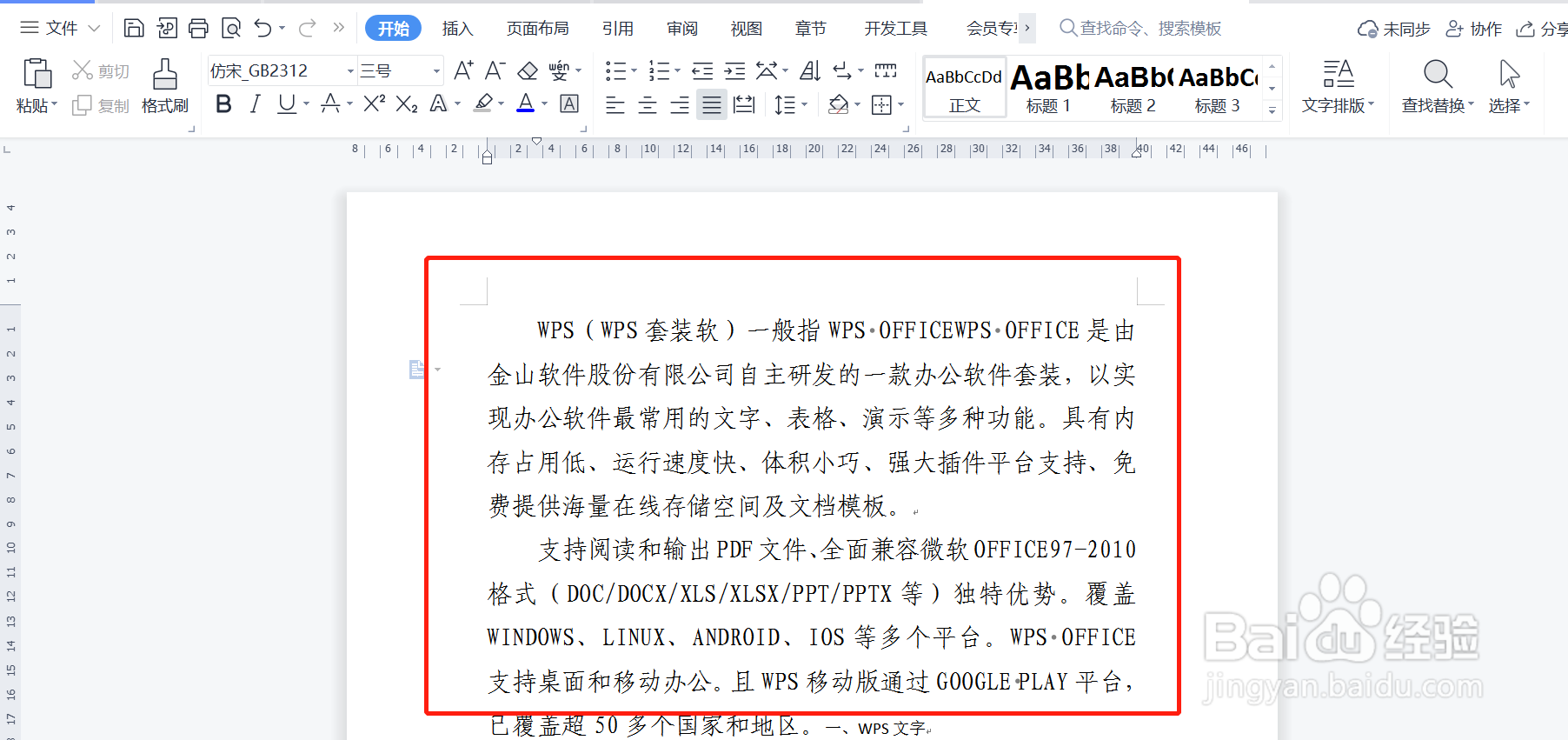
WPS如何批量删除文档中的多余空格

 时间:2026-04-25 16:53:00

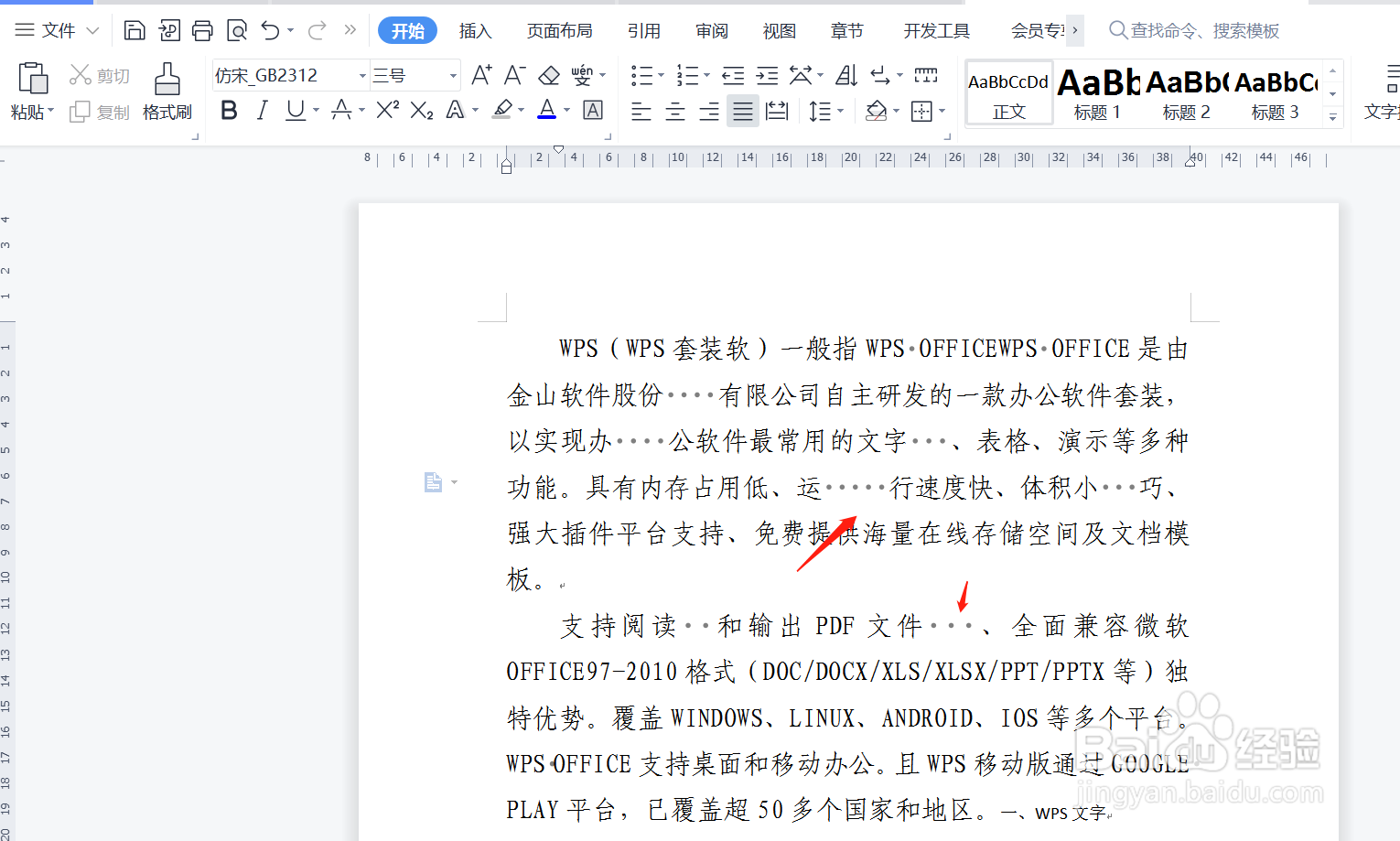
1、使用WPS打开文档;

WPS如何批量删除文档中的多余空格

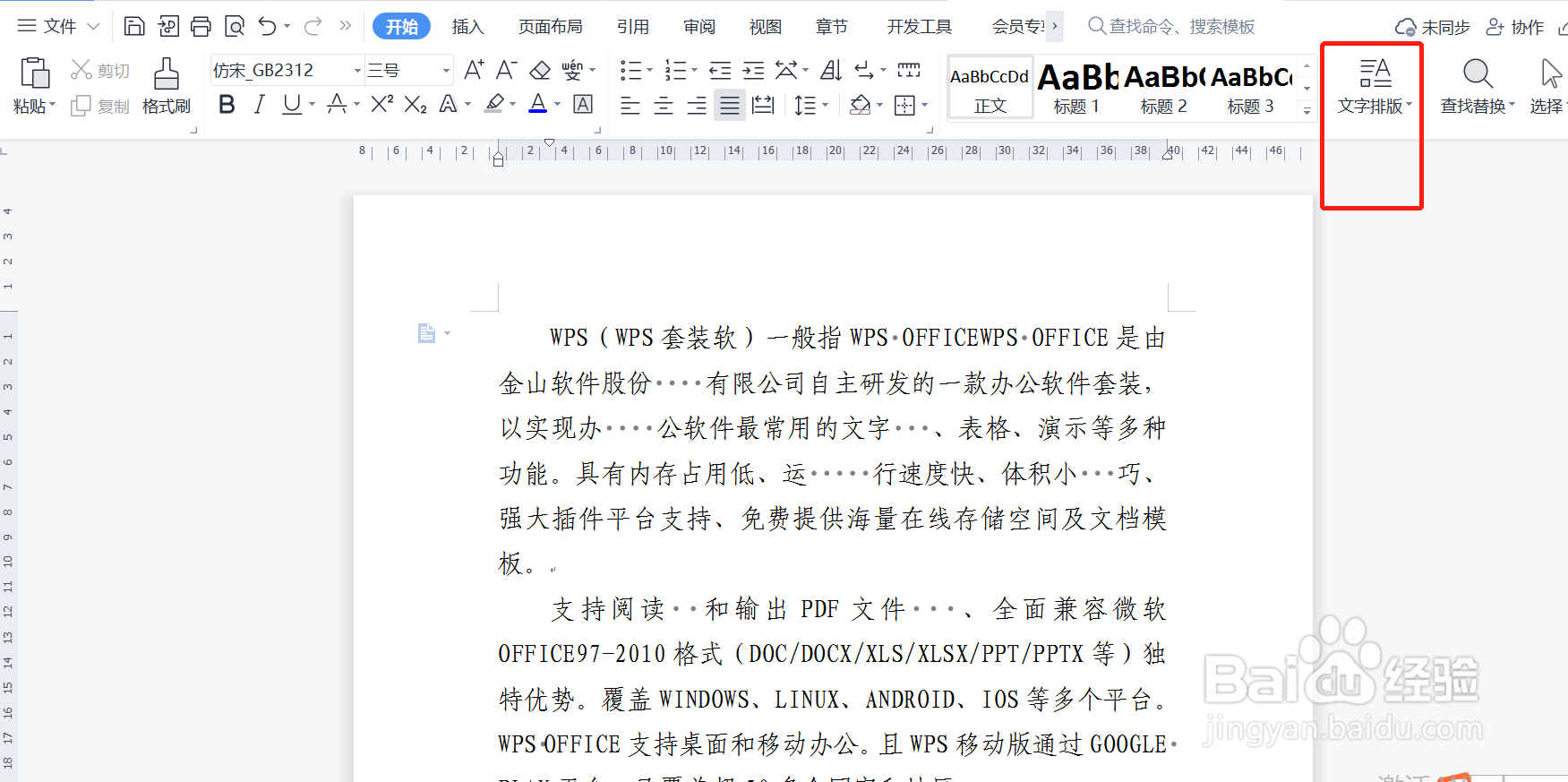
2、点击菜单栏“文字排版”;

WPS如何批量删除文档中的多余空格

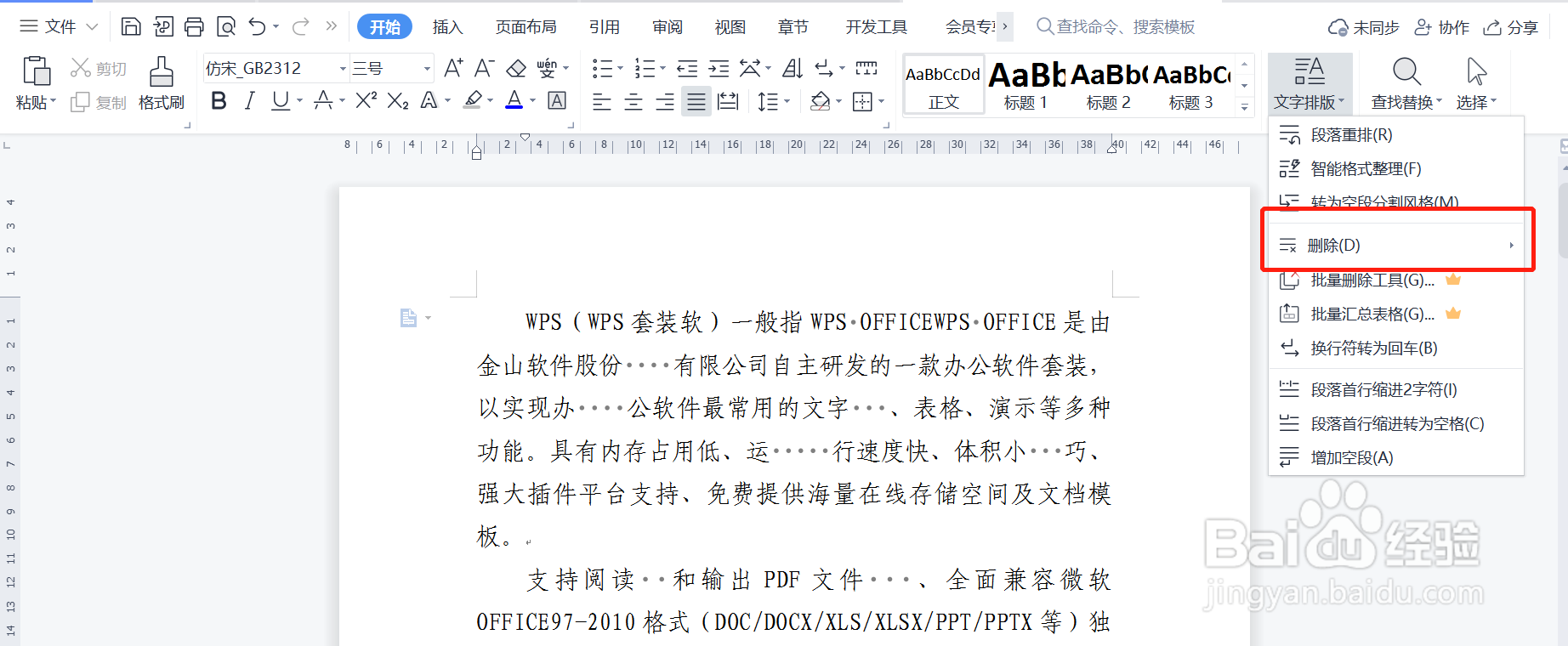
3、在“文字排版”选项卡中点击“删除”;

WPS如何批量删除文档中的多余空格

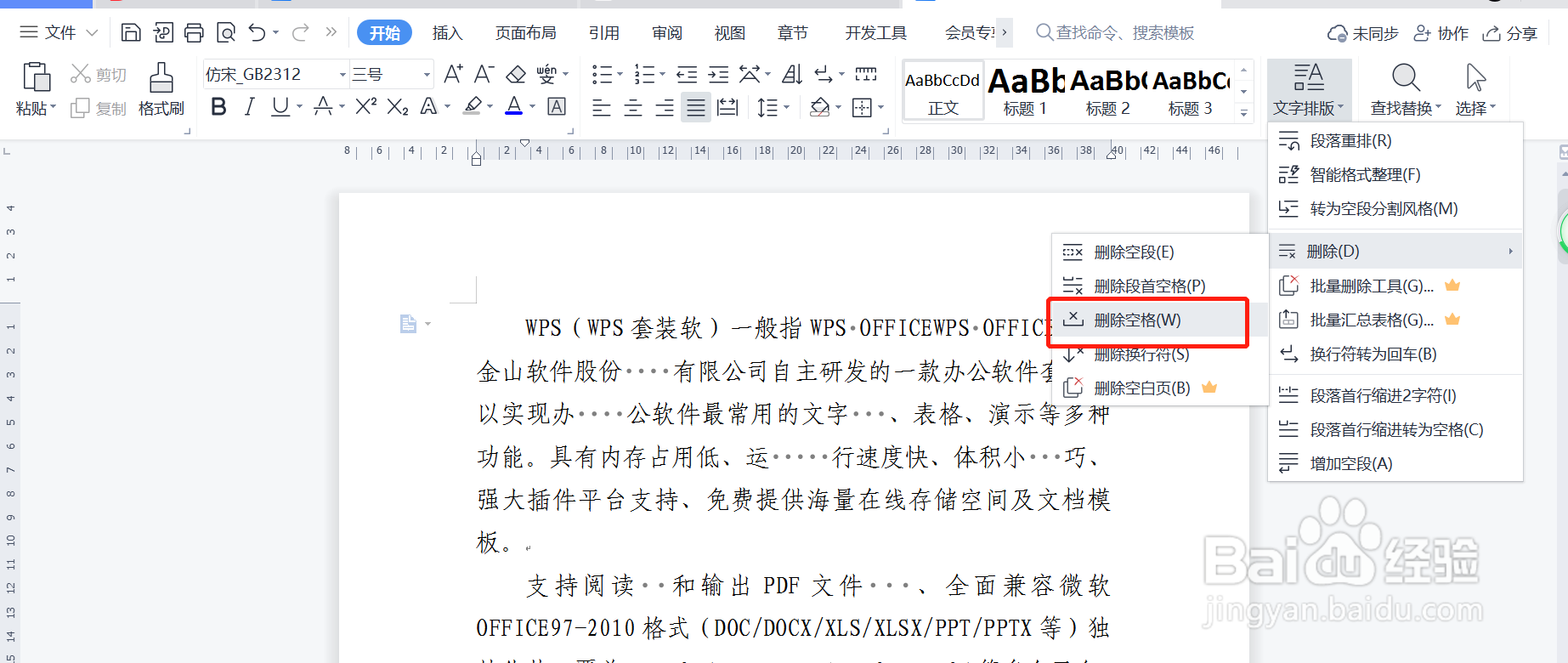
4、在“删除”选项卡中点击“删除空格”;

WPS如何批量删除文档中的多余空格

5、此时系统会自动删除文档中所有多余空格。

WPS如何批量删除文档中的多余空格

  • wps怎么删除文字间的空白
  • WPS中的空格怎么删除
  • WPS 文字如何删除文档中的所有空格
  • WPS office 文档中多余空格与多余空段的删除
  • wps怎么把多余的空格删掉
  • 热门搜索
    短头发怎么扎 斯柯达怎么样 元宵节用英语怎么说 淘宝怎么申请换货 轮胎怎么保养 肌肉萎缩怎么办 你怎么看 假睫毛怎么卸 怎么选择奶粉 姜汤怎么煮