1、打开【开设】---【控制面板】---【服务器管理器】
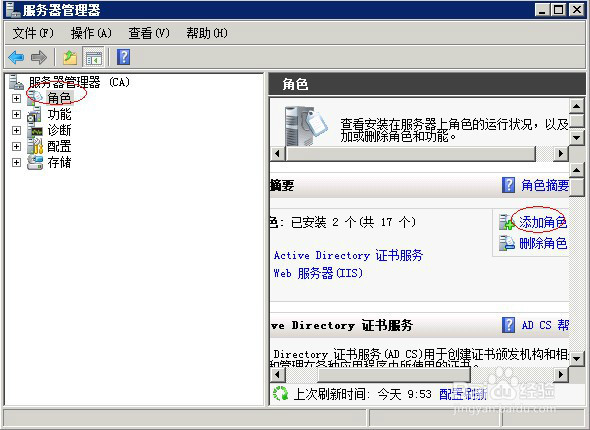
2、点击【角色】---【添加角色】,出现【添加角色向导】,点击下一步

3、勾选【web服务器(iis)】,点击下一步

4、根据实际需要勾选具体的服务(如是否需要ASP\ASP.NET)

5、把滚动条拉倒底部,勾选FTP,再点击下一步---安装

6、出现如下界面就表示安装成功了:

7、至此,IIS安装完毕后。
时间:2026-05-02 02:42:31
1、打开【开设】---【控制面板】---【服务器管理器】
2、点击【角色】---【添加角色】,出现【添加角色向导】,点击下一步
3、勾选【web服务器(iis)】,点击下一步
4、根据实际需要勾选具体的服务(如是否需要ASP\ASP.NET)
5、把滚动条拉倒底部,勾选FTP,再点击下一步---安装
6、出现如下界面就表示安装成功了:
7、至此,IIS安装完毕后。
