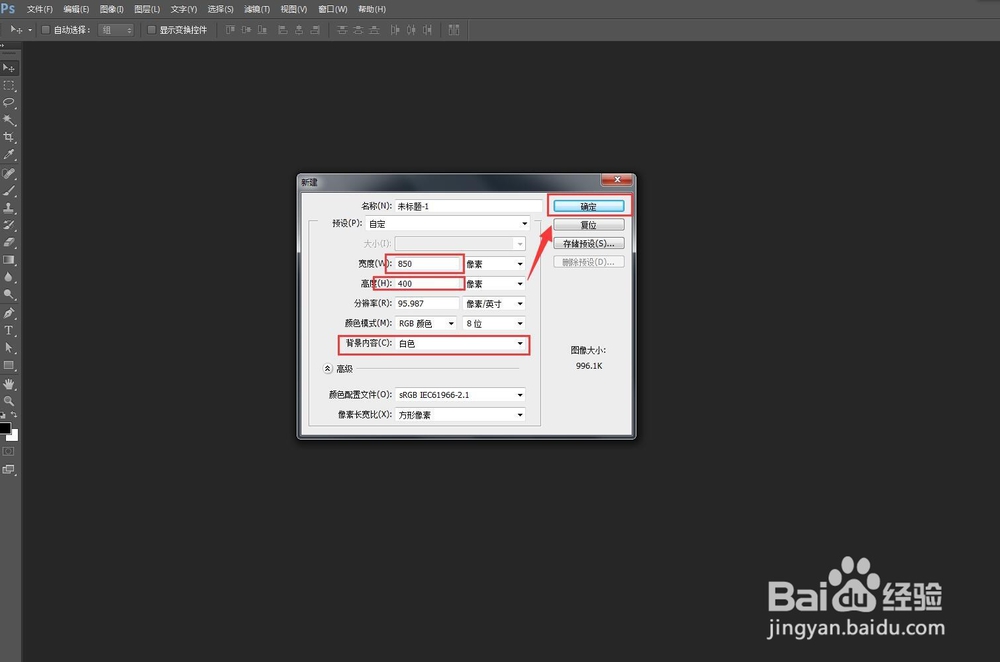
1、首先我们打开ps 需要建一个850X400px的白色背景图层 如图
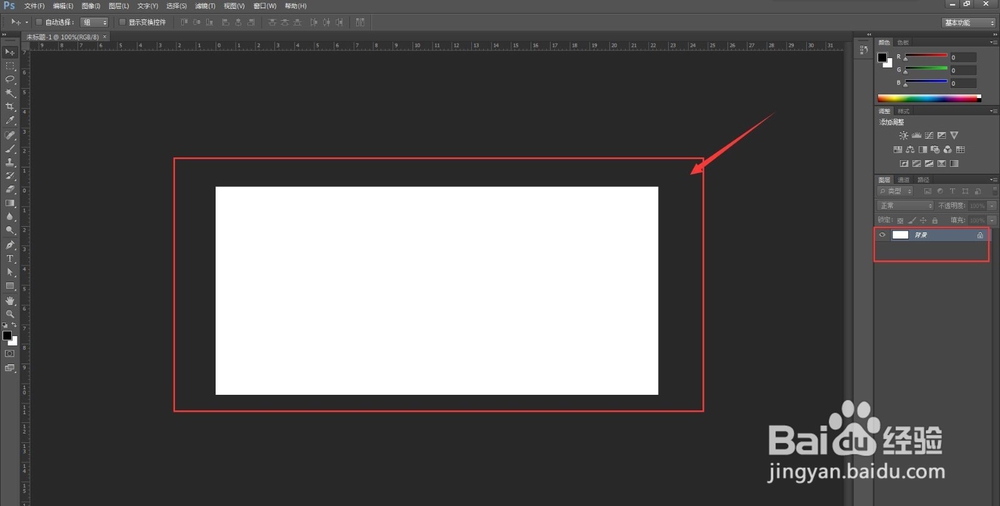
2、然后我们点击“确定”然后我们得到一个白色的背景图层 如图
3、我们用鼠标点击工具菜单的“文字工具”或者 直接按键盘的“T”键都可以选中文字工具 如图
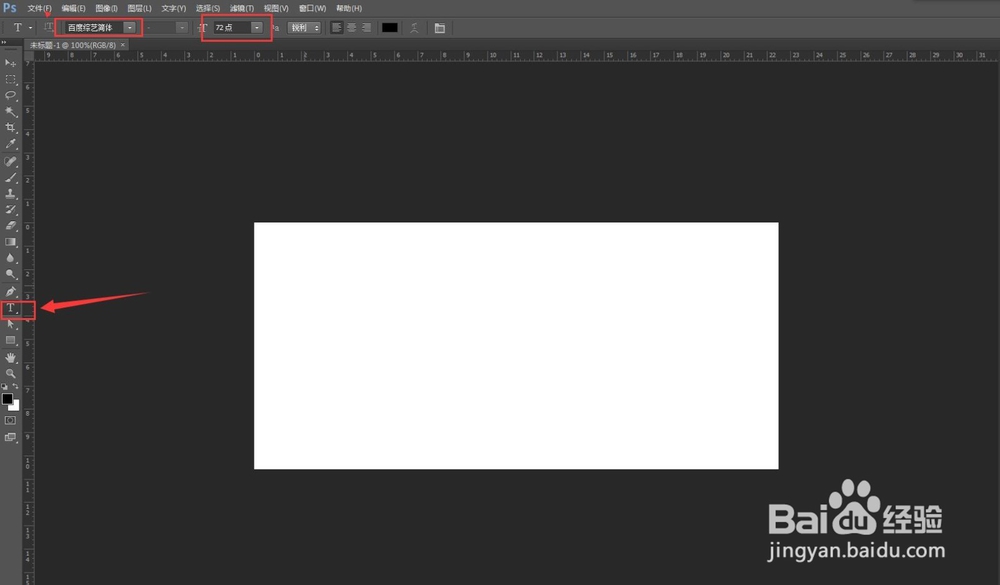
4、然后我们用鼠标点击工作界面的空白处 输入您想输入的文字在这里我为了演示我输入“百度经验” 如图

5、然后我们点击键盘的“ctrl+j”复制图层一的一个副本 如图
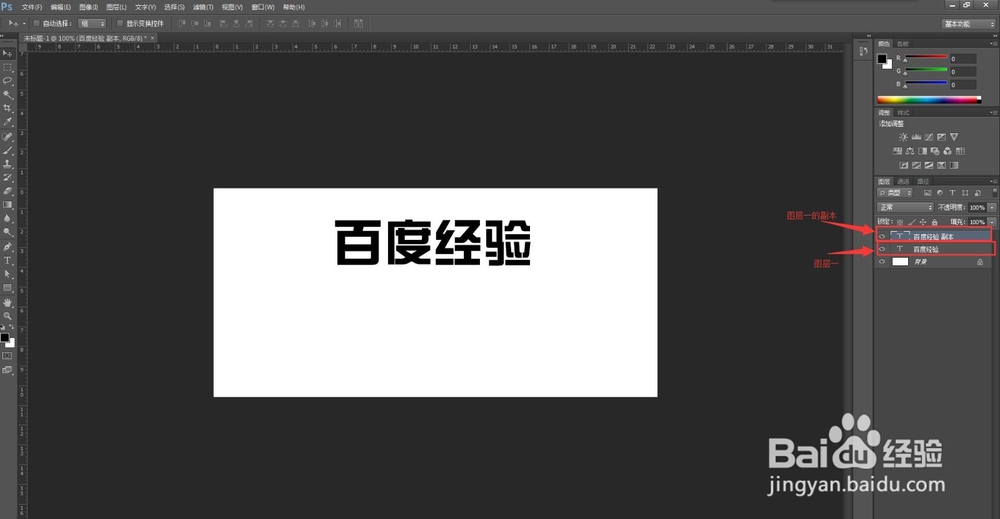
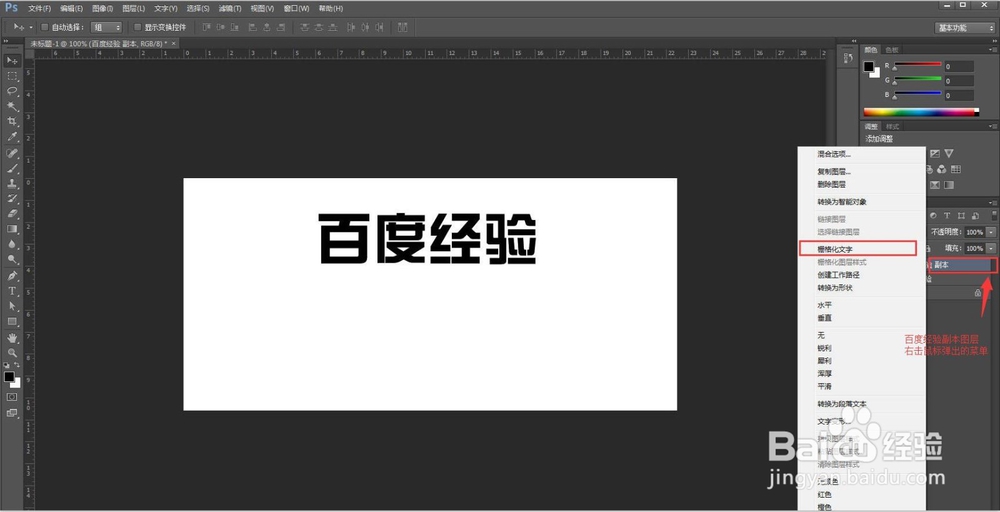
6、我们对百度经验副本进行“栅格化文字”以便于我们对文字进行颜色渐变 用鼠标右击“百度经验副本图层”如图弹出的菜单 我们找到“栅格化文字”如图
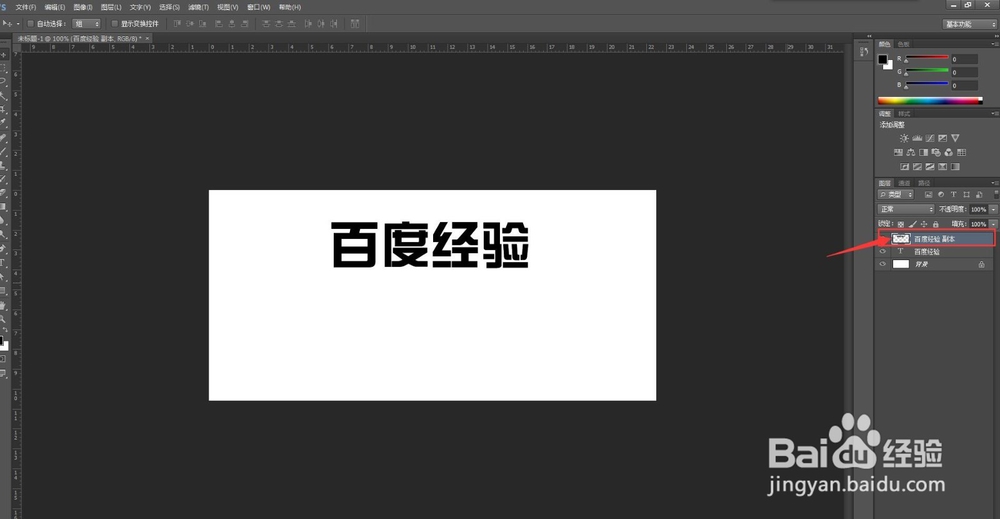
7、可以看出“百度经验副本图层”会变成如图的样子
8、然后我们按住键盘的“ctrl”键 然后用鼠标左键点击“百度经验副本”图层选中图标 让图层变成选区 如图

9、然后我们找到工具栏里的渐变工具 或者直接按键盘的“G”如图

10、我们可以选择我们想要的渐变颜色 这里为了演示 我随便找了一个渐变的颜色 如图
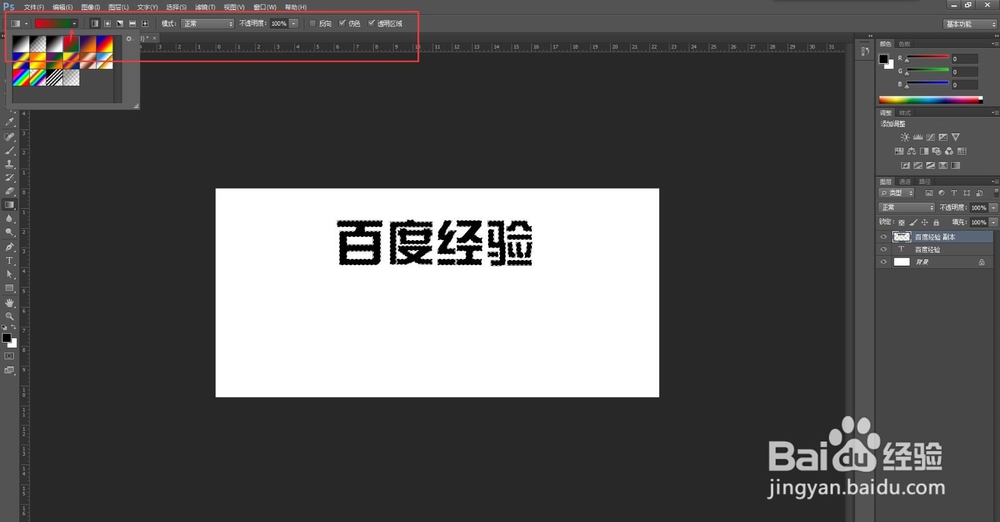
11、用鼠标从上到下进行渐变 如图得到的效果
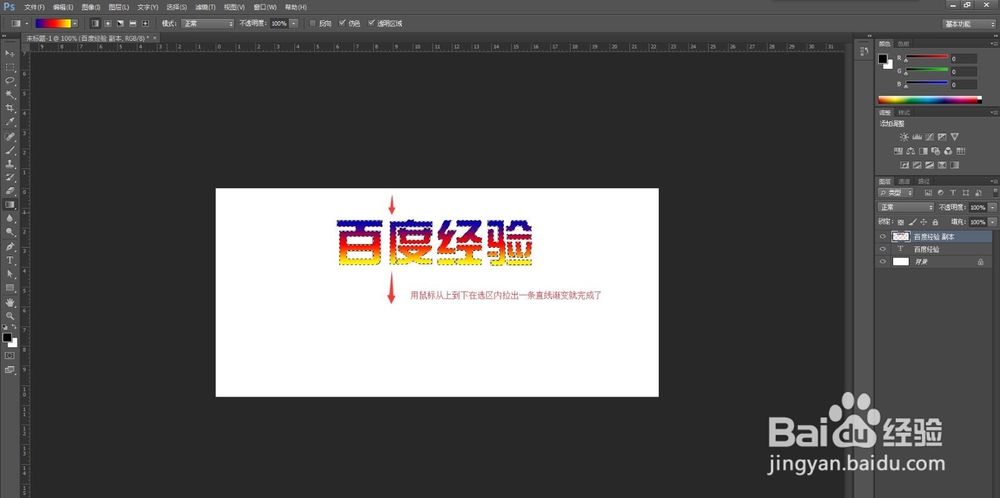
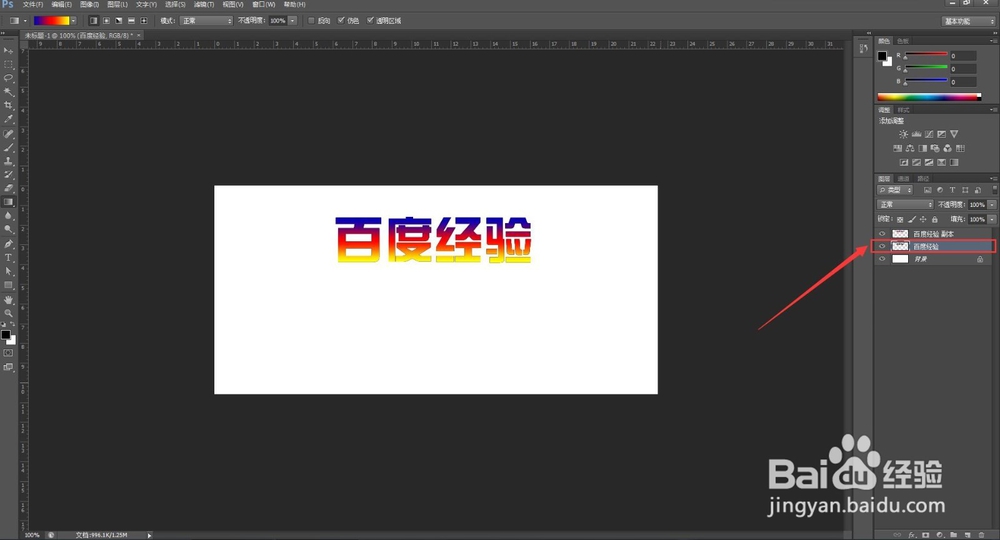
12、在下一步就是我们点击“ctrl+D”取消选区 然后我们用鼠标选中“百度经验”这个图层 如图

13、用同样的对“百度经验”文字图层进行“栅格化文字”如图
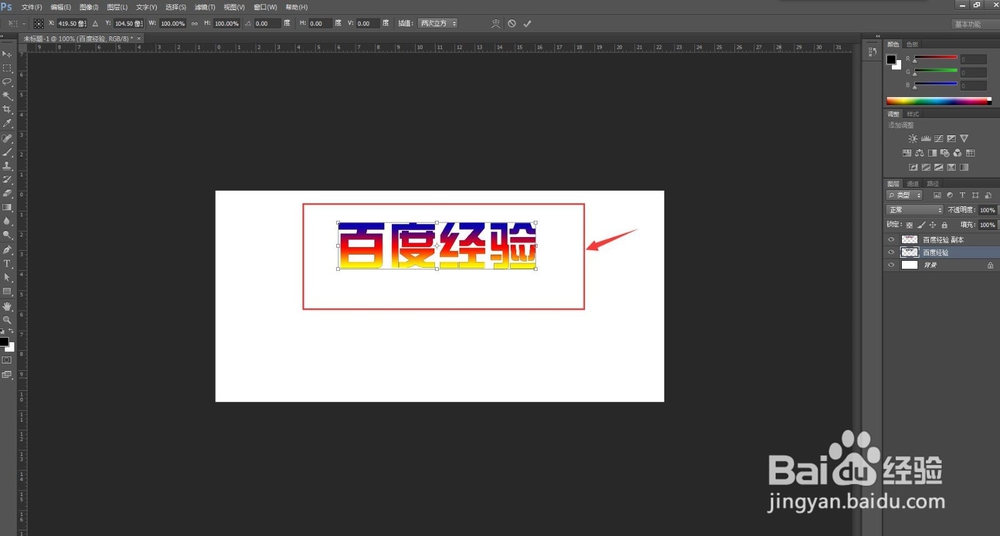
14、然后我们点击鼠标“ctrl+T”对“百度经验”图层进行“自由变换”如图
15、然后我们用鼠标点击工作窗口用鼠标“右键”在弹出的菜单我们找到“垂直翻转”如图
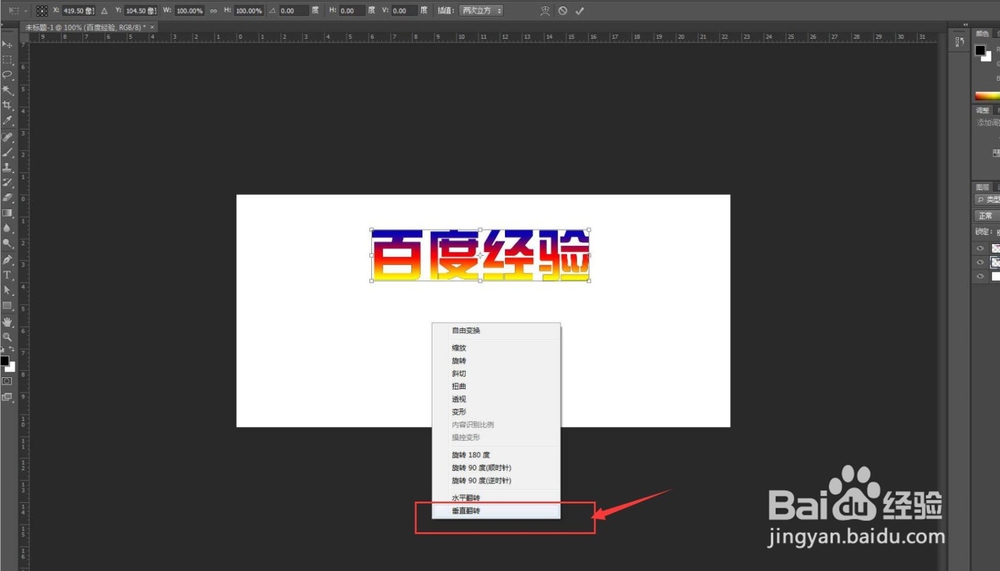
16、然后我们点击“垂直翻转“,然后我们在点击键盘的上,下,左,右 键 如 “↑”“↓”←,→ 移动“百度经验”图层一个合适的位置 然后我们按“enter”键 如图
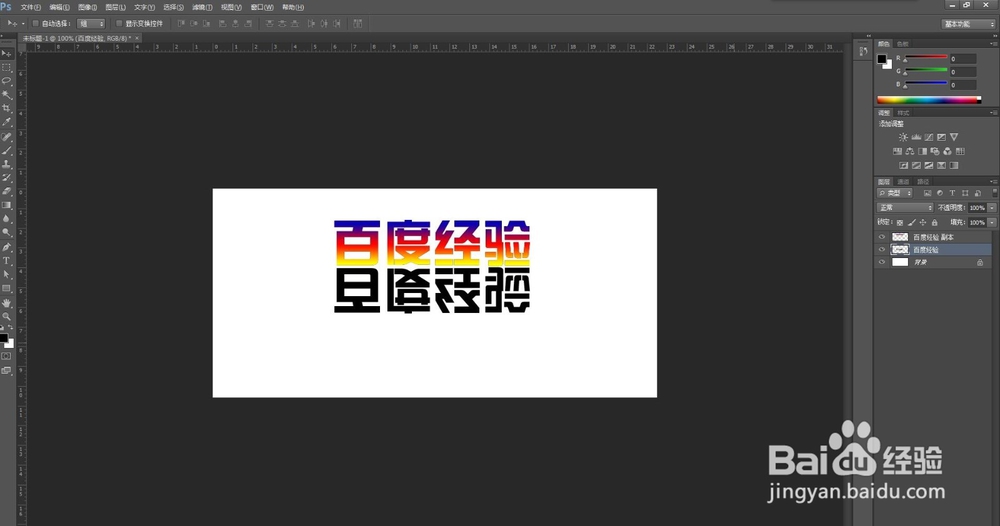
17、然后我们按键盘的“ctrl”键 用鼠标 选中 “百度经验”图层 然后建立选区 如图

18、然后我们对“百度经验”这个选中的图层 给予一个“灰色的渐变 ”如图选中渐变工具 找到灰色的颜色 如图
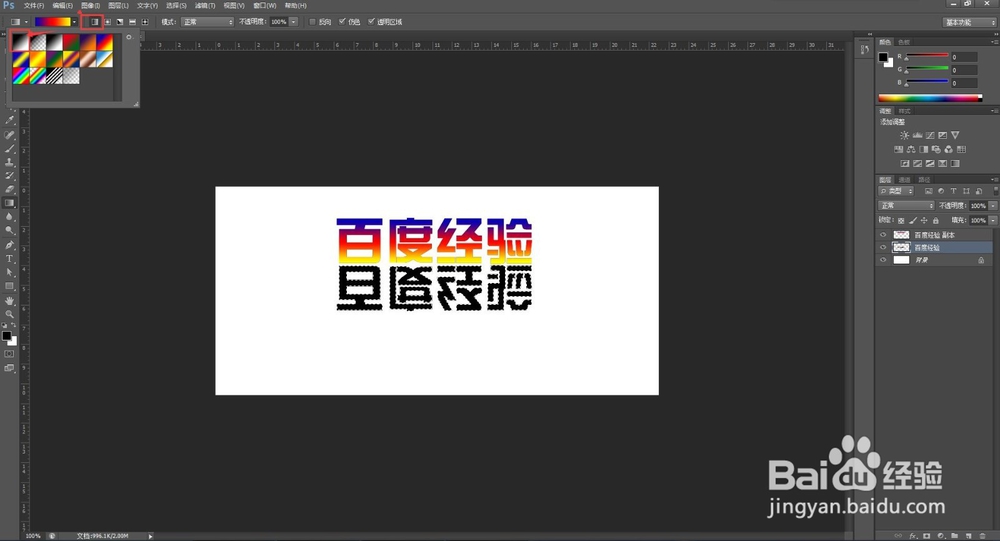
19、同样的渐变方法 在选区内用鼠标 从上到下 拖出一条直线进行渐变 如图效果
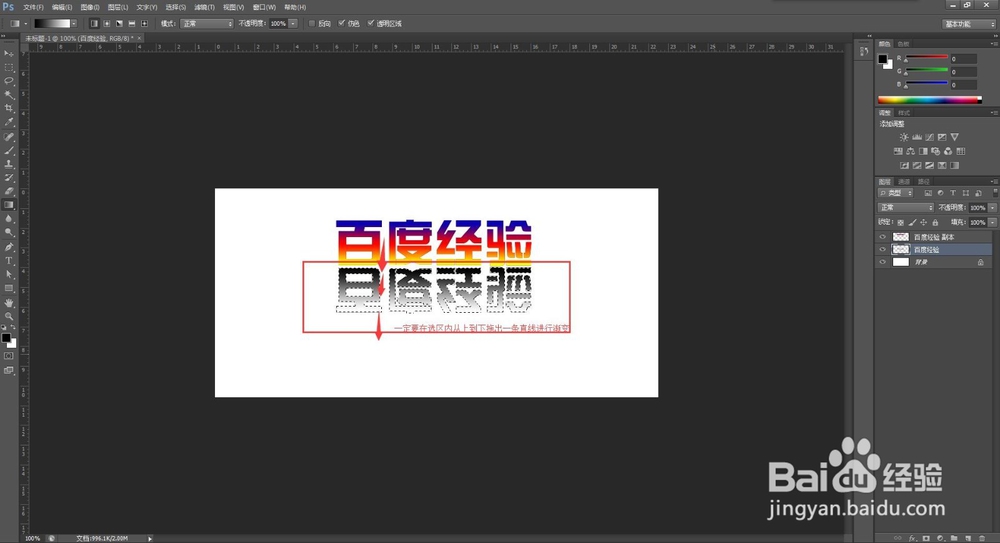
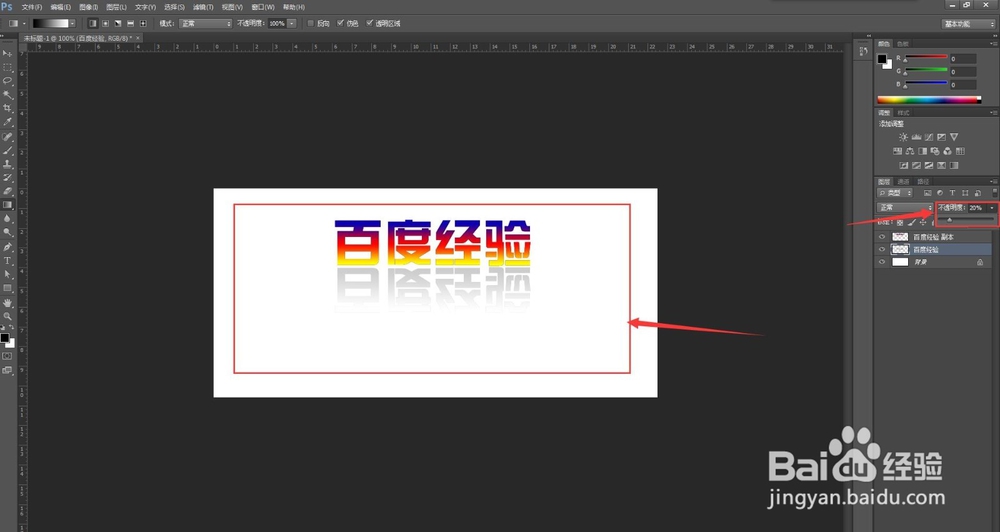
20、然后我们按键盘的"ctrl+D"取消选区,再一步 调节“百度经验”图层的不透明度来达到我们想要的文字投影的效果 这样就有了我们想要的投影的效果 如图