图解Visual Studio 2017插件安装方法

 时间:2026-04-26 02:48:52

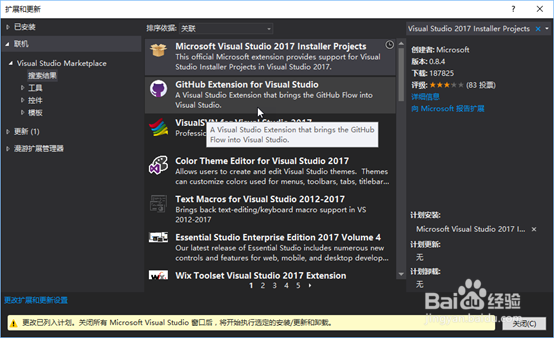
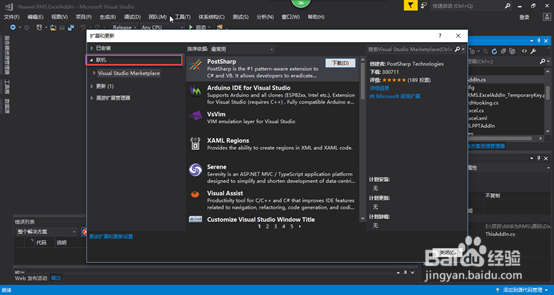
1、打开VS2017:工具 --> 扩展和更新 --> 联机,搜索Microsoft Visual Studio 2017 Installer Projects,如下图所示:

图解Visual Studio 2017插件安装方法

图解Visual Studio 2017插件安装方法

2、在搜索中输入:Microsoft Visual Studio 2017 Installer Projects,搜索结果如下图所示:

图解Visual Studio 2017插件安装方法

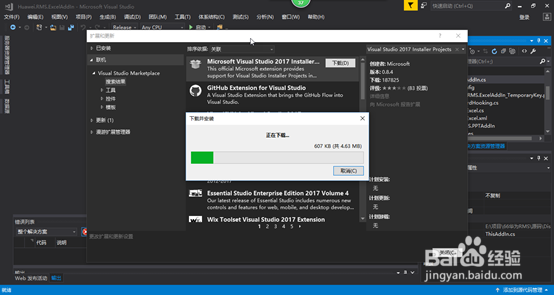
3、下载Microsoft Visual Studio 2017 Installer Projects,如下图所示:
图解Visual Studio 2017插件安装方法

图解Visual Studio 2017插件安装方法

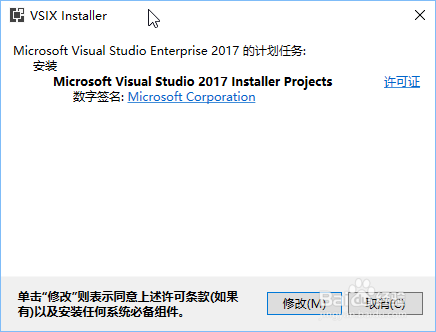
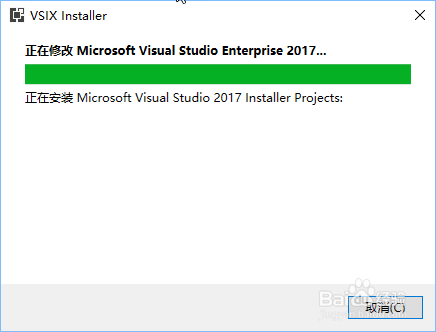
4、按照提示,关闭所有VS窗口,自动安装,如下图所示:

图解Visual Studio 2017插件安装方法

5、选择【修改】,如下图所示:

图解Visual Studio 2017插件安装方法

图解Visual Studio 2017插件安装方法

图解Visual Studio 2017插件安装方法

6、安装完成,如下图所示:

图解Visual Studio 2017插件安装方法

7、看看安装日志,了解下安装过程,如图:

图解Visual Studio 2017插件安装方法

图解Visual Studio 2017插件安装方法

  • 如何使用Navicat结束mysql数据库服务进程?
  • jquery获得某个div下的所有按钮
  • c#中 this.Invoke 参数计数不匹配
  • 怎么设置C语言程序开机自启动
  • 易语言怎么改变编辑框大小?
  • 热门搜索
    左边肚子疼是怎么回事 酸菜怎么腌制 主要社会关系怎么填 怎么做包子 菰怎么读 老鼠怎么画 被蚂蚁咬了怎么办 怎么写小说 我的世界怎么输入指令 法令纹怎么消除