FLASH如何创建与编辑

 时间:2026-04-22 21:02:26

1、执行新建一个FLASH文档。如图(1)单击“属性”面板上的“大小”按钮,设置弹出的“文档属性”对话框“背景颜色”为#FFCCFF,其它设置为默认。

FLASH如何创建与编辑

FLASH如何创建与编辑

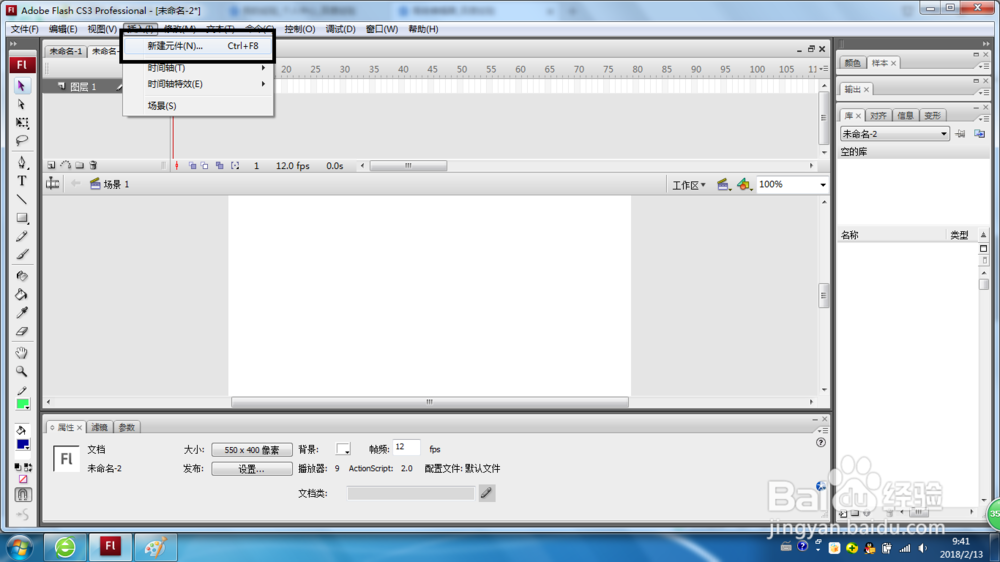
2、执行“插入〉新建元件”命令。如图(1)弹出“创建新元件”对话框,设置元件的类型为“图形”,并命名元件“名称”为“小狗”。单击“确定”按钮。
FLASH如何创建与编辑

FLASH如何创建与编辑

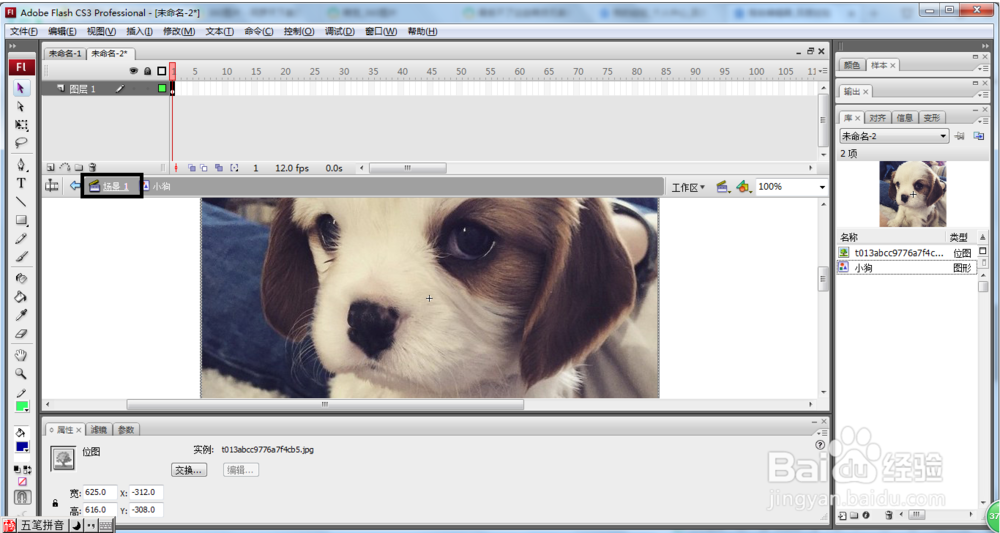
3、执行“文件〉导入〉导入到舞台”命令。如图(1)将图象导入到场景中,场景效果如图。

FLASH如何创建与编辑

FLASH如何创建与编辑

4、单击“时间轴”面板上的“场景1”文字,返回到“场景1”编辑状态。

FLASH如何创建与编辑

5、执行“窗口〉库”命令,在弹出的“库”面板中可以看到“图形”元件“小狗”。

FLASH如何创建与编辑

6、将“小狗”元件拖入到场景中,场景效果如图。

FLASH如何创建与编辑

  • 怎么使用Flash制作一个闪烁的星星?
  • 如何快速用Flash绘制云朵
  • 如何利用flash制作遮罩图片切换动画
  • 怎样在flash中导入图片
  • Flash怎么图形转换成元件
  • 热门搜索
    个人工作计划怎么写 颜回怎么死的 咳嗽老不好怎么办 炒年糕怎么做好吃 加油韩语怎么写 重庆交通大学怎么样 qq炫舞怎么结婚 考研数学怎么复习 喝完酒胃难受怎么办 微商怎么加好友