PPT中插入的背景音乐如何一直循环播放?

 时间:2026-02-15 22:06:10

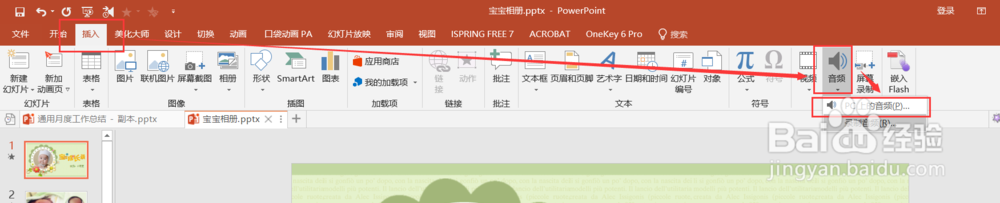
1、第一步,如下图所示,选中PPT的第一页,点击工具栏“插入”--“音频”--“PC上的音频”
PPT中插入的背景音乐如何一直循环播放?

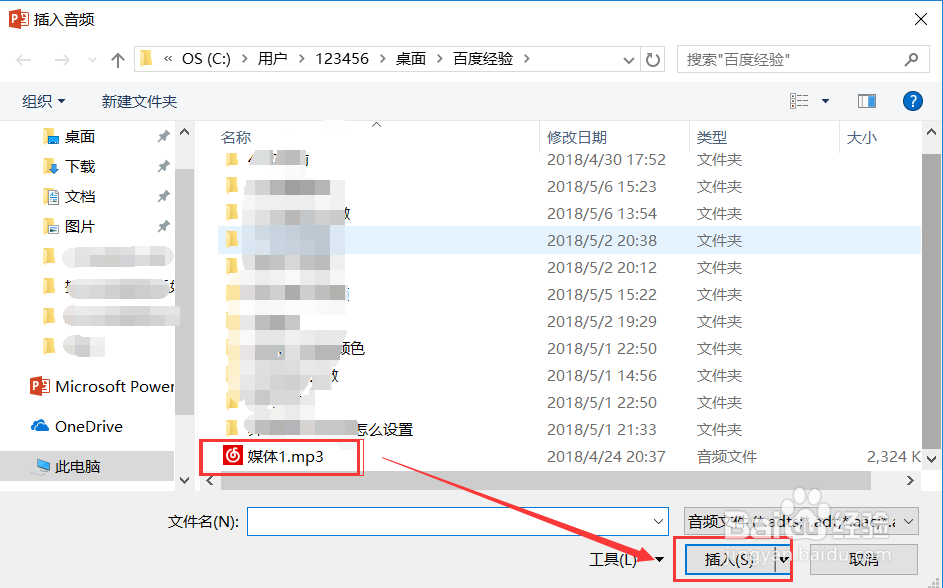
2、第二步,在跳出的选择框中点击需要的音频文件“插入”

PPT中插入的背景音乐如何一直循环播放?

3、第三步,也是最关键的一步。选中音频文件,点击工具栏“音频工具”--“播放”。给“跨幻灯片播放”、“循环播放,直到停止”、“播放完毕返回开头”全部打钩。

PPT中插入的背景音乐如何一直循环播放?

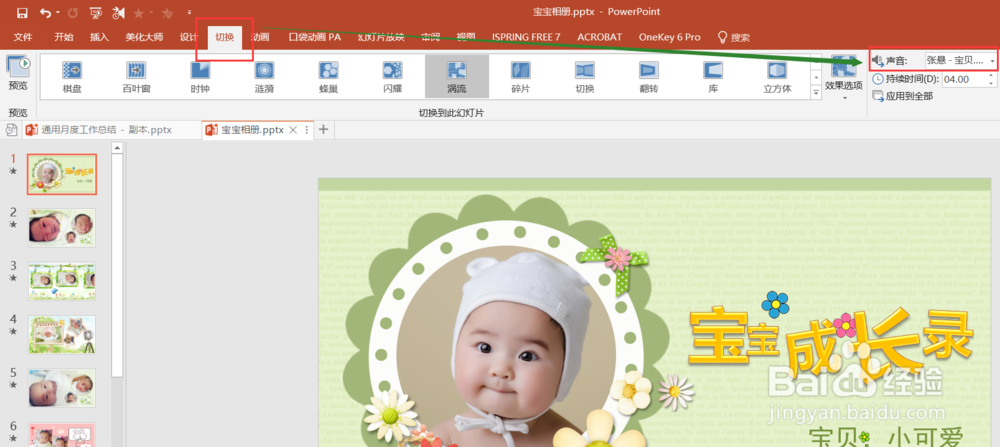
1、第一步,如下图所示,选中PPT第一页,点击工具栏“切换”--“声音”

PPT中插入的背景音乐如何一直循环播放?

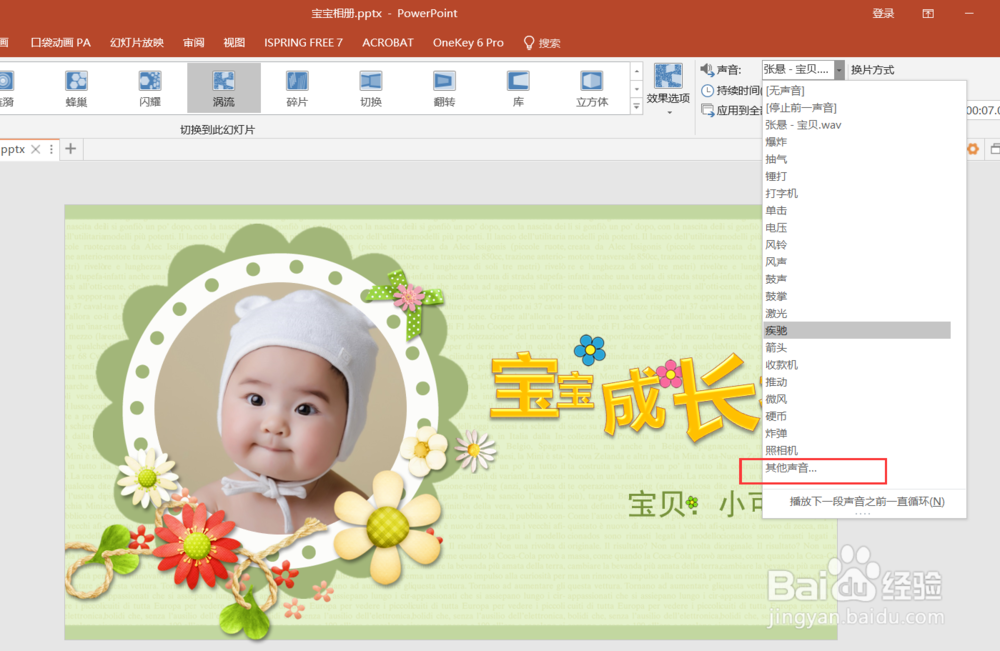
2、第二步,点击“声音”选项旁边的小按钮,如下图所示,选择“其他音乐”

PPT中插入的背景音乐如何一直循环播放?

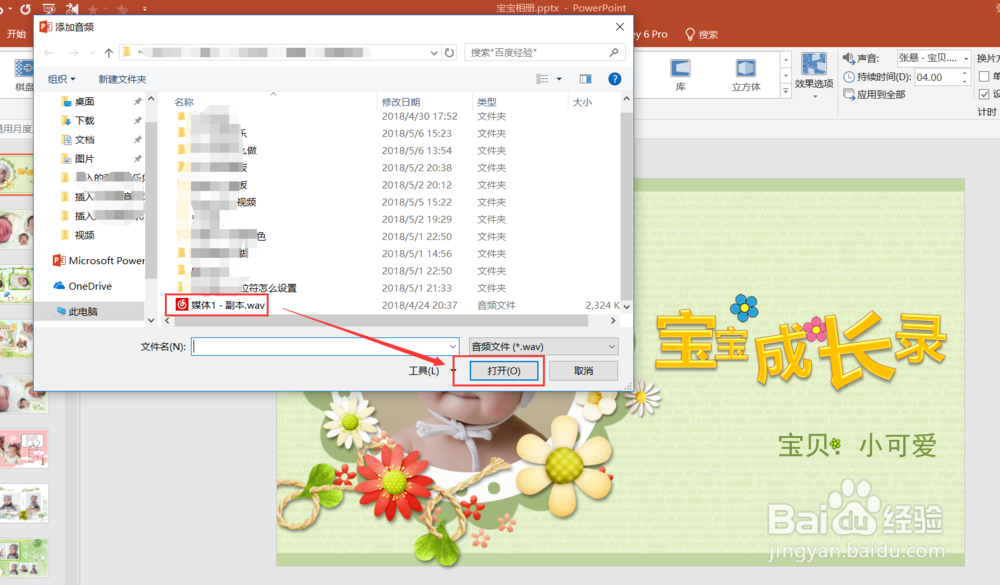
3、第三步,在跳出的选择框中,插入需要的音频文件

PPT中插入的背景音乐如何一直循环播放?

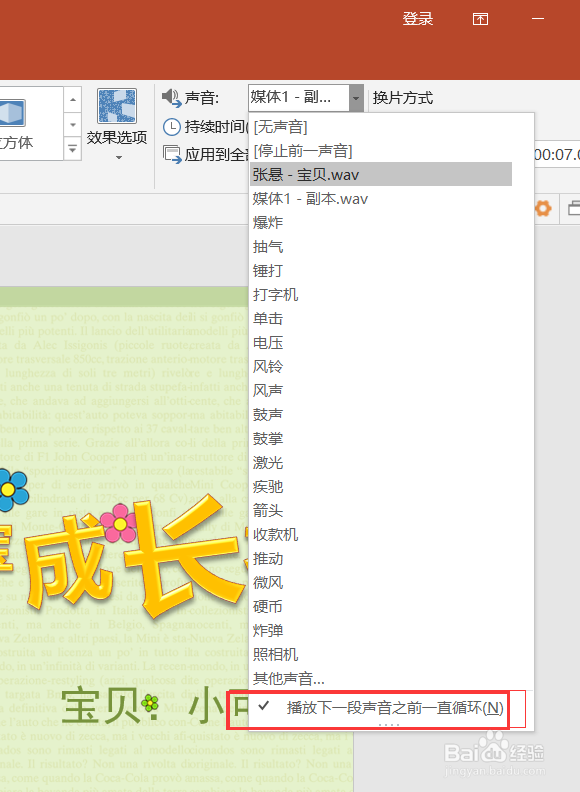
4、第四步,如下图,点击“播放下一段声音之前一直循环”。到此就完成了全部设置。
PPT中插入的背景音乐如何一直循环播放?

  • PPT怎么设置飞入的方向
  • 如何设置幻灯片上背景音乐隐藏播放
  • PPT图片怎么添加动画效果
  • PPT怎么设置图片飞入效果
  • 在ppt中怎样设置音频播放图标放映时隐藏?
  • 热门搜索
    金庸群侠传攻略 第二次机器人大战攻略 多囊卵巢怎么减肥 百褶裙搭配什么上衣 3d定制女仆攻略 毛岸青简介 林徽因简介 酒店简介 耳朵里面疼怎么回事 女性减肥