Excel2007第13课 成绩表中RANK函数(排名)

 时间:2026-02-14 14:54:54

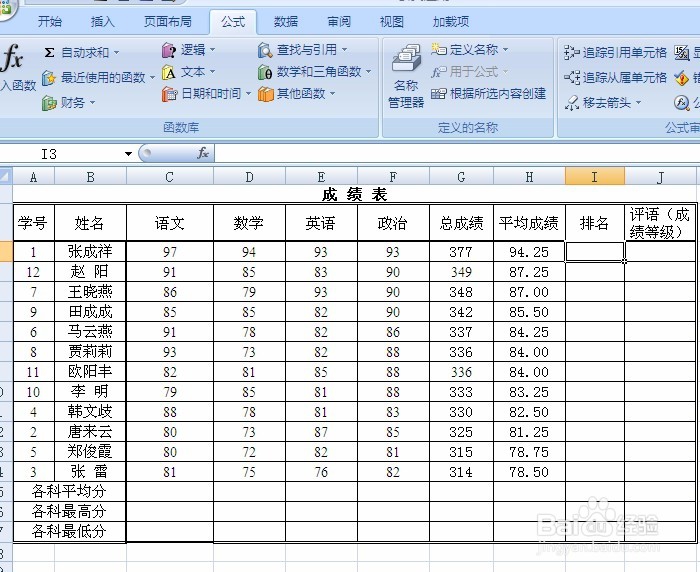
1、打开成绩表,如果没有保存重新再做出来,用RANK函数计算出排名(或用排序的方法做出排名)。
Excel2007第13课 成绩表中RANK函数(排名)

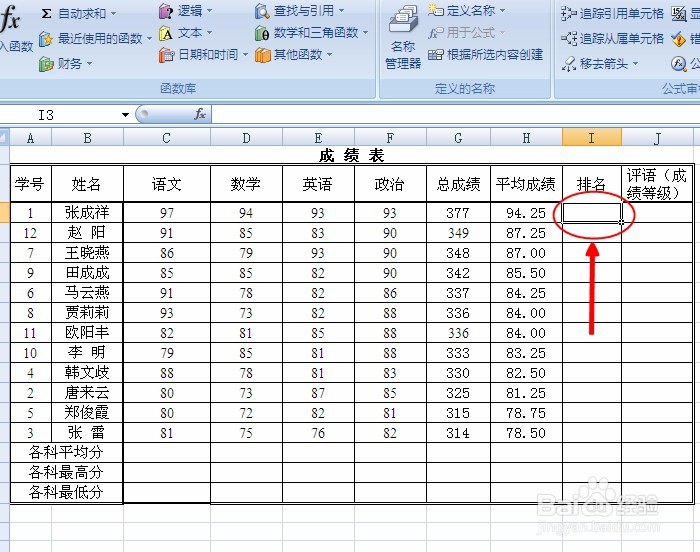
2、单击选定“排名”对下一单元格(目的:放操作结果)

Excel2007第13课 成绩表中RANK函数(排名)

3、单击“公式”→其它函数统计RANK(滚动找到)

Excel2007第13课 成绩表中RANK函数(排名)

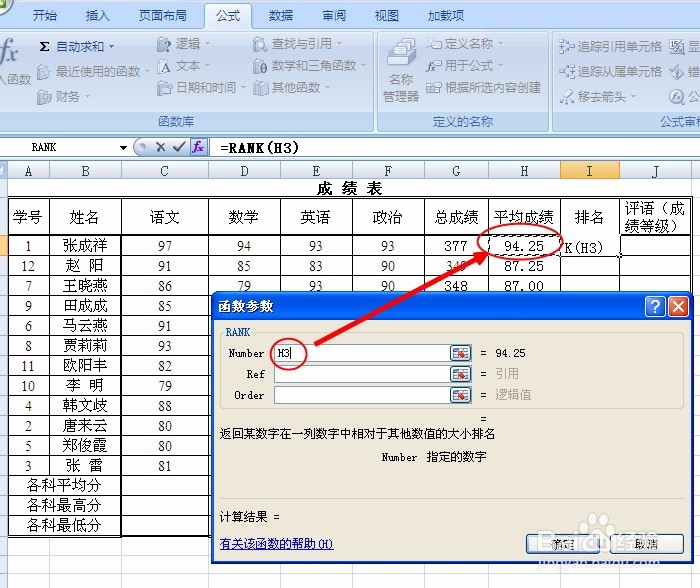
4、出现对话框后单击“平均成绩”中的第一个94.25,如图所示:

Excel2007第13课 成绩表中RANK函数(排名)

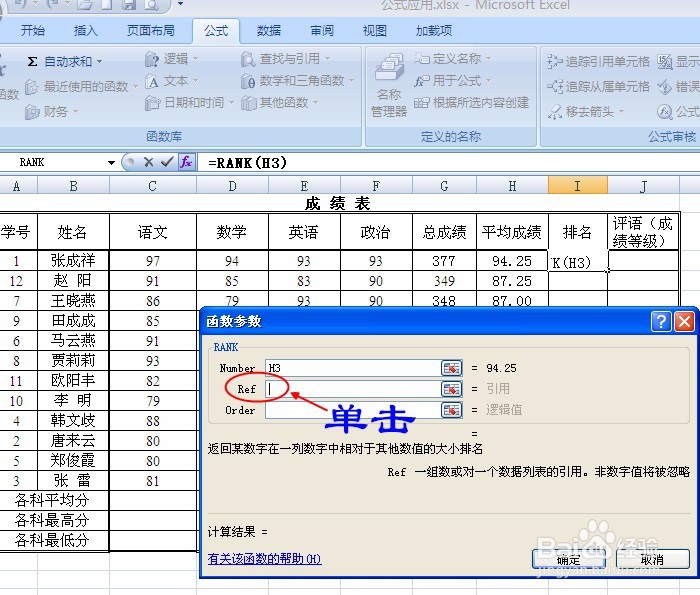
5、下一步单击鼠标,光标对话框中的第二个空白处,拖动选定范围94.25(第1个平均成绩)开始选定至87.25(最后一个平均成绩)。

Excel2007第13课 成绩表中RANK函数(排名)

Excel2007第13课 成绩表中RANK函数(排名)

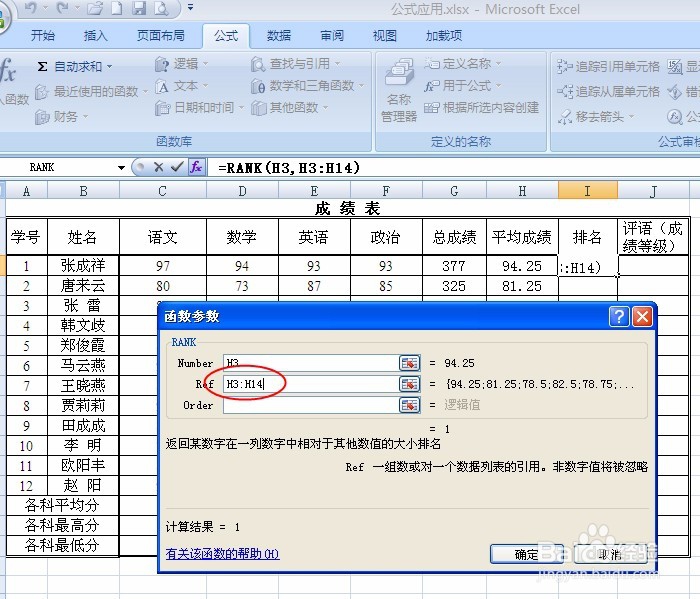
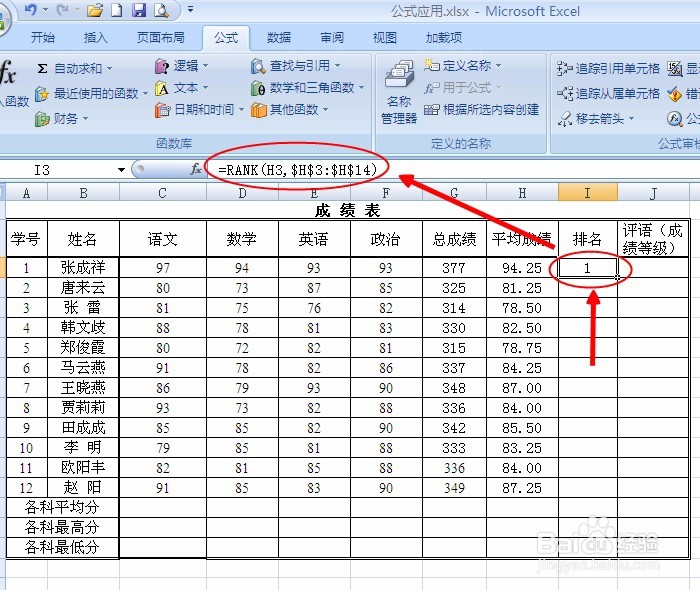
6、再在字母前输入符号$,在输入英文状态下按Shift+4,(如果在中文输入法状态下输入为¥,无法计算的)单击确定,结果为1。如图所示:

Excel2007第13课 成绩表中RANK函数(排名)

Excel2007第13课 成绩表中RANK函数(排名)

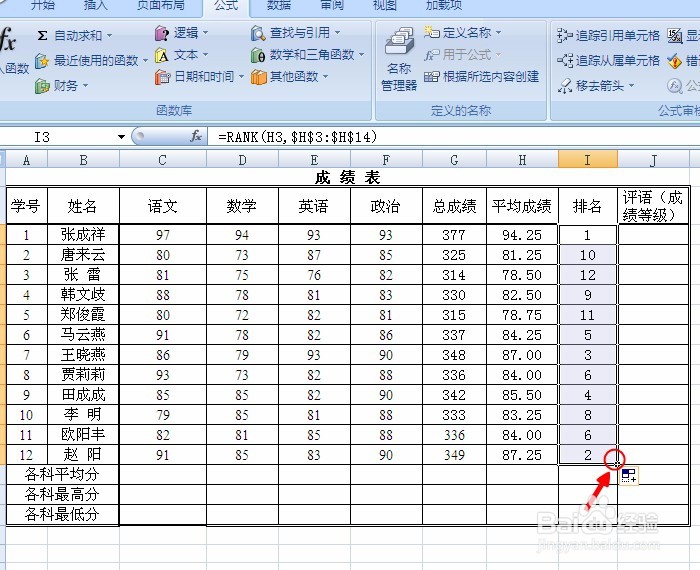
7、用拖动的方法复制公式(往下拖动),做出其它的结果。如图所示:

Excel2007第13课 成绩表中RANK函数(排名)

  • 怎么用AVERAGEIFS函数进行多条件求平均值?
  • Excel中If函数怎么用
  • Word怎么如何设置纸张大小?
  • Excel中为单元格添加多样的边框和底纹
  • excel另类填充——输入标题自动填写内容
  • 热门搜索
    marry是什么意思 土地流转是什么意思 trunk是什么意思 社会主义本质是什么 duty是什么意思 运动会诗歌 京东e卡可以买什么 运动装品牌 dessert是什么意思 台湾swag是什么