1、鼠标右键,选择桌面右下角的windows图标,在弹出的菜单栏选择“运行”。

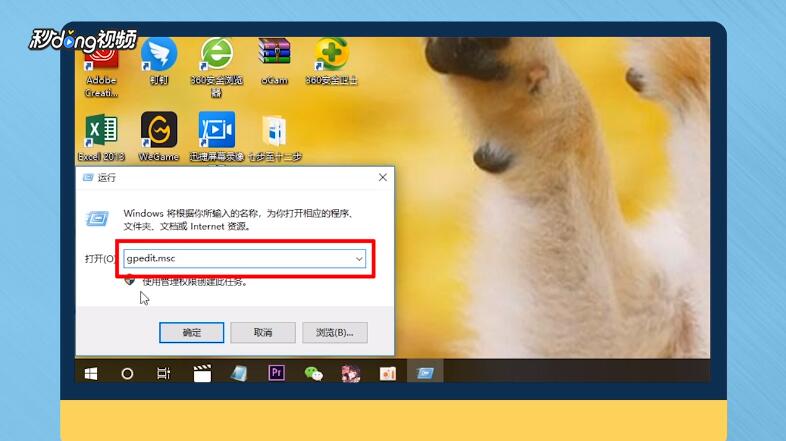
2、在运行输入框中输入“gpedit.msc”并点击“确定”。
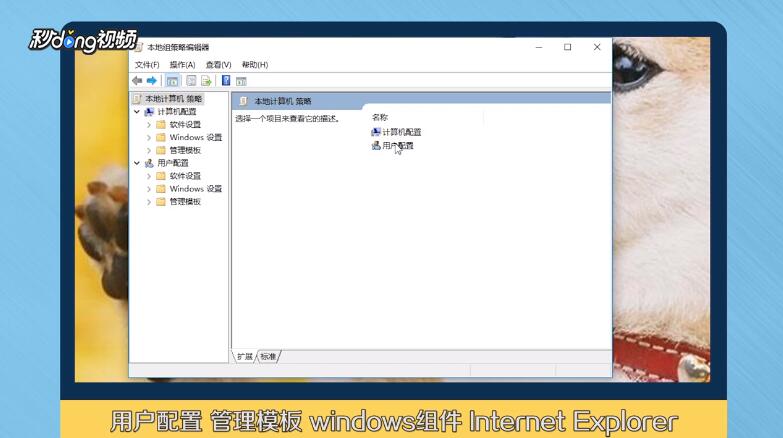
3、打开“本地组策略编辑器”,在本地组策略编辑器中依次点击“用户配置”、“管理模板”、“Windows组件”、“Internet Explorer”。
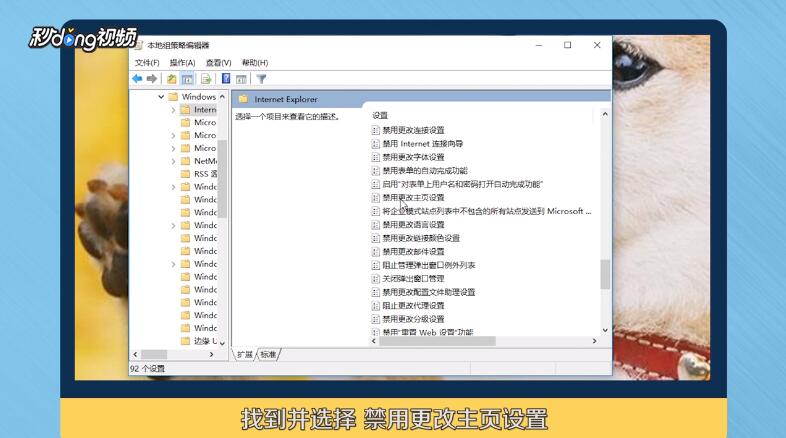
4、在“Internet Explorer”下拉菜单中找到并选择“禁用更改主页设置”。
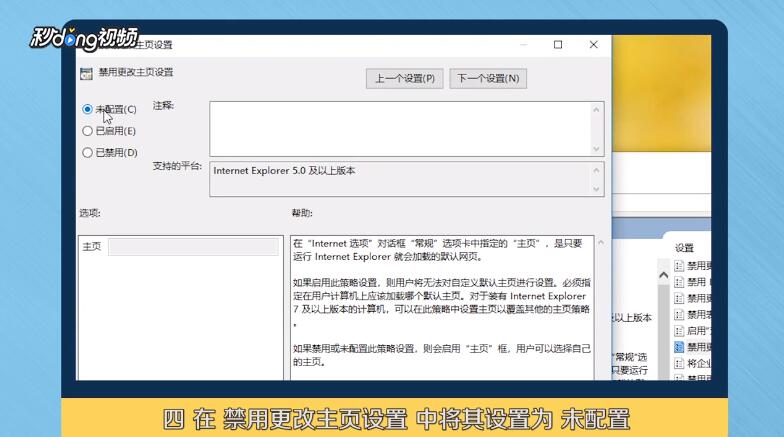
5、在禁用更改主页设置中将其设置为“未配置”,设置完成后,点击下方“应用”即可解决问题。
6、总结如下。

时间:2026-05-02 09:06:51
1、鼠标右键,选择桌面右下角的windows图标,在弹出的菜单栏选择“运行”。
2、在运行输入框中输入“gpedit.msc”并点击“确定”。
3、打开“本地组策略编辑器”,在本地组策略编辑器中依次点击“用户配置”、“管理模板”、“Windows组件”、“Internet Explorer”。
4、在“Internet Explorer”下拉菜单中找到并选择“禁用更改主页设置”。
5、在禁用更改主页设置中将其设置为“未配置”,设置完成后,点击下方“应用”即可解决问题。
6、总结如下。
