如何使用word制作座位表?

 时间:2026-02-15 22:05:56

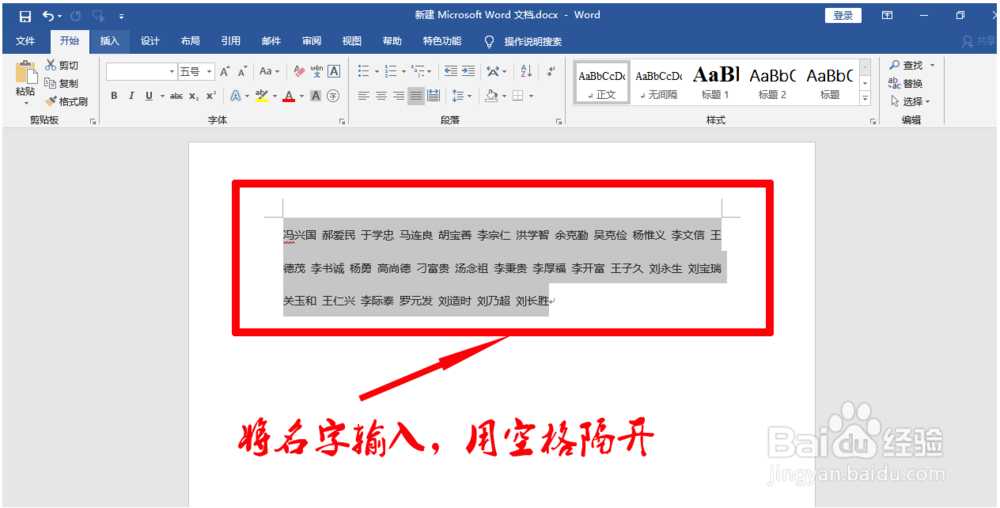
1、首先将所有参会人员的名字都输入,用空格隔开。如下图所示。
如何使用word制作座位表?

2、接着选中所有内容,依次点击“插入”-“表格”-“文本转换成表格”。如下图所示。

如何使用word制作座位表?

3、在弹出的窗口内选择跟座位匹配的列数,行数会自动生成,同时选择“空格”,再点击“确定”。如下图所示操作。

如何使用word制作座位表?

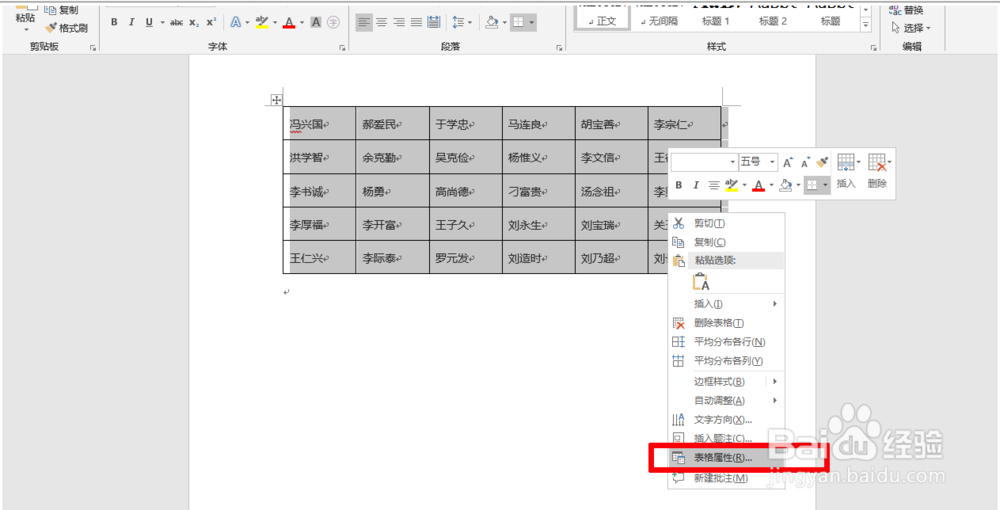
4、再选中整个表格内容,右键点击选择“表格属性”。如下图所示。

如何使用word制作座位表?

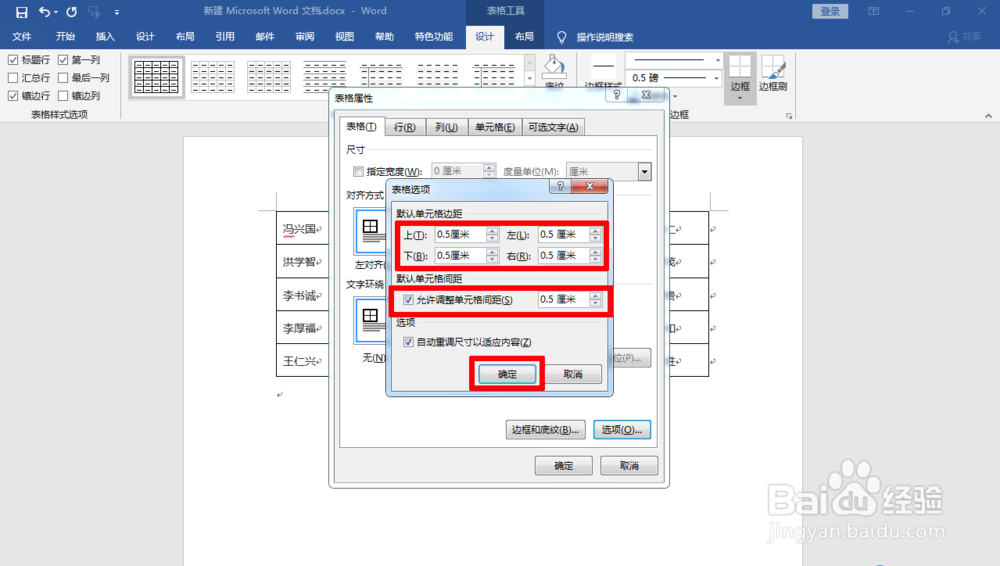
5、在弹出的窗口内依次选择“表格”-“选项”。如下图所示。

如何使用word制作座位表?

6、将“默认单元格边距”和“默认单元格间距”,全部改成“0.5厘米”,点击“确定”按钮。如下图所示。
如何使用word制作座位表?

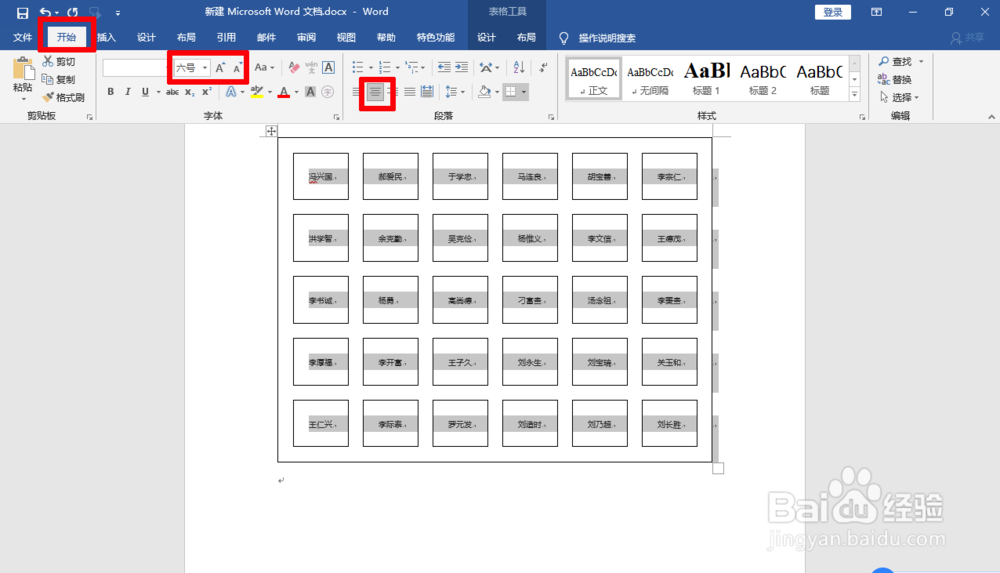
7、再依次点击“开始”,选择合适的字号,再将所有文字内容设置成居中。如下图所示。
如何使用word制作座位表?

8、一张座位表就制作成功了,如下图所示,非常美观实用。

如何使用word制作座位表?

  • word制作虚线表格方法介绍
  • 用WORD制作座位表的方法
  • Word如何制作座位表
  • WORD如何将插入的方形图片更改为椭圆图片
  • 在word文档中怎么做桌签?
  • 热门搜索
    湖南旅游地图 孩子感冒流鼻涕怎么办 股票交易佣金怎么算 怎么快速去眼袋 临沂旅游景点大全 怎么可以祛斑 win10怎么样 百色旅游 眼部皱纹怎么办 短线旅游