1、在使用视频编辑王的界面中已经导入视频素材后选中该素材单击鼠标右键调出菜单中“添加到轨道”选项

2、然后在轨道上手动时间轴的指针到“要剪切相应的位置”依次再单击“剪切”按钮

3、然而显示出黄框的方形“随意剪切需要的位置”后单击“确定”按钮

4、此时想预览的话单击“播放”按钮
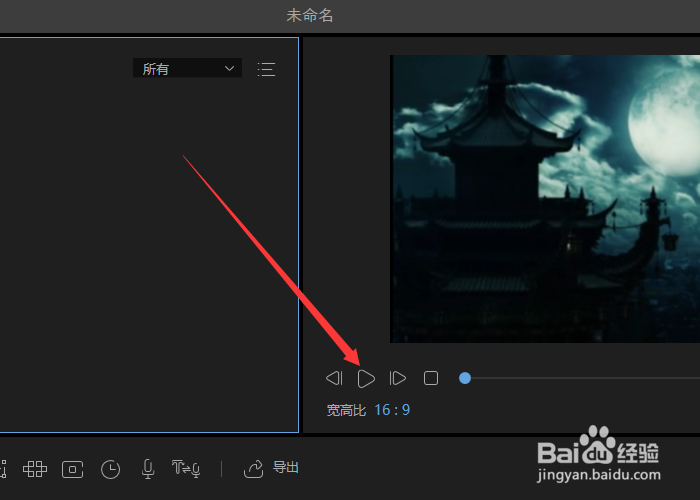
5、随后在预览无误后单击“导出”选项

6、依次调整视频的分辨率后单击“导出”选项即可。

时间:2026-04-28 20:27:11
1、在使用视频编辑王的界面中已经导入视频素材后选中该素材单击鼠标右键调出菜单中“添加到轨道”选项
2、然后在轨道上手动时间轴的指针到“要剪切相应的位置”依次再单击“剪切”按钮
3、然而显示出黄框的方形“随意剪切需要的位置”后单击“确定”按钮
4、此时想预览的话单击“播放”按钮
5、随后在预览无误后单击“导出”选项
6、依次调整视频的分辨率后单击“导出”选项即可。
