1、我们先在插入选项卡中插入一个表格。

2、将鼠标放在表格的边框上,注意只能在内部的边框使用,鼠标变为双竖线可以进行拖拽调节。
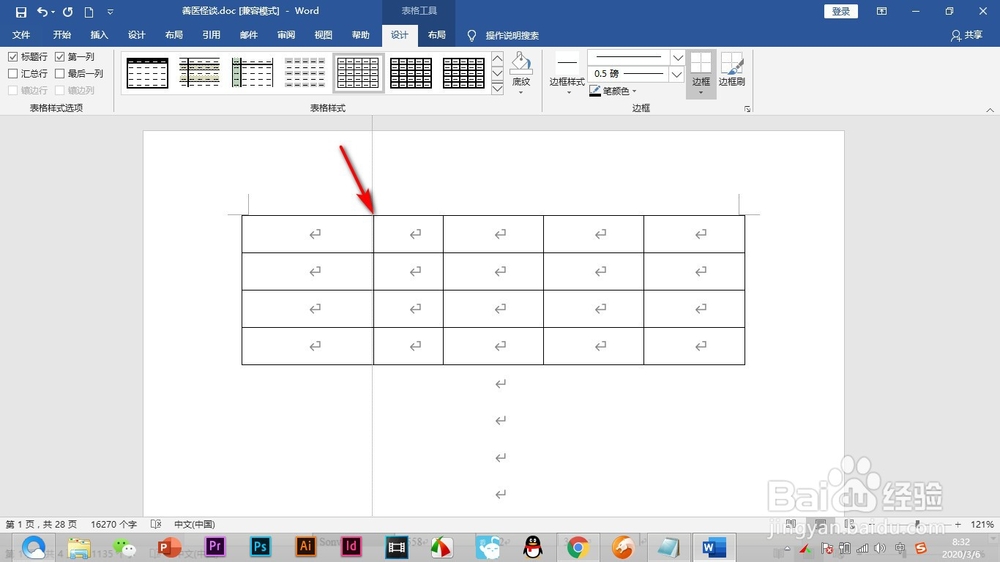
3、如果只想调节一行表格中的间距,就将表格选中刷黑。
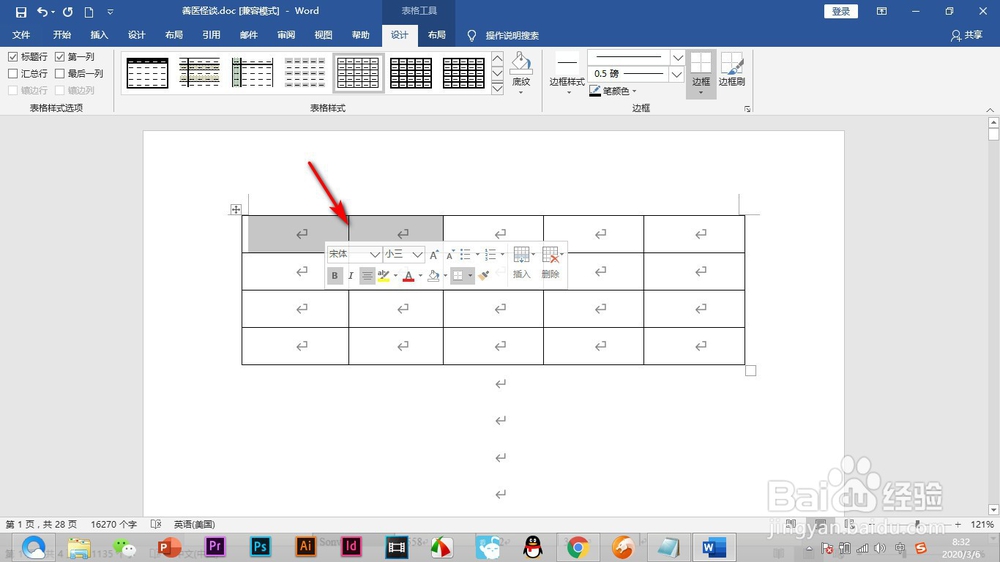
4、刷黑之后同样鼠标变为双竖线进行拖拽,就可单独的操作了。
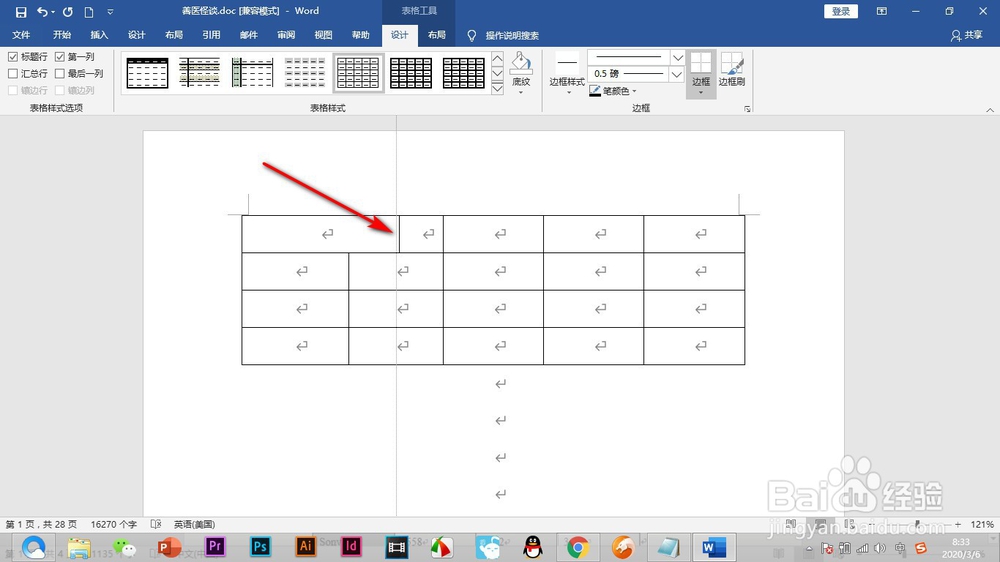
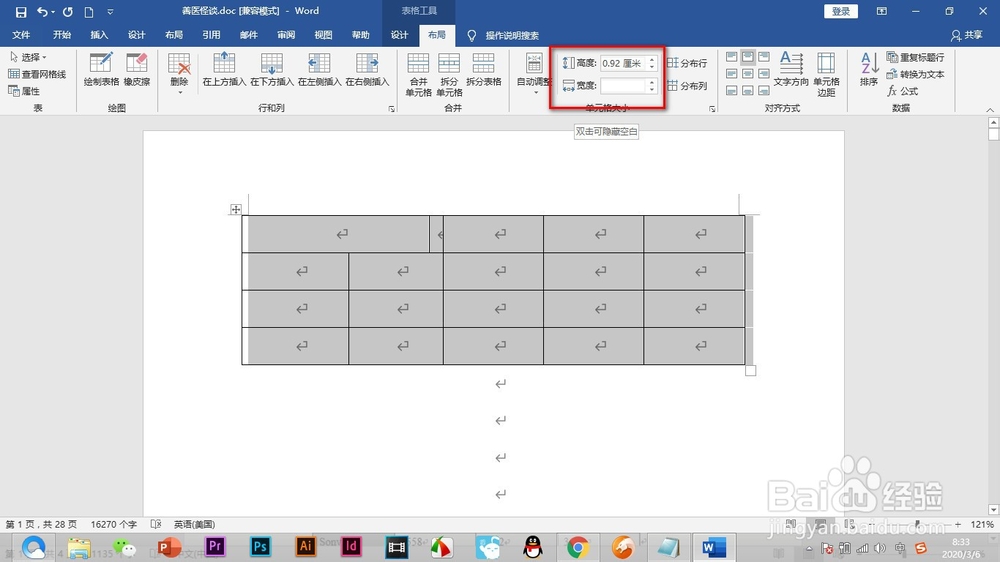
5、我们可以详细的设置,点击上方的——布局选项卡。

6、在布局下方有单元格大小的设置,在高度和宽度输入数值直接改变。
1、1.我们先在插入选项卡中插入一个表格。
2.将鼠标放在表格的边框上,注意只能在内部的边框使用,鼠标变为双竖线可以进行拖拽调节。
3.如果只想调节一行表格中的间距,就将表格选中刷黑。
4.刷黑之后同样鼠标变为双竖线进行拖拽,就可单独的操作了。
5.我们可以详细的设置,点击上方的——布局选项卡。
6.在布局下方有单元格大小的设置,在高度和宽度输入数值直接改变。
