【CAD-008】设置图形改变,面积自动改变的字段

 时间:2024-10-12 13:31:29

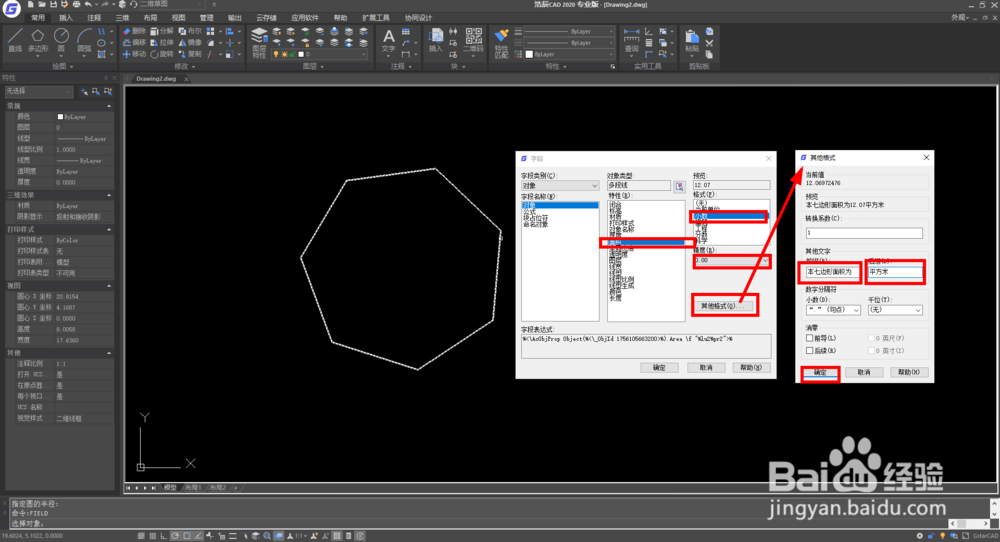
1、如何插入字段:输入命令:field--->空格,弹出对话框:字段--->字段类别:对象--->点击对象类型的选择按钮。

【CAD-008】设置图形改变,面积自动改变的字段

2、选中该七边形--->在弹出的字段对话框中选中面积---数据类型:小数--->精度:0.00--->点击其他格式--->设置前缀为:本七边形面积为--->后缀:平方米--->确定,如下图。
【CAD-008】设置图形改变,面积自动改变的字段

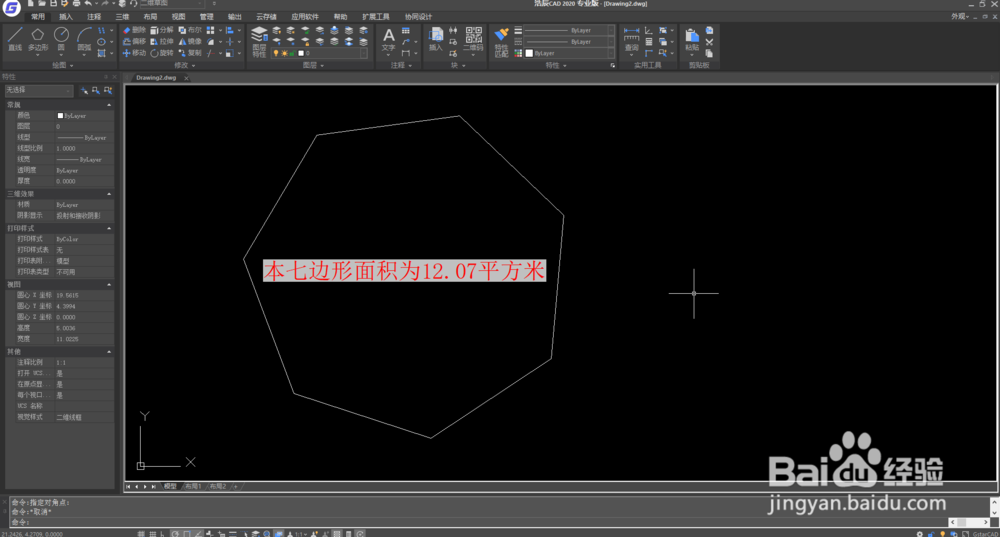
3、点击确定后,字段显示出来如图所示:

【CAD-008】设置图形改变,面积自动改变的字段

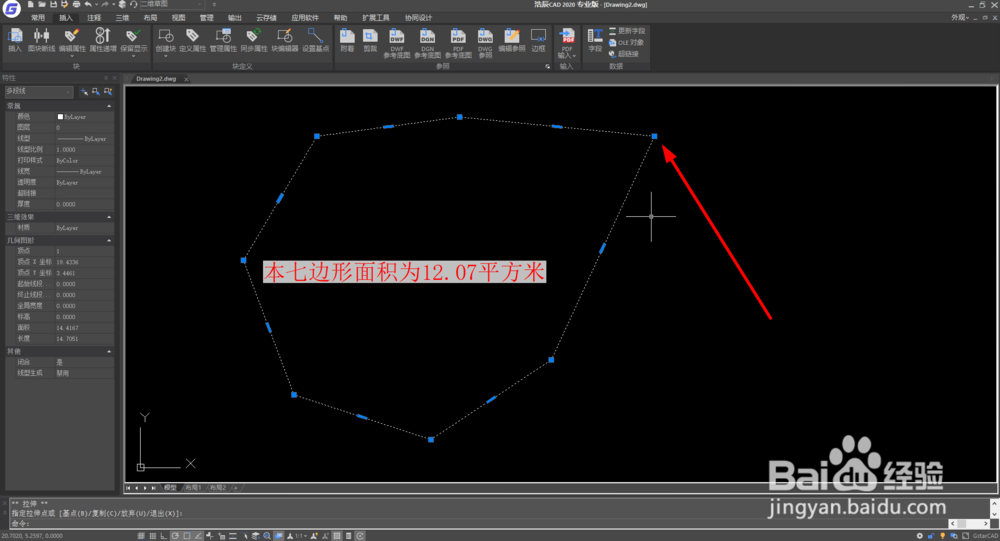
4、拉伸七边形的一个角,改变图形外形。如下图

【CAD-008】设置图形改变,面积自动改变的字段

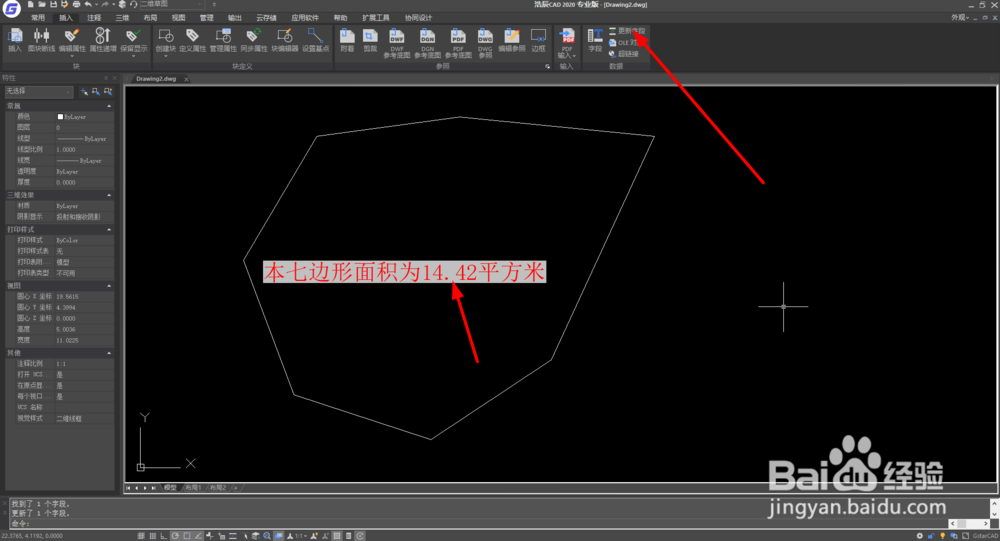
5、选中cad菜单中的插入选项卡--->选中“本七边形面积为12.07平方米”字段--->点击更新字段即可更新变形后的字段:本七边形面积为14.42平方米。如图:
【CAD-008】设置图形改变,面积自动改变的字段

6、至此,如何添加字段和如何更新字段的教程已经完成。赶快去试一试吧。

  • 升级至WIN10后CAD2012需重新激活的解决办法
  • 如何用auto cad画一个聚光灯图例
  • 安卓版小爱直播间如何添加星座?
  • CAD中使用起点、圆心、角度方式绘制圆弧的方法
  • CAD中圆及圆弧显示多边形的解决方法
  • 热门搜索
    湖北旅游 加盟制笔厂怎么样 swf文件怎么打开 贵阳旅游景点 隆鼻手术怎么做 北京郊区旅游景点 免费可以看黄的视频 鳄鱼可以吃吗 京城之霜效果怎么样 下载歌曲怎么下载