WPS2019怎么设置字体

 时间:2024-10-15 21:50:14

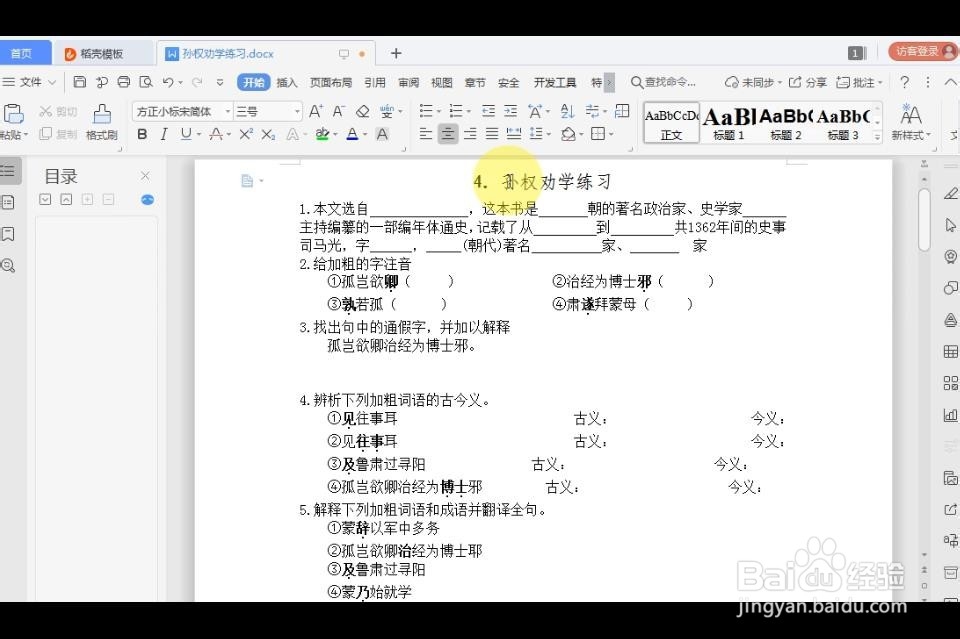
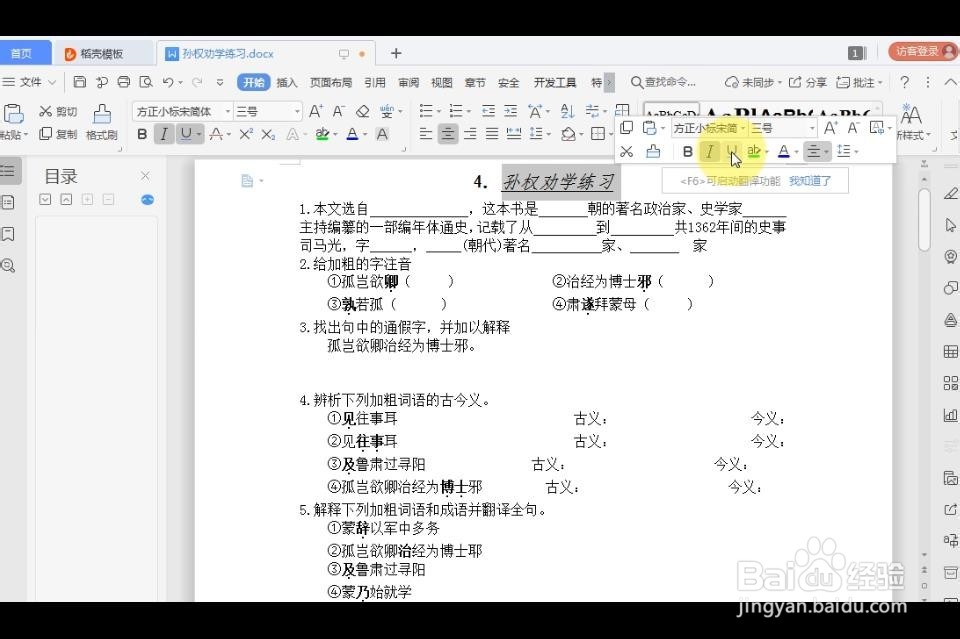
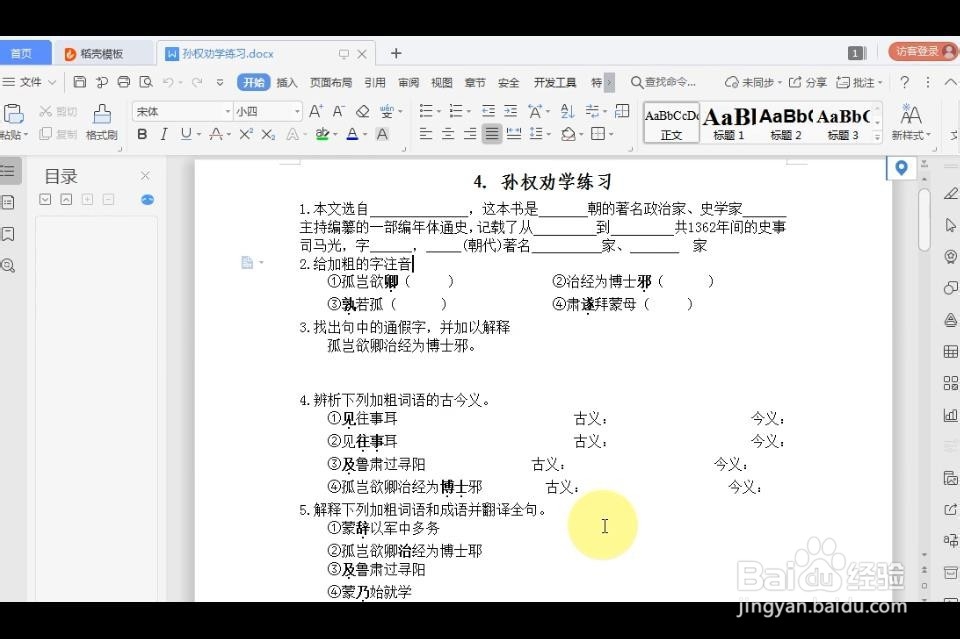
1、首先用鼠标双击打开wps文字文档。

WPS2019怎么设置字体

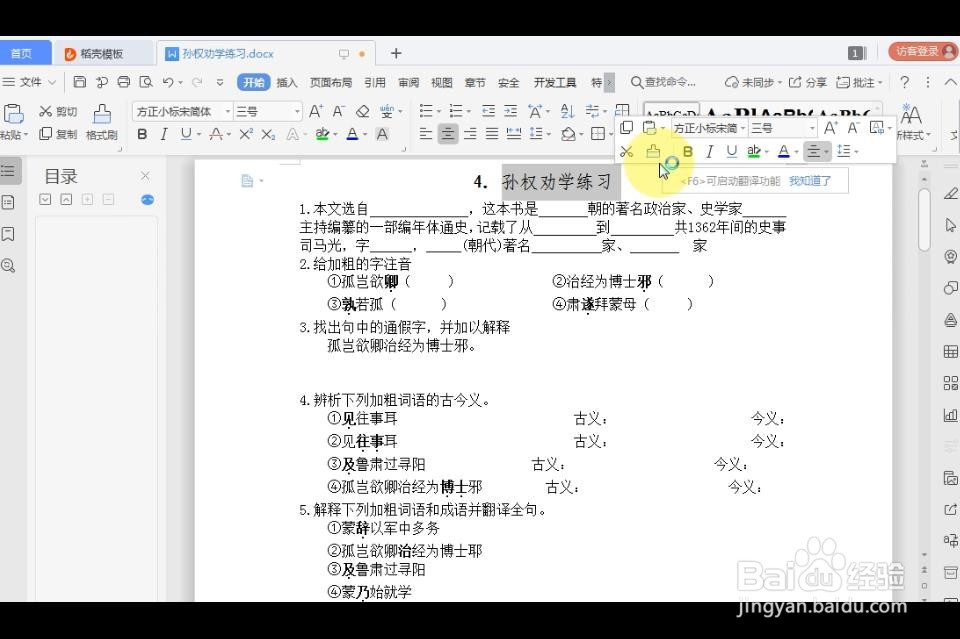
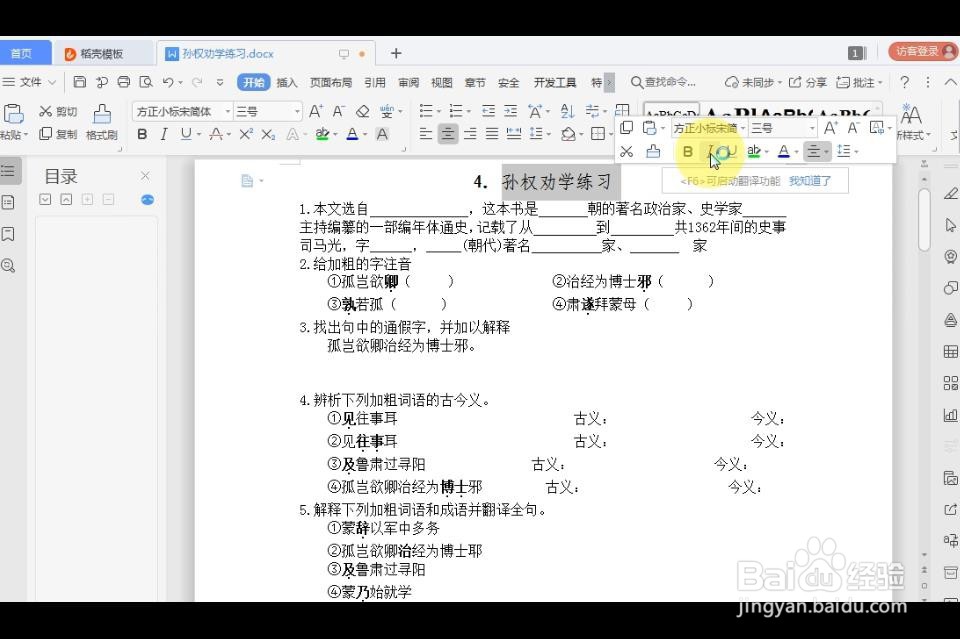
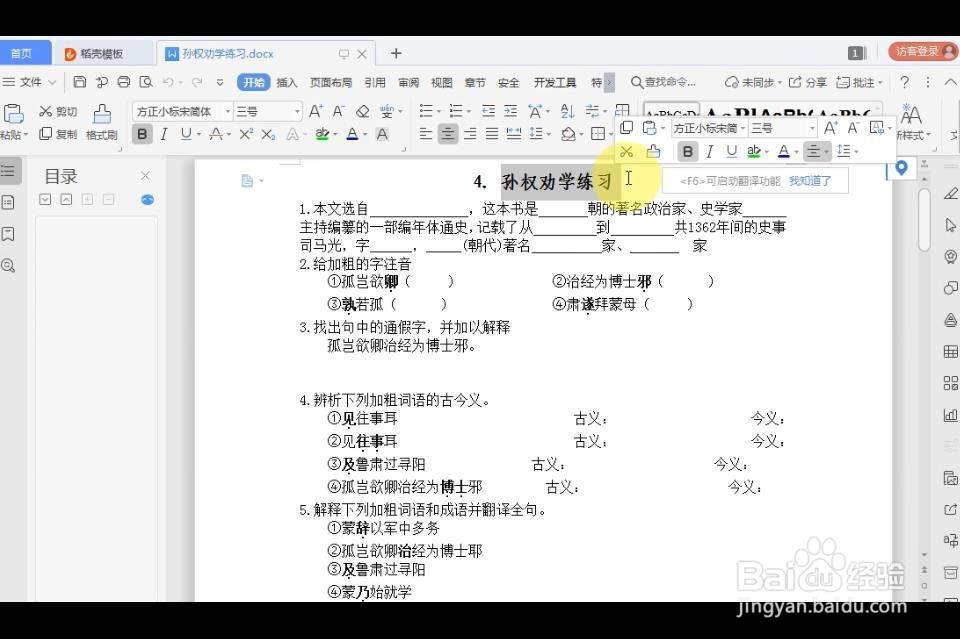
2、是否加粗用鼠标选择想要加粗(不加粗)的文字,然后单击字母B。原来加粗(或不加粗)的文字就会变成不加粗(加粗)。
WPS2019怎么设置字体WPS2019怎么设置字体WPS2019怎么设置字体

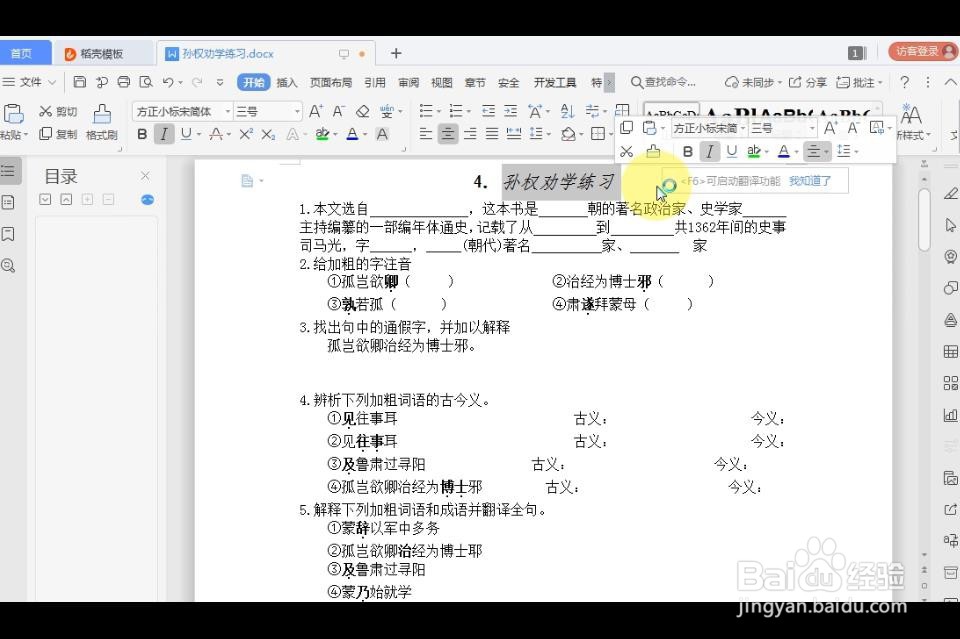
3、是否倾斜用鼠标先选择要倾斜的文字,然后单击斜着的I 。就可以设置文字是否倾斜。

WPS2019怎么设置字体WPS2019怎么设置字体WPS2019怎么设置字体

4、是否加下划线先选择文字,然后用鼠标单击带下划线的U。

WPS2019怎么设置字体WPS2019怎么设置字体

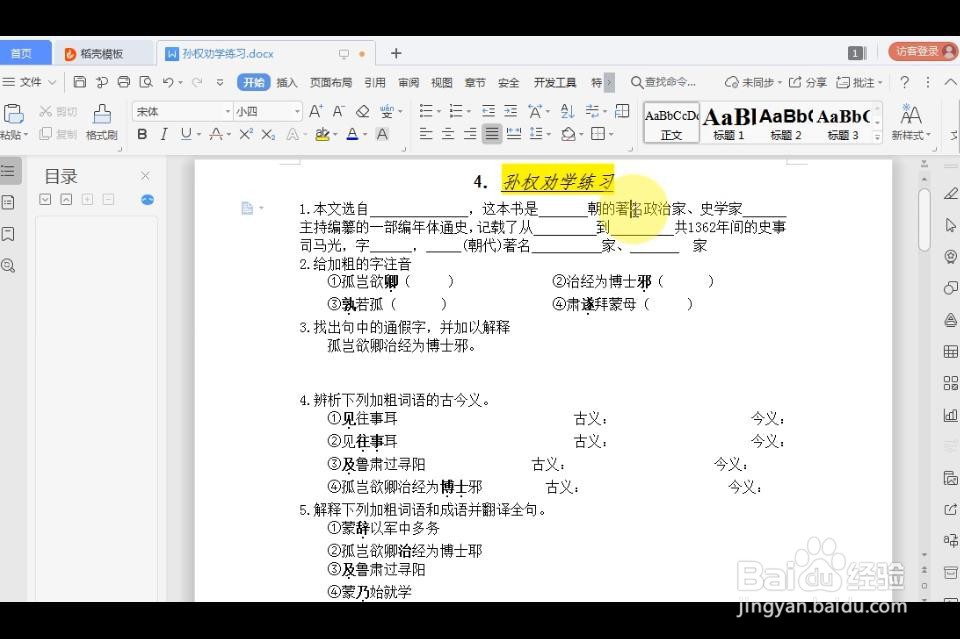
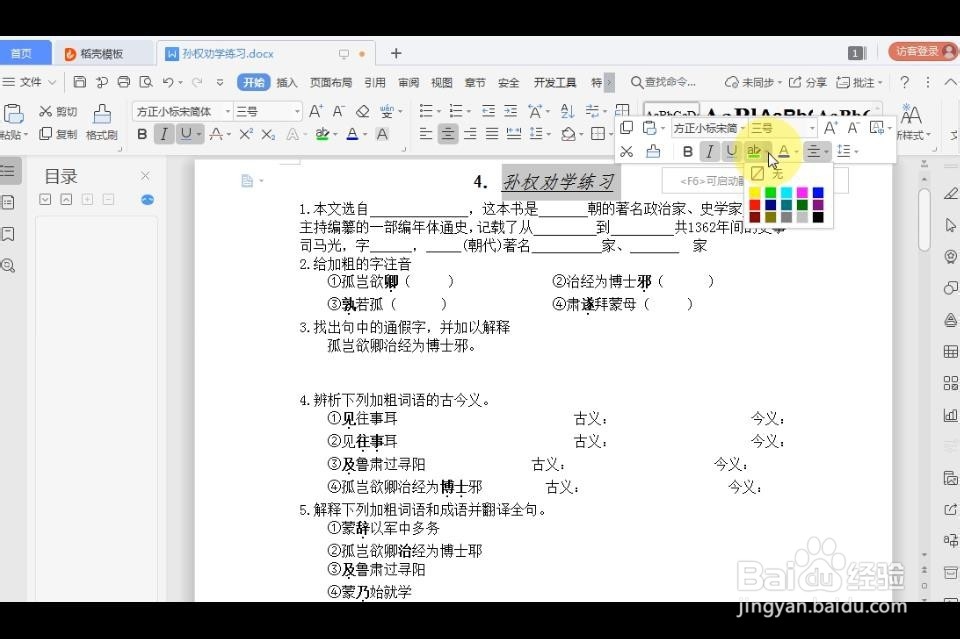
5、设置文字底色选择要设置底色的文字,然后用鼠标单击ab右面的小三角,选择想要的颜色就可以了。
WPS2019怎么设置字体WPS2019怎么设置字体WPS2019怎么设置字体

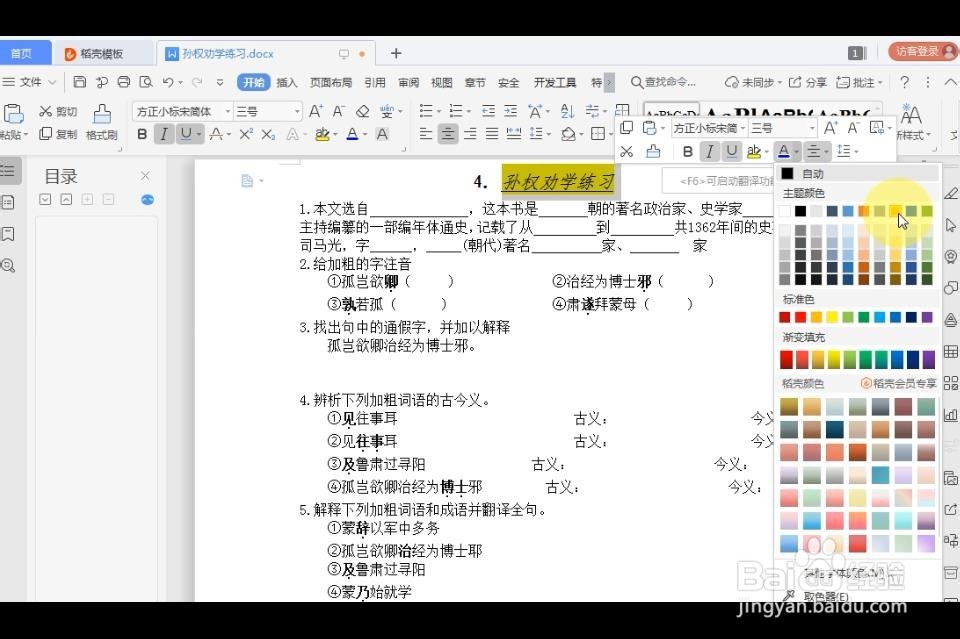
6、设置文字颜色选择要改变颜色的文字,然后用鼠标单击A右面的小三角,选择想要的颜色就可以了。
WPS2019怎么设置字体WPS2019怎么设置字体WPS2019怎么设置字体
  • wps为文档插入页脚要怎么操作?
  • WPS文档如何利用标尺快速对齐文字
  • wps中如何设置页面的行数和字数?
  • WPS如何为文本框中字体添加厚薄实线边框效果?
  • wps分栏怎么设置 wps分栏的教程
  • 热门搜索
    泰山石敢当如何摆放 心理学与生活 手机怎么连接不上电脑 基友是什么意思 电脑慢怎么清理 qq如何改密码 生活小窍门1888招 生活大爆笑 京山生活网 舌苔厚黄是什么原因引起的