OBS电脑录频教程

 时间:2024-11-06 17:02:12

1、去下载一个OBS安装包

OBS电脑录频教程

2、双击“OBS-Studio-23.0.2-Full-Installer-x64.exe”安港粕登漪装;安装成功如图

OBS电脑录频教程

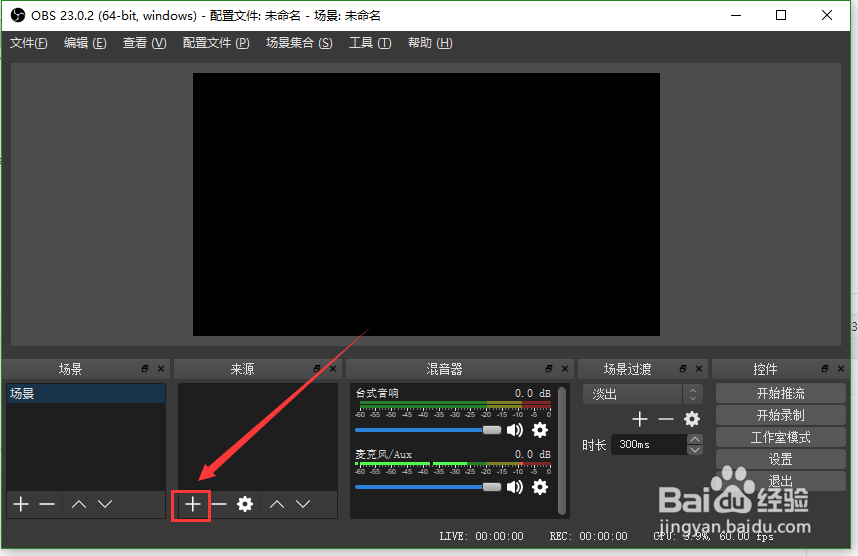
3、打开软件之后,可以看到场景的左下角,有个加号,点击这个加号;

OBS电脑录频教程

4、打开软件之后,可以看到场景的左下角,有个加号,点击这个加号;

OBS电脑录频教程

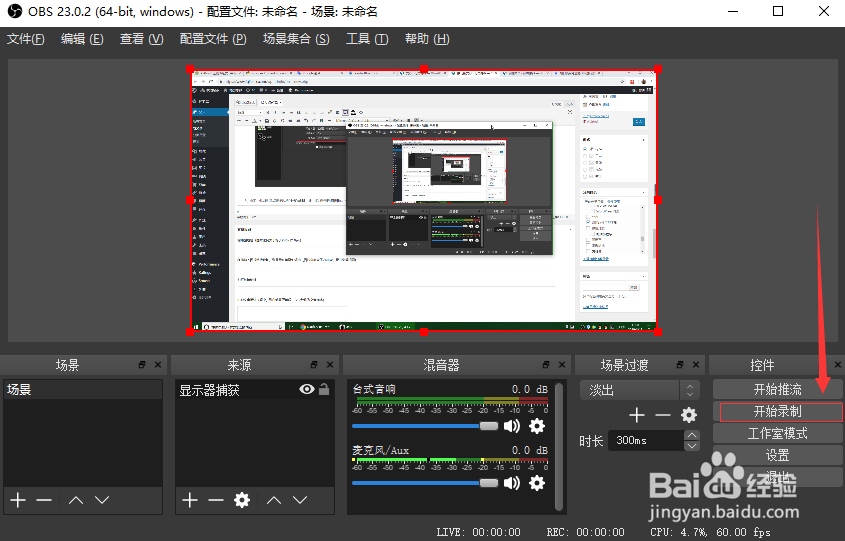
5、添加“显示器捕获”之后,即是把整个屏幕会被录下来;再点击右边的设置;

OBS电脑录频教程

6、由于豹肉钕舞设置选项及功能都很多,大家可以自己去看,我说下最主要的就行了。绝大多数情况下,我们只需要:在输出的选项下,分别设置文件路径、画质、编码器(一般编码器使用默认的就可以了)。

OBS电脑录频教程

7、然后可以通过点击右边的开始录制,也可以右击托盘图标,开始录制;

OBS电脑录频教程OBS电脑录频教程
  • 【OBS】怎样录制电脑屏幕
  • obs怎么录屏幕教程
  • OBS如何开启即使源不可见,也会显示溢出功能?
  • obs显示器捕获黑屏
  • obs黑屏无法获取显示器
  • 热门搜索
    首都航空怎么样 均线怎么看 电脑一直重启怎么回事 我的世界梯子怎么做 个人评价怎么写 苹果5怎么截图 王者荣耀防沉迷怎么解除 口罩怎么画 田馥甄怎么读 脖子落枕怎么办