PS如何制作网页贴纸

 时间:2026-02-13 10:53:41

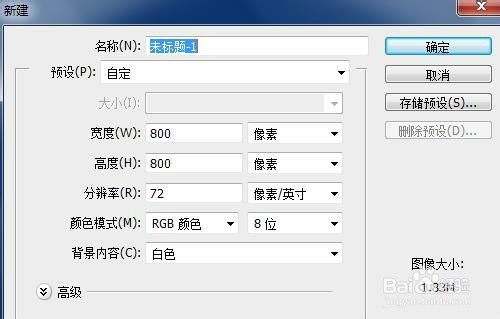
1、Ctrl+N 创建 新文件

PS如何制作网页贴纸

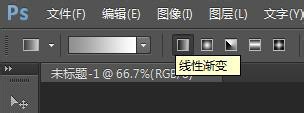
2、选择“渐变工具”

选择 线性渐变

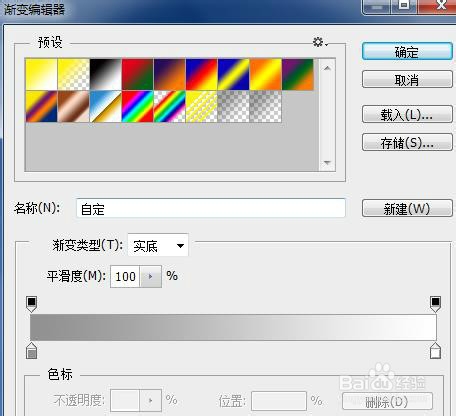
左边滑块颜色:  R:144   G:144    B:144

右边滑块设置为 纯白色

PS如何制作网页贴纸

PS如何制作网页贴纸

PS如何制作网页贴纸

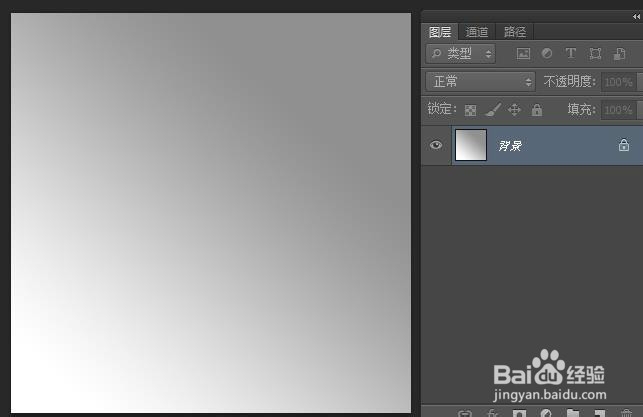
3、在背景图上 填充渐变色

PS如何制作网页贴纸

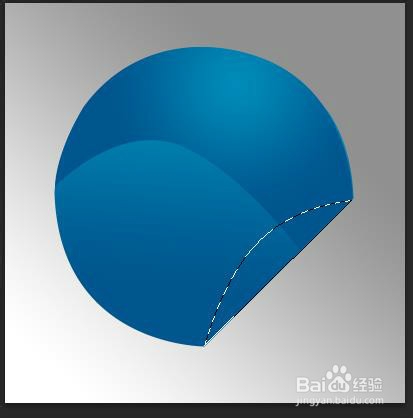
4、选择“钢笔工具”

然后勾出造型

PS如何制作网页贴纸

PS如何制作网页贴纸

PS如何制作网页贴纸

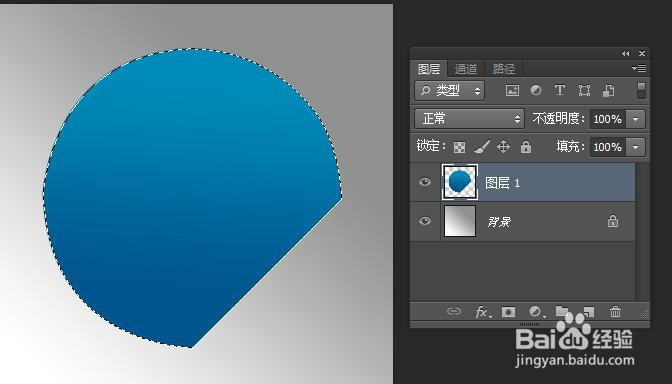
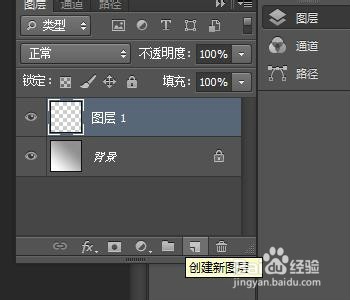
5、创建 新图层,得到 图层1

选择“路径选项” ---> 将路径作为选区载入 --->得到选区
PS如何制作网页贴纸

PS如何制作网页贴纸

6、选择“渐变工具”

选择 线性渐变

左边滑块颜色 R:0    G:138    B:185

右边滑块颜色 R:0    G:85      B:142

PS如何制作网页贴纸

7、在 图层1 上面填充渐变色

PS如何制作网页贴纸

8、再次 创建新图层 ,得到 图层2

选择“钢笔工具”,勾出形状,然后依照上面步骤变成选区

PS如何制作网页贴纸

9、选择“渐变工具” 渐变颜色和上面设置一样不变

选择 径向渐变

PS如何制作网页贴纸

10、在 图层2 上填充 渐变色

PS如何制作网页贴纸

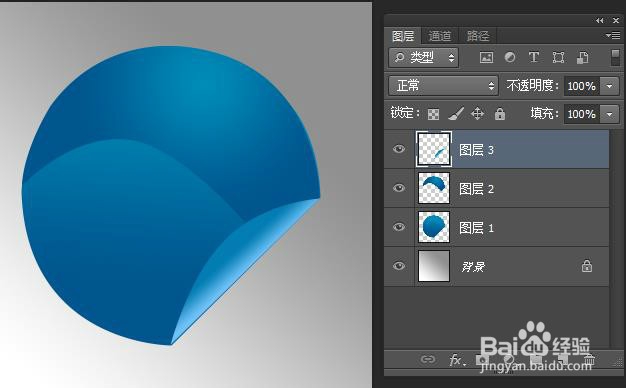
11、新建 图层3

选择“钢笔工具”勾出下面形状

然后 变成 选区

PS如何制作网页贴纸

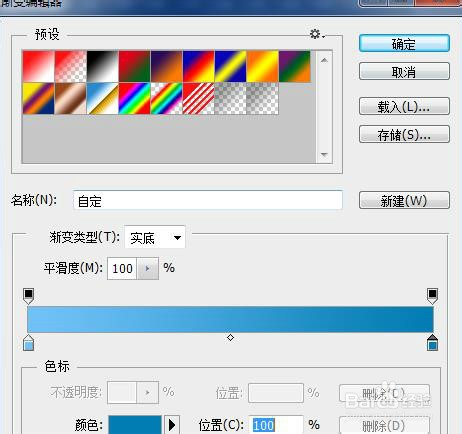
12、选择“渐变工具”

对称渐变

左边滑块颜色 R:113   G:193   B:249

右边滑块颜色 R:3       G:124   B:179

PS如何制作网页贴纸

PS如何制作网页贴纸

13、在 图层3 上面 填充渐变色

PS如何制作网页贴纸

14、可以随便加入一些新元素,制作完成

PS如何制作网页贴纸

  • 海豹简笔画怎么画?可爱的卡通海豹步骤图
  • 安全歌谣手抄报内容
  • 如何制作一个表白气球贺卡?
  • Q版猪猪女怎么画?
  • 魅力水彩美甲
  • 热门搜索
    雅兰床垫怎么样 土豆怎么做好吃又简单 威露士洗衣液怎么样 佛手瓜怎么做好吃 cpu占用过高怎么办 咸鸭蛋怎么吃 腌萝卜怎么腌好吃又脆 詈怎么读 红包提醒怎么设置 微信发朋友圈不带图片怎么发