Win10提示Bluetooth外围设备找不到驱动程序

 时间:2026-02-13 05:29:45

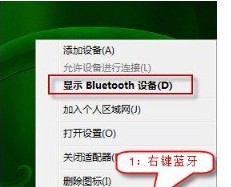
1、右键点击任务栏右下角的蓝牙图标,在打开的菜单项中,选择显示 Bluetooth 设备;
Win10提示Bluetooth外围设备找不到驱动程序

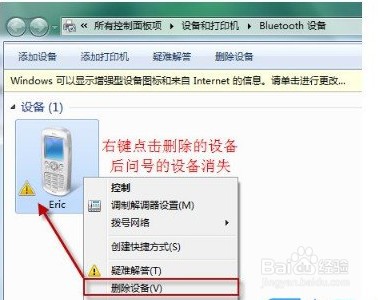
2、右键配对过的蓝牙设备,在打开的菜单项中,选择删除设备,这样 Bluetooth 外围设备消失;
Win10提示Bluetooth外围设备找不到驱动程序

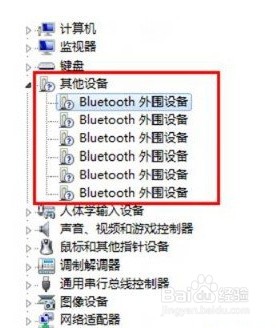
3、打开设备管理器,找到并展开其他设备,这里会显示未安装的 Bluetooth 外围设备(显示叹号或问号);
Win10提示Bluetooth外围设备找不到驱动程序

4、按 Win 键,或点击左下角的开始菜单,在打开的菜宿胆单项中,选择控制面板;

Win10提示Bluetooth外围设备找不到驱动程序

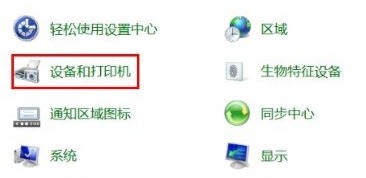
5、控制面板窗口中,找到并点击设备和打印机;

Win10提示Bluetooth外围设备找不到驱动程序

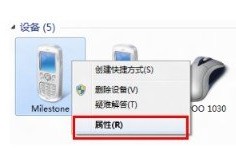
6、然后,找到设备中,曾经连接过的蓝牙设备,点击右键,在打开的菜单项中,选择属性;
Win10提示Bluetooth外围设备找不到驱动程序

7、设备 属性窗口中,选择硬件,可以看到未安装好的 Bluetooth 外围设备;

Win10提示Bluetooth外围设备找不到驱动程序

8、选择服务后,就可以看到该设备支持的功能所需沟膨的服务,未安装的 Bluetooth 外围设备就是由于这些服务没有安装成功驱动导致,自行查躲侵露找设备的蓝牙驱动安装后即可;

Win10提示Bluetooth外围设备找不到驱动程序

  • 如何解决Bluetooth外围设备驱动未安装?
  • 电脑的蓝牙找不到外围设备的解决方法
  • 教你win10蓝牙怎么连接
  • windows10如何打开蓝牙
  • 给台式机安装蓝牙适配器
  • 热门搜索
    龙游生活网 阿兵的快乐生活 bgm是什么意思 关于生活的名言 中国制造网怎么样 如何教孩子认字 生活启示录演员表 如何锻炼身体 南京暂住证如何办理 怎么能快速有钱