虚拟机如何安装VMware Tools

 时间:2026-04-28 00:10:07

1、点击“开始”—“VMware”—“VMware worktation Pro”,启动 VMware worktation Pro 15.0 。

虚拟机如何安装VMware Tools

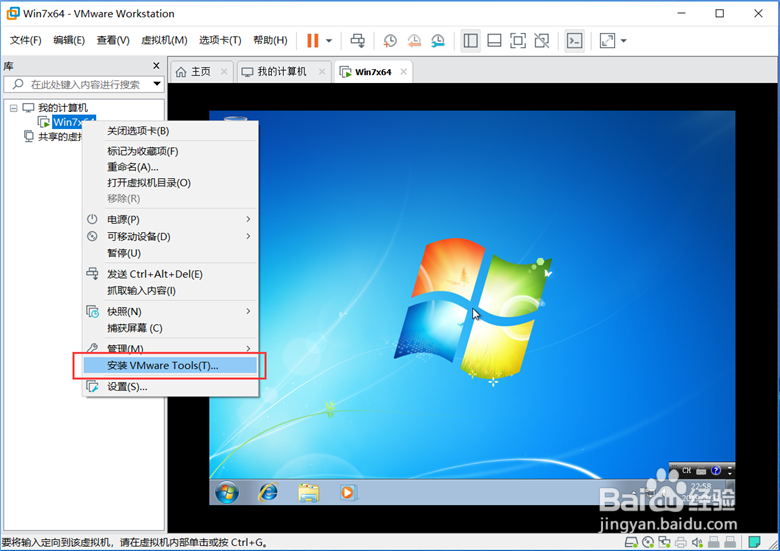
2、右键点击虚拟机,在功能列表中点击“安装VMware Tools”。

虚拟机如何安装VMware Tools

3、进入虚拟机,点击弹出来的VMware Tools安装光盘,开始安装。

虚拟机如何安装VMware Tools

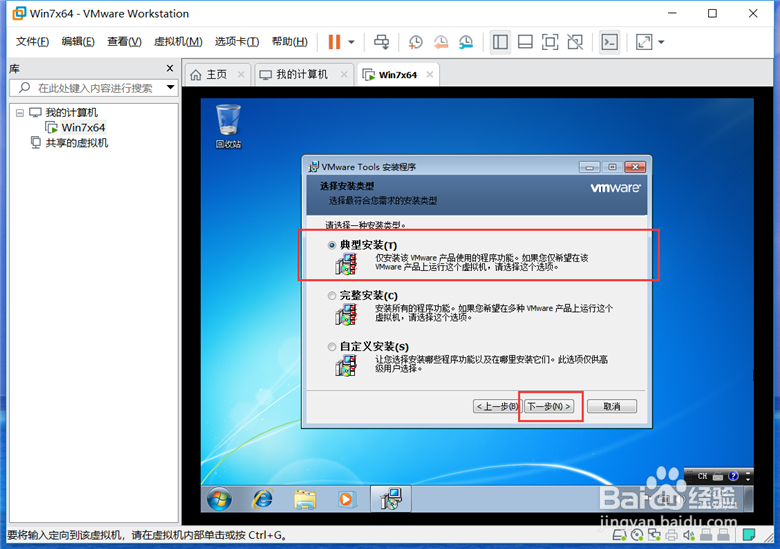
4、按照安装程序的指引,保持默认值即可,

虚拟机如何安装VMware Tools

虚拟机如何安装VMware Tools

5、VMware Tools安装需要一定的时间,请耐心等待。

虚拟机如何安装VMware Tools

虚拟机如何安装VMware Tools

6、安装完成后,点击“完成”,并重新启动虚拟机,就可以使用VMware Tools了,可以解锁很多高级功能。

虚拟机如何安装VMware Tools

  • vmware tools安装步骤
  • VMware怎么给虚拟机安装VMware tools
  • 电脑的虚拟机怎么安装VMware Tools?
  • MySQL5.7.19安装步骤
  • 如何安装VMware Tools?
  • 热门搜索
    为什么叫女儿墙 客厅怎么装修 oppo手机怎么截图 跳蚤怎么彻底消灭 臾怎么读 体温计怎么看 超级为什么 意外怀孕怎么办 学习用英语怎么说 手机壳发黄怎么办变白