1、打开CAD 2007,先画一个要制作拉伸块的图形。

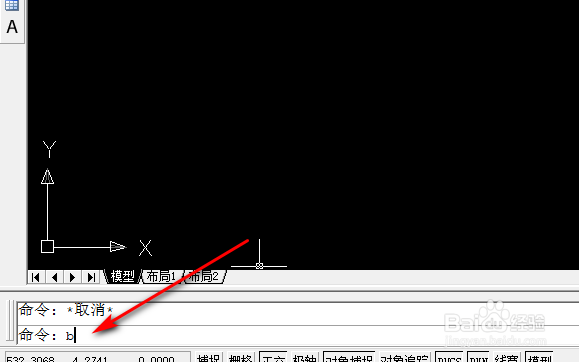
2、画好图形后,输入块命令“B”,按空格键确定。
3、然后选择图形制作块。
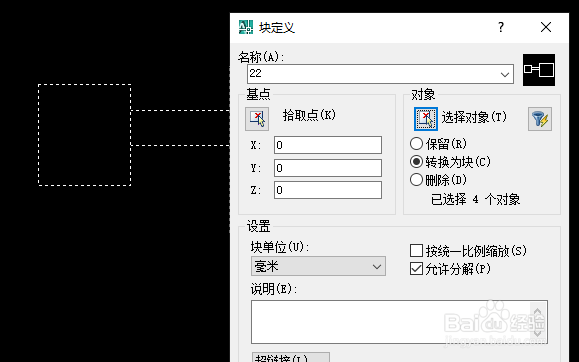
4、把图形定义块后,选中块点击鼠标右键,选择块编辑器。

5、进入块编辑器后,在参数中选择线性参数。
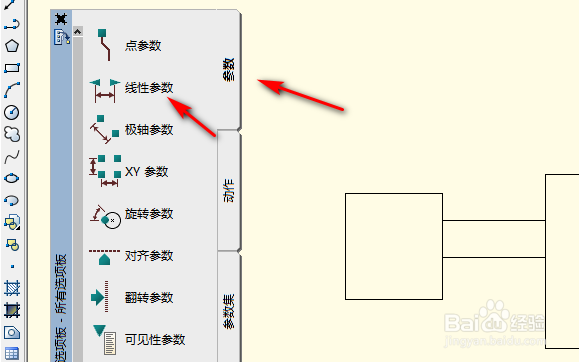
6、选择线性参数后,选择两个拉伸点。

7、进入工作中,选择拉伸动作。
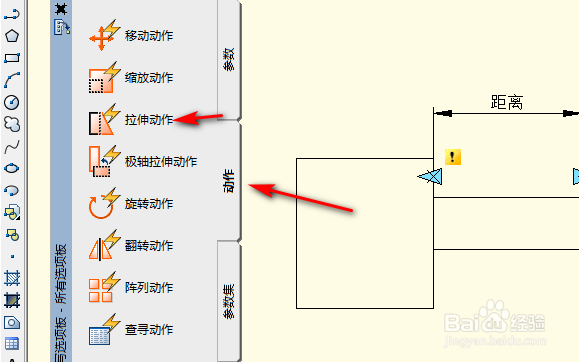
8、选择拉伸动作后,输入参数“1”后,指定拉伸框的第一个点。

9、然后选择要拉伸的对象。
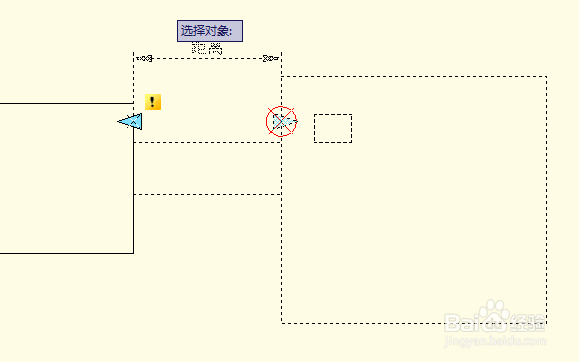
10、选择拉伸的对象后,按空格键确定就可以出现拉伸的图标。
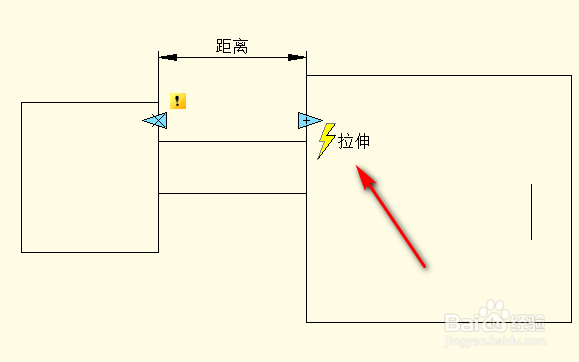
11、点击工具栏中的块编辑器,退出块编辑。

12、返回正常页面后,选择块,就可以看到拉伸块的图标。

13、点击拉伸块的图标后,就可以进行自由拉伸了。

14、打开CAD 2007,先画一个要制作拉伸块的图形。
2、画好图形后,输入块命令“B”,按空格键确定。
3、然后选择图形制作块。
4、把图形定义块后,选中块点击鼠标右键,选择块编辑器。
5、进入块编辑器后,在参数中选择线性参数。
6、选择线性参数后,选择两个拉伸点。
7、进入工作中,选择拉伸动作。
8、选择拉伸动作后,输入参数“1”后,指定拉伸框的第一个点。
9、然后选择要拉伸的对象。
10、选择拉伸的对象后,按空格键确定就可以出现拉伸的图标。
11、点击工具栏中的块编辑器,退出块编辑。
12、返回正常页面后,选择块,就可以看到拉伸块的图标。
13、点击拉伸块的图标后,就可以进行自由拉伸了。
