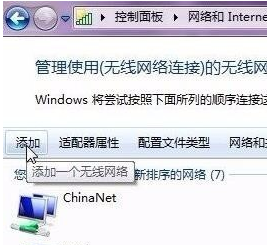
1、控制面板– 网络和Internet –网络和共享中心。选择管理无线网络

2、点击添加一个无线网络。
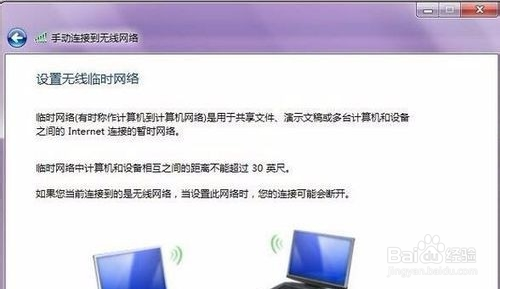
3、选择创建临时网络。

4、点击下一步。
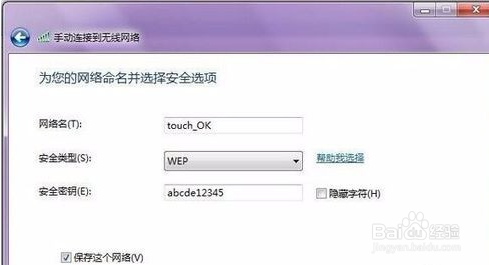
5、为网络命名并选择安全选项。网络名:随便写,就是命个名字安全类型:无数次经验表明选择WEP 比较恰当安全密钥:就是连接这个网络的密码,自己设定一个5位或者10位的勾选保存这个网络,最后点击下一步
6、系统开始自动配置,不用管它。

7、设定的临时网络已经可以使用,点关闭即可。
1、下面小编给大家总结一下:
1.控制面板– 网络和Internet –网络和共享中心。选择管理无线网络。
2.点击添加一个无线网络。
3.选择创建临时网络。
4.点击下一步。
5.网络命名并选择安全选项。网络名:随便写,就是命个名字安全类型:无数次经验表明选择WEP 比较恰当安全密钥:就是连接这个网络的密码,自己设定一个5位或者10位的勾选保存这个网络,最后点击下一步。
6.系统开始自动配置,不用管它。
7.设定的临时网络已经可以使用,点关闭即可。
