如何设置Excel表格打印区域

 时间:2024-10-20 15:33:48

1、打开Excel表格,选框选中表格中需要打印的数据区域(3-9行的数据),然后点击【页面布局】-【打印区域】-【设置打印区域】。
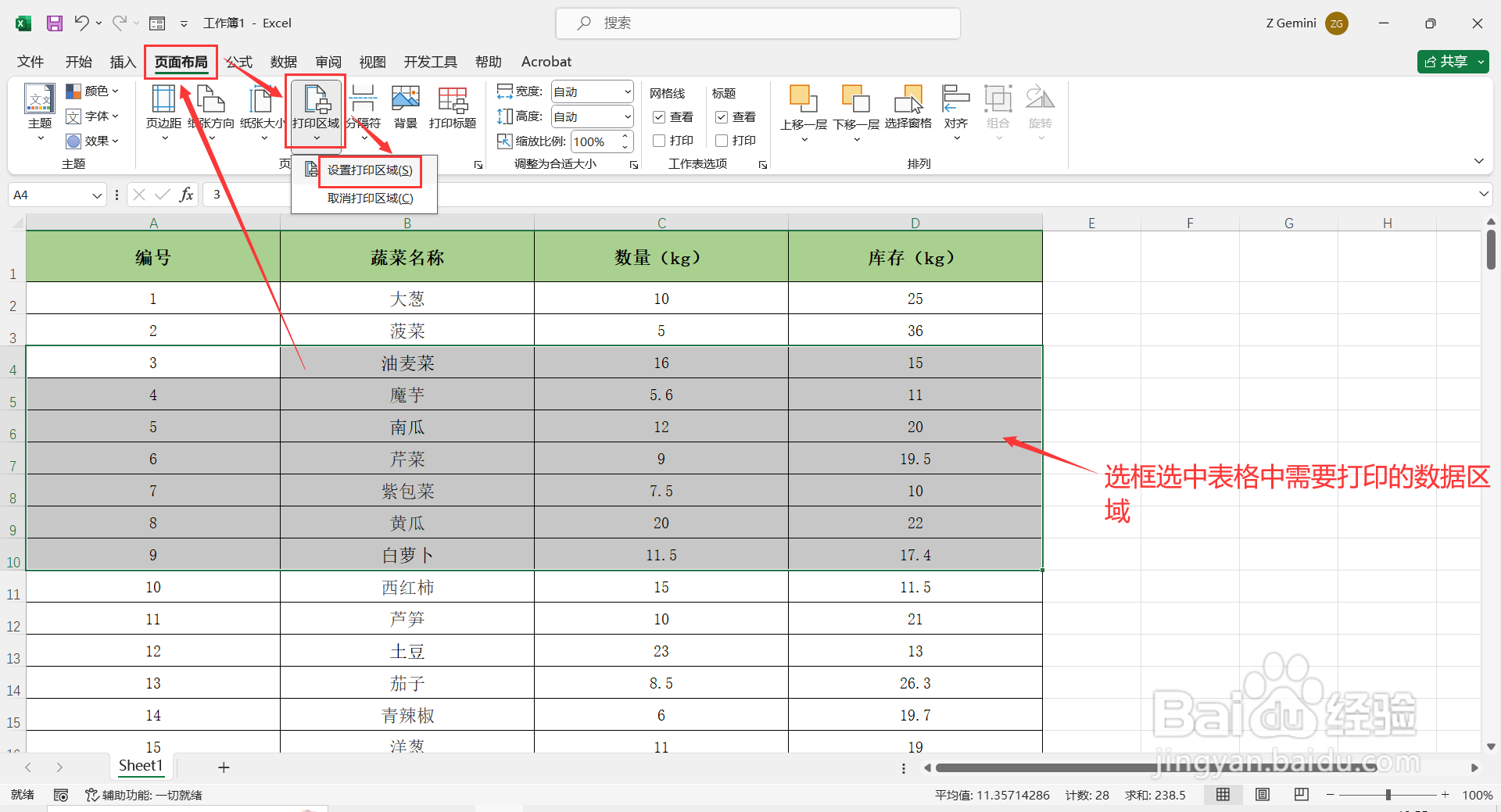
如何设置Excel表格打印区域

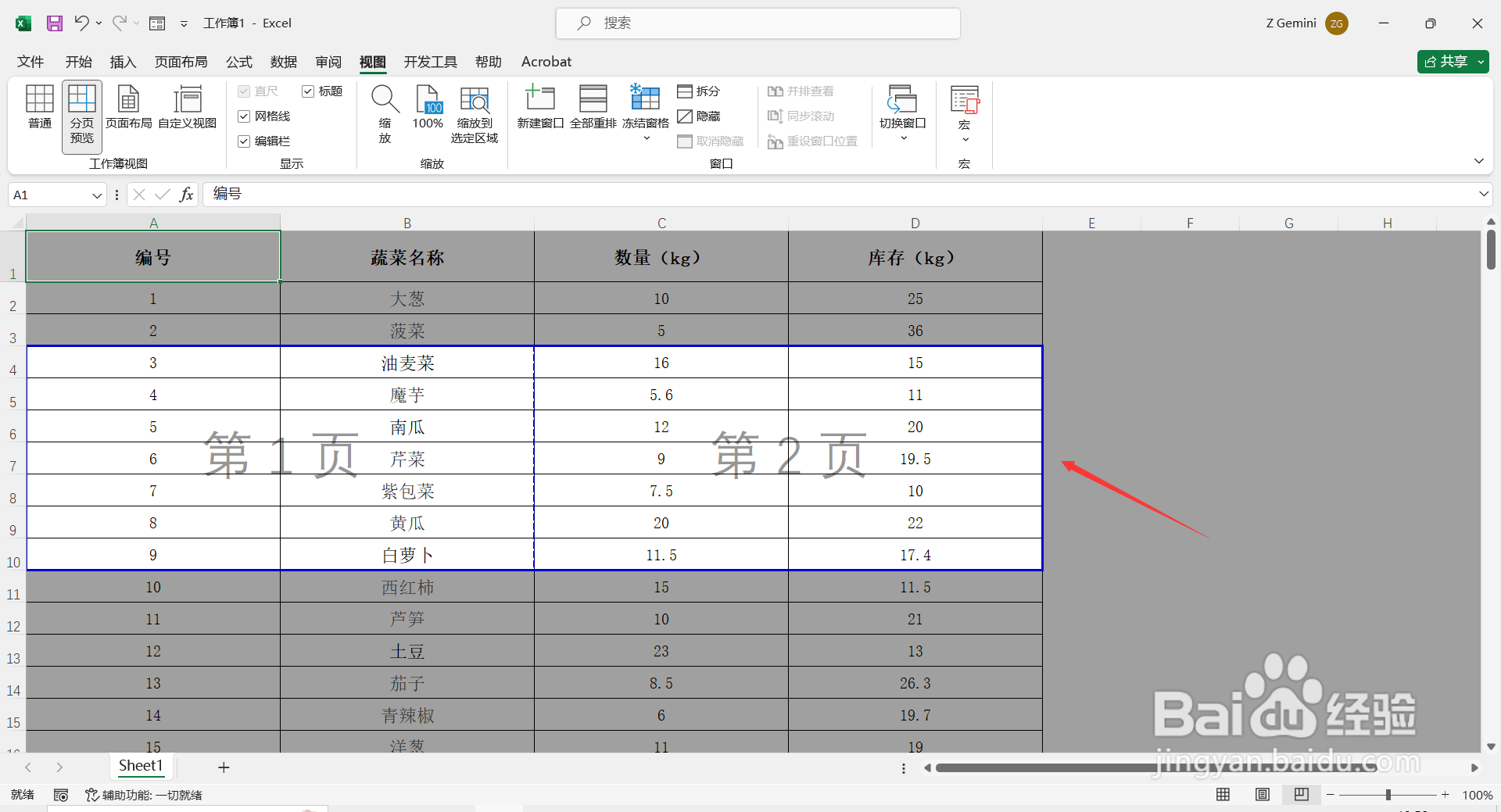
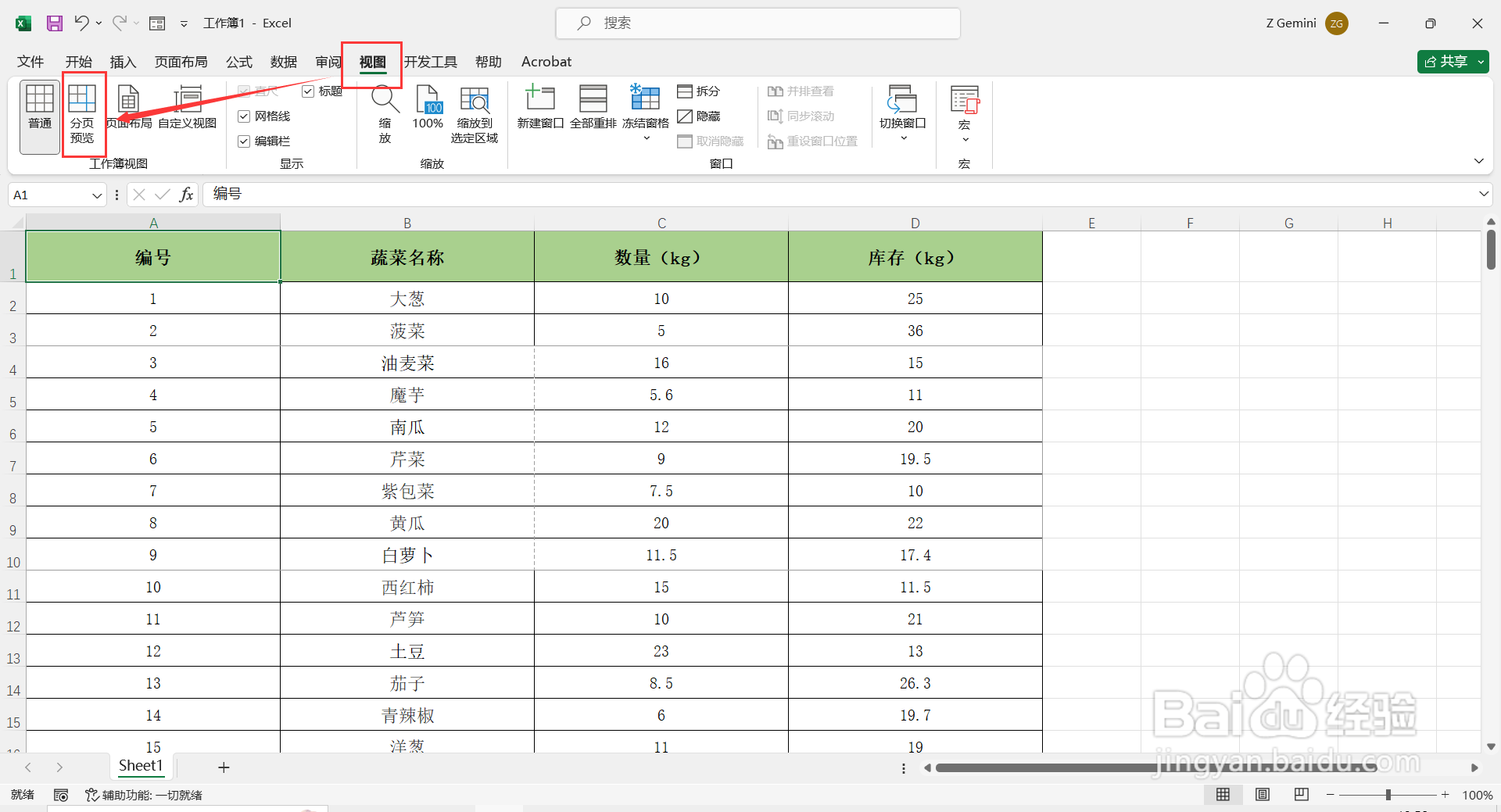
2、继续点击【视图】-【分页预览】,页面打印区域出现蓝色边框实线,以及打印界限的蓝色虚线。
如何设置Excel表格打印区域如何设置Excel表格打印区域

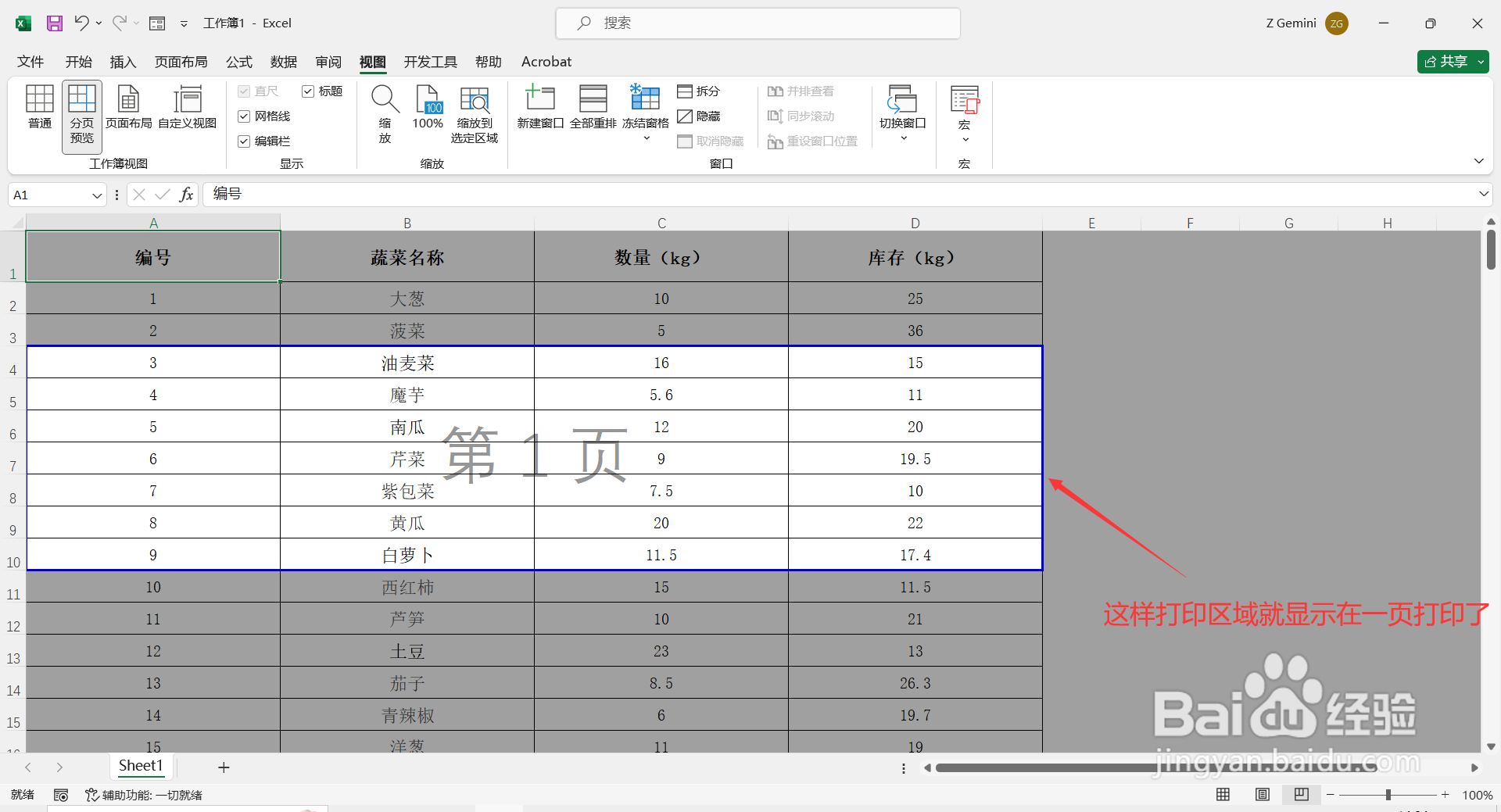
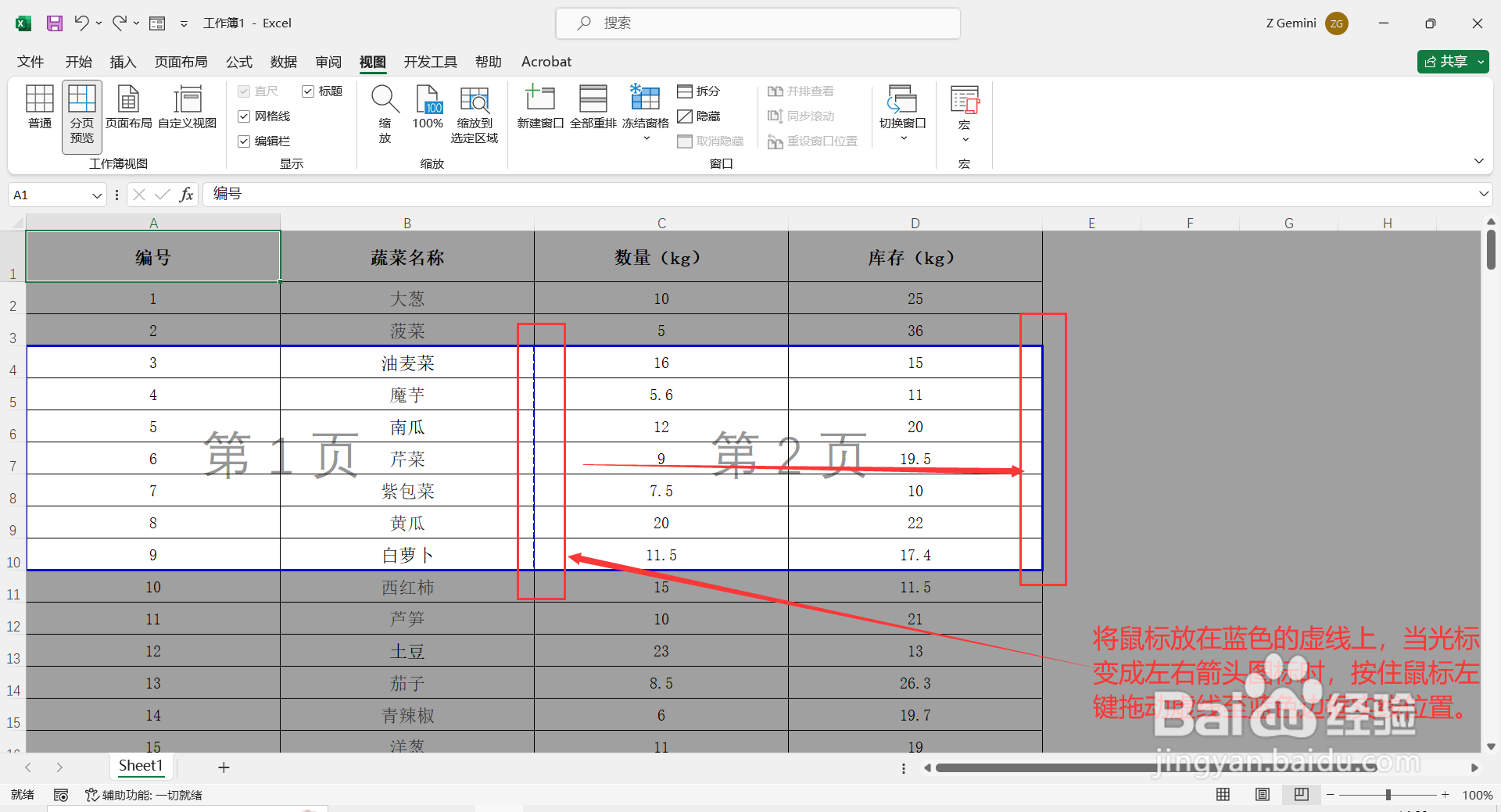
3、将鼠标移动到打印区域的蓝色的虚线上,当光标变成左右箭头图标时,按住鼠标左键拖动虚线至蓝色边框实线位置。这样打印区域就显示在一页打印了。
如何设置Excel表格打印区域如何设置Excel表格打印区域

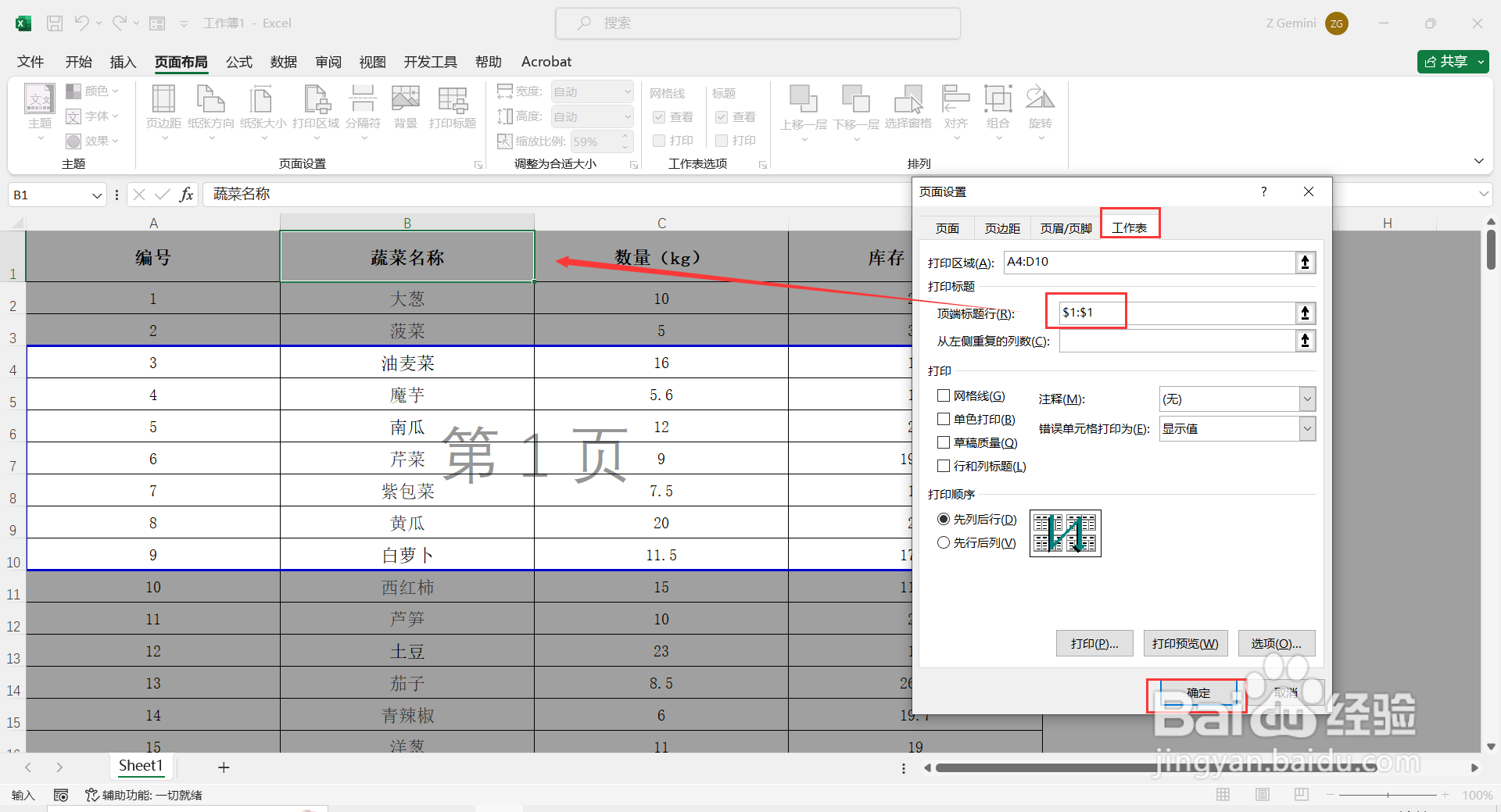
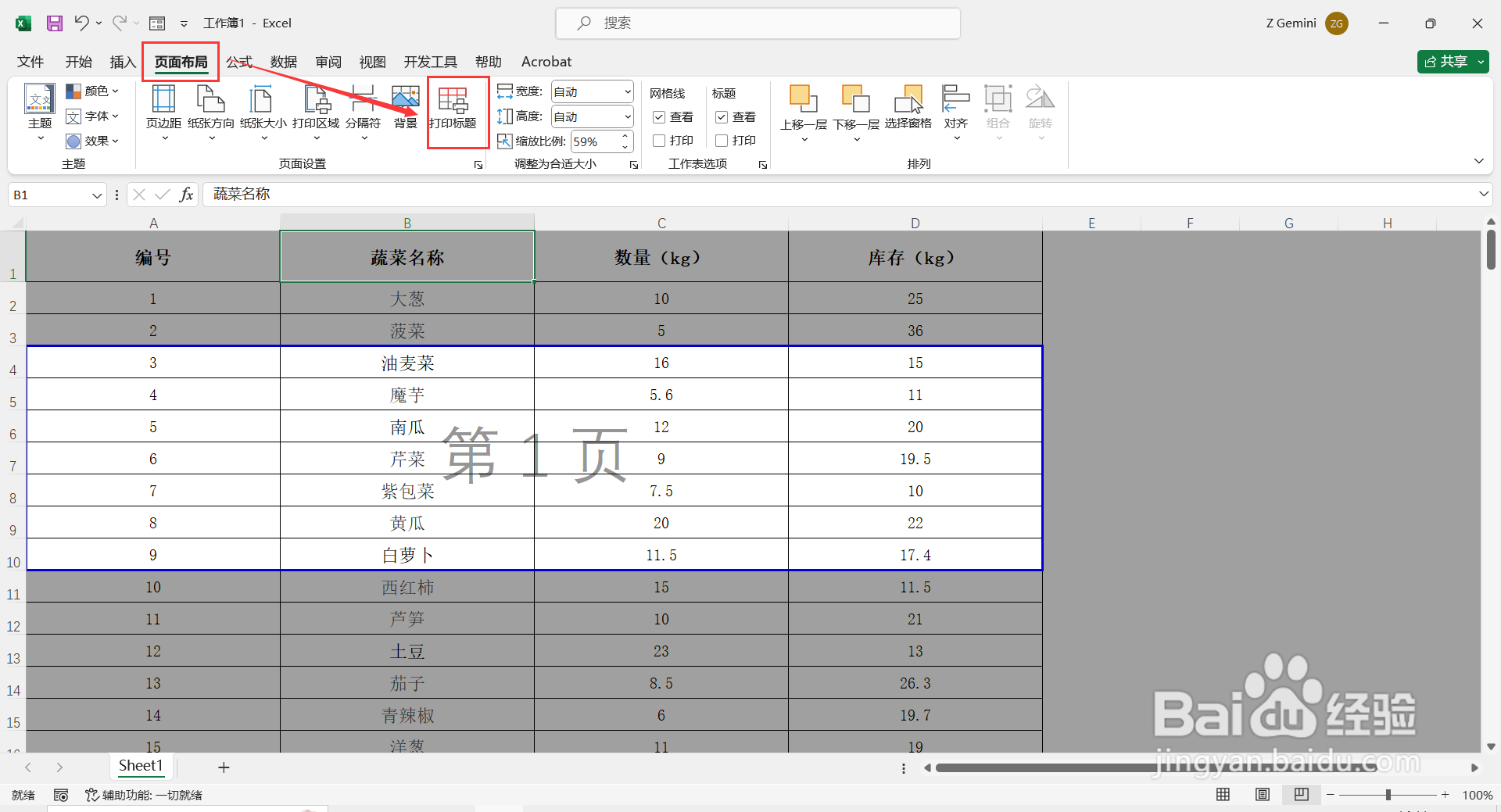
4、点击【页面布局】-【龅歧仲半打印标题】,在打开的“页面设置”对话框中,在将“顶端标题行”拾取:$1:$1(即:表格标题所在行),然后点击【确定】即可。这样打印区域即可自带标题行。
如何设置Excel表格打印区域如何设置Excel表格打印区域

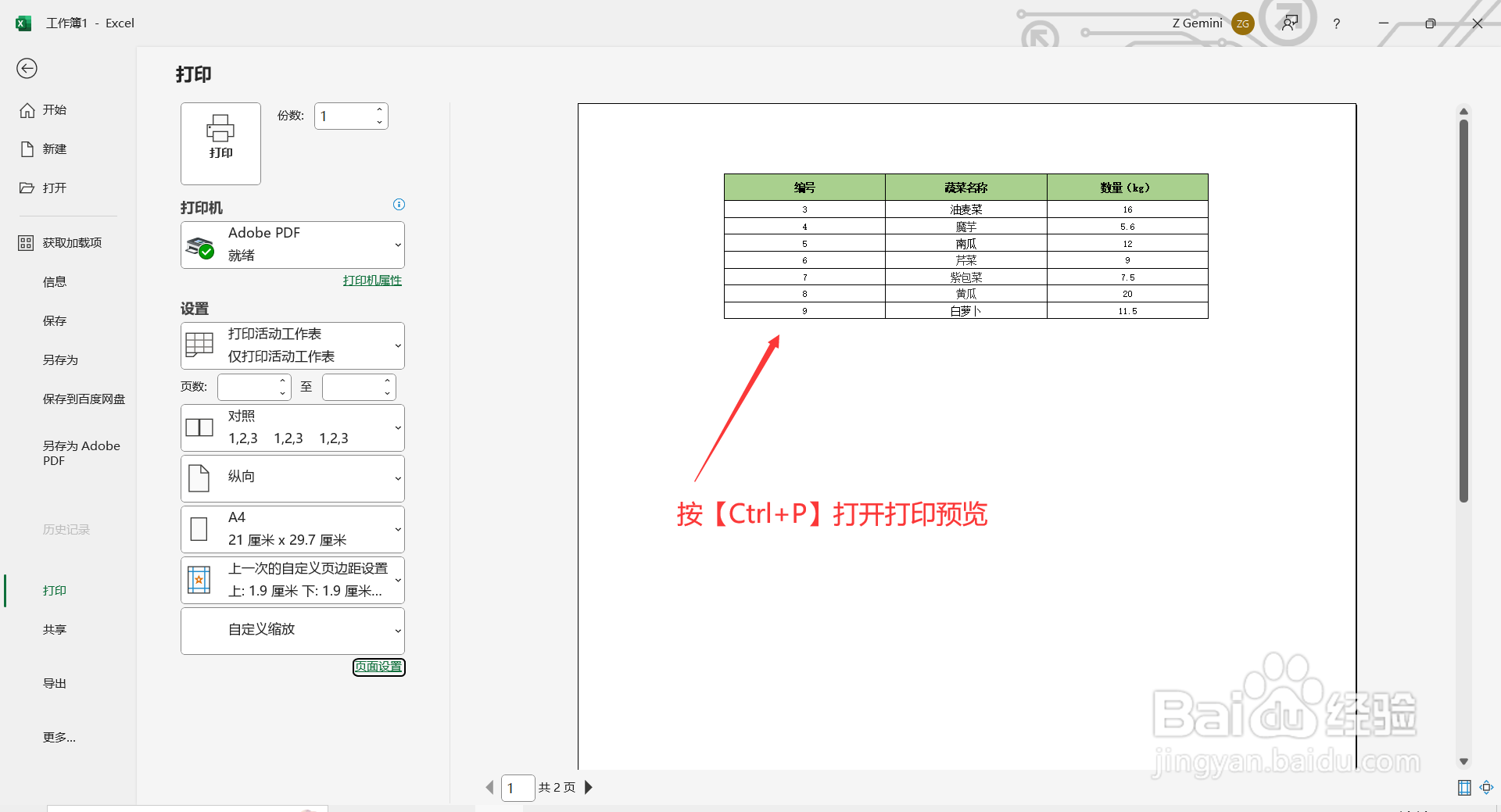
5、全部设置完成,按快捷键【Ctrl+P】打开“打印预览”界面,显示的即是指定打印区域的数据,且打印在一个页面中自带标题。
如何设置Excel表格打印区域
  • excel表格如何设置打印区域
  • Excel如何设置打印区域
  • Excel如何设置打印区域
  • excel表格如何设置打印区域
  • Excel表格如何设置打印区域
  • 热门搜索
    东北大秧歌视频大全 小学生科技小制作大全 减肥方法大全 李姓女孩名字大全 装修风格大全 日语大全 销售计划怎么写 转椅怎么调高低 奥特曼大全名字 键盘怎么复制粘贴