1、打开软件建立新页面,并在页面中绘制几个图形备用。

2、将下面两个图形转换为曲线备用。

3、选择形状工具,鼠标左键左上方的正方形会出现四个黑色方块。

4、拖动任意黑色方块,将四角都执行圆角命令。

5、选择左下方正方形,同样拖动四角黑色方块,对转过曲线的正方形,可单独控制一个节点。

6、选择右上方圆形,使用形状工具可对圆形进行裁剪。可在上方菜单中选择裁剪类型。
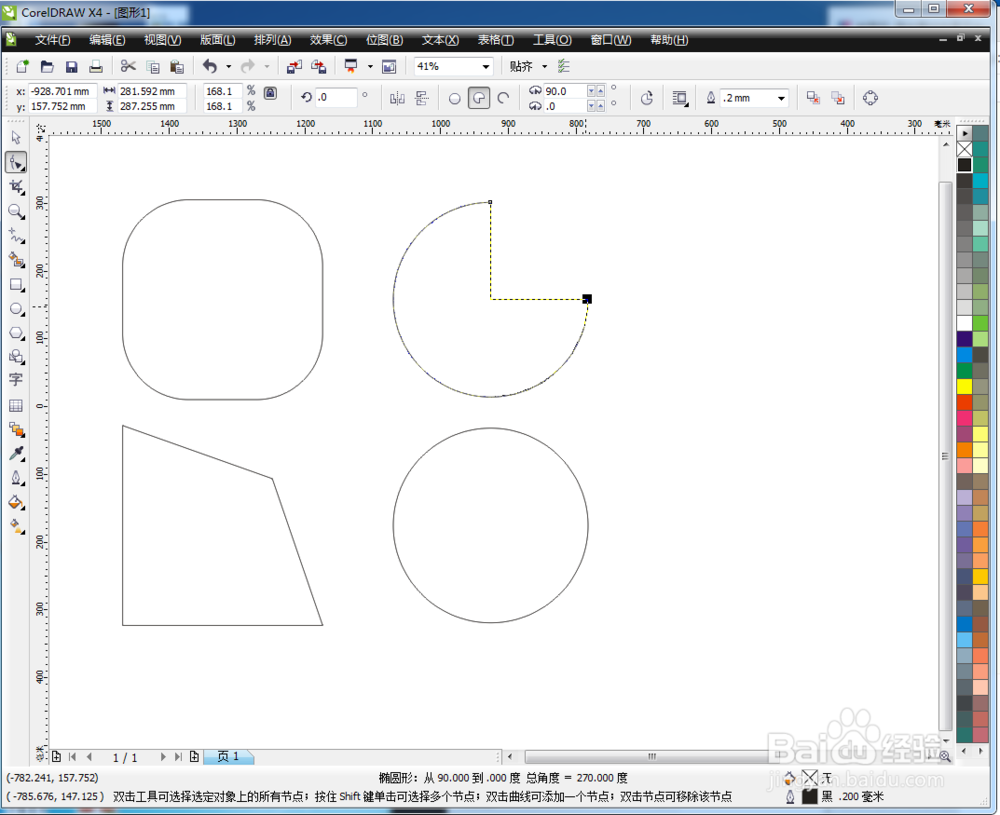

7、选择右下角圆形,使用形状工具可单独控制各个节点。

8、利用形状工具可对转曲线的图形线框添加或减少节点,可对各自节点单独控制设置。


时间:2026-04-23 15:32:22
1、打开软件建立新页面,并在页面中绘制几个图形备用。
2、将下面两个图形转换为曲线备用。
3、选择形状工具,鼠标左键左上方的正方形会出现四个黑色方块。
4、拖动任意黑色方块,将四角都执行圆角命令。
5、选择左下方正方形,同样拖动四角黑色方块,对转过曲线的正方形,可单独控制一个节点。
6、选择右上方圆形,使用形状工具可对圆形进行裁剪。可在上方菜单中选择裁剪类型。
7、选择右下角圆形,使用形状工具可单独控制各个节点。
8、利用形状工具可对转曲线的图形线框添加或减少节点,可对各自节点单独控制设置。
