苹果Mac版office2019安装教程步骤

 时间:2026-02-15 06:14:19

1、首先双击打开“office 2019.pkg”安装文件

苹果Mac版office2019安装教程步骤

2、进入安装界面,选择“继续”

苹果Mac版office2019安装教程步骤

3、还是选择“继续”

苹果Mac版office2019安装教程步骤

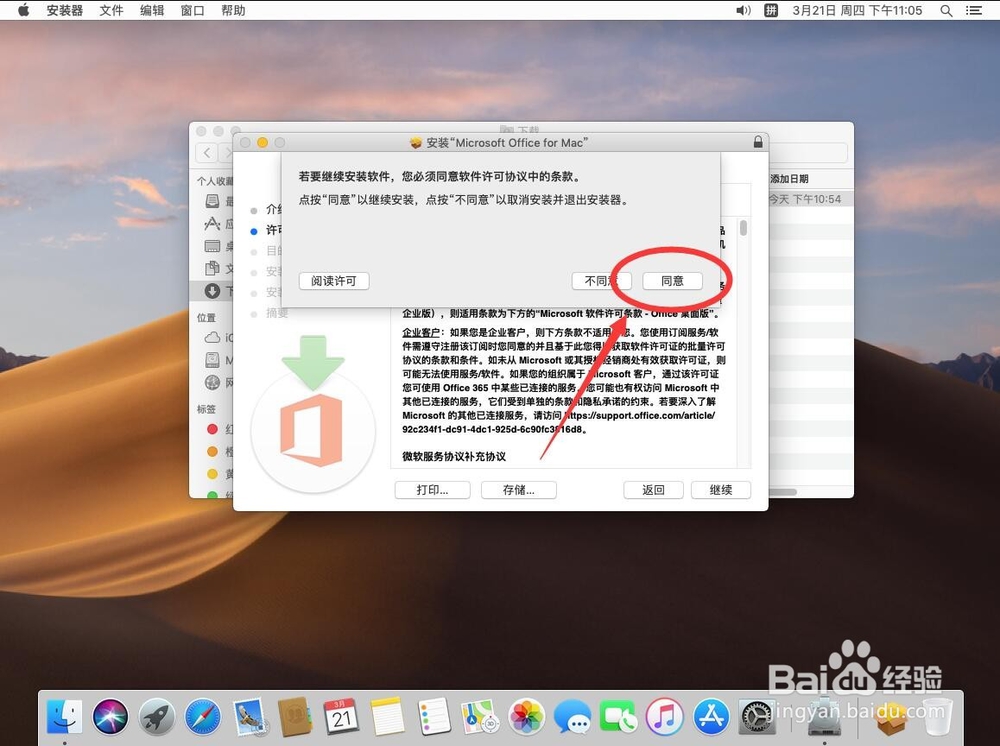
4、弹出是否同意,选择“同意”

苹果Mac版office2019安装教程步骤

5、进入选择安装界面后,然后点击“安装”

苹果Mac版office2019安装教程步骤

6、弹出提示需要输入当前系统管理员密码,输入一下

苹果Mac版office2019安装教程步骤

7、输入完成密码后,点击“安装软件”

苹果Mac版office2019安装教程步骤

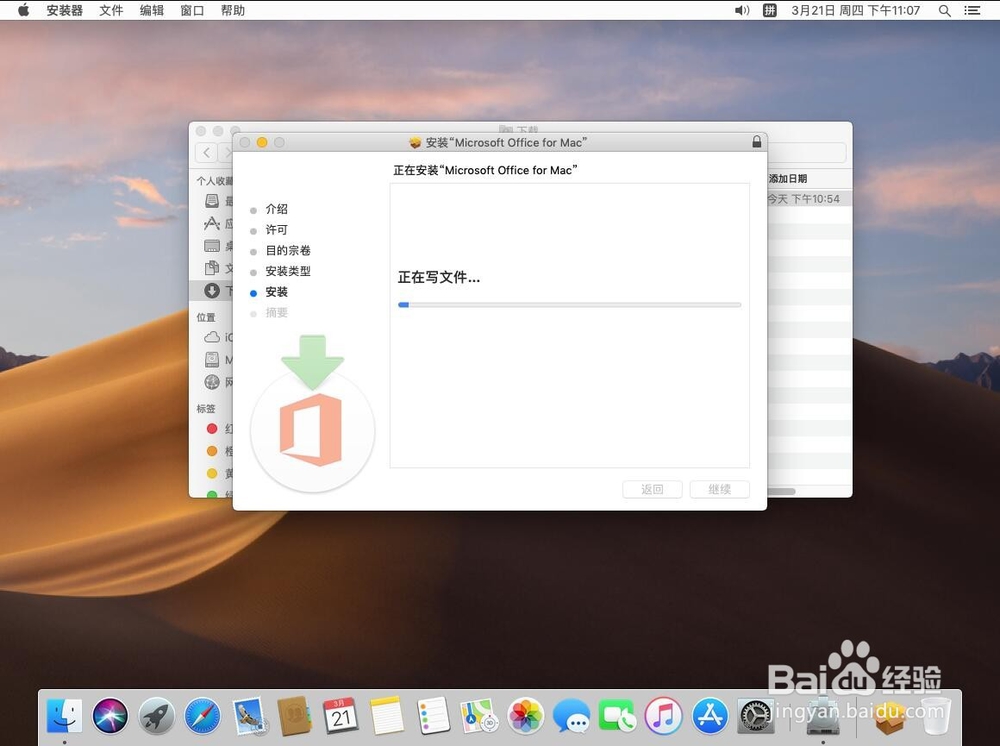
8、等待软件进行安装,这个过剩稍微有点慢

苹果Mac版office2019安装教程步骤

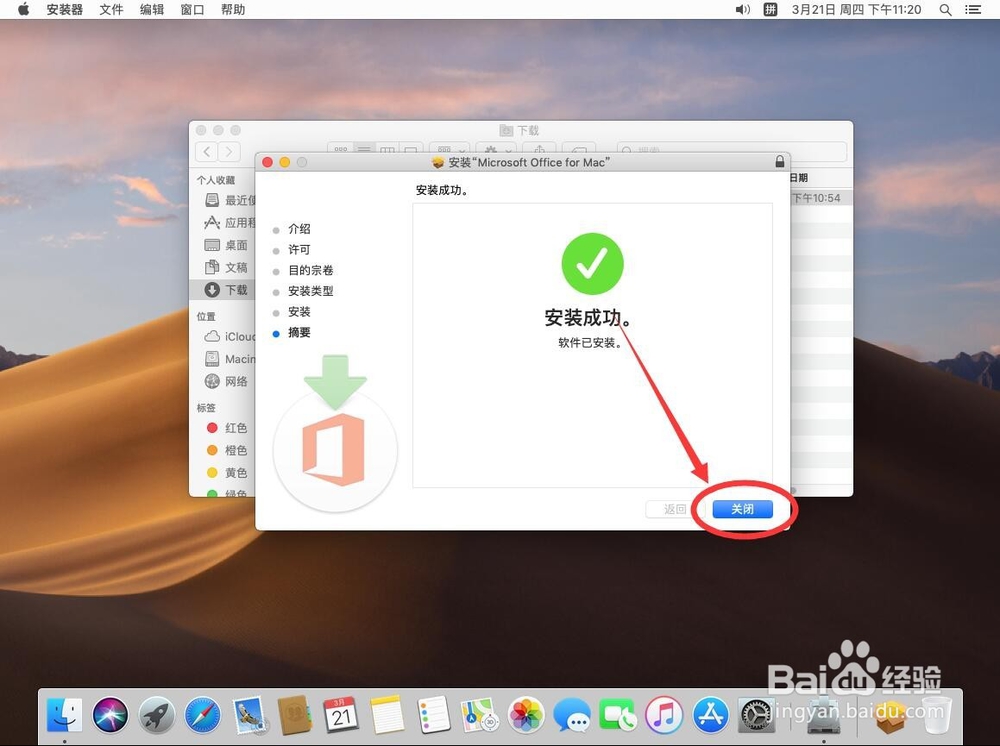
9、等待安装结束后,点击右下角的“关闭”

苹果Mac版office2019安装教程步骤

10、弹出提示,是否要删除安装文件,可以选择“保留”

苹果Mac版office2019安装教程步骤

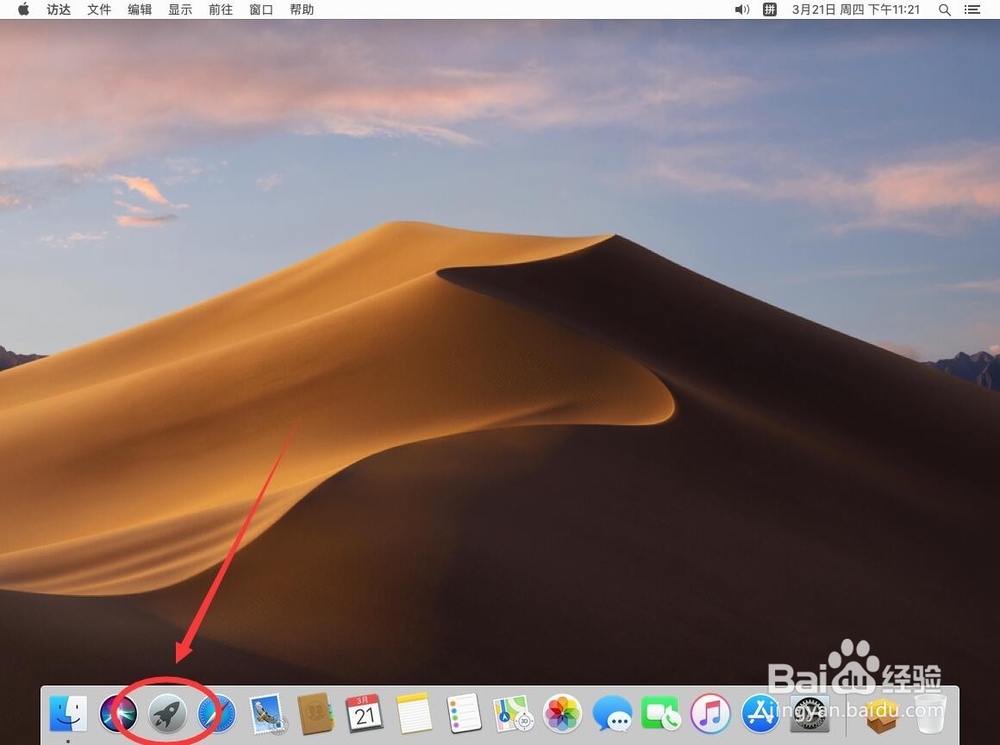
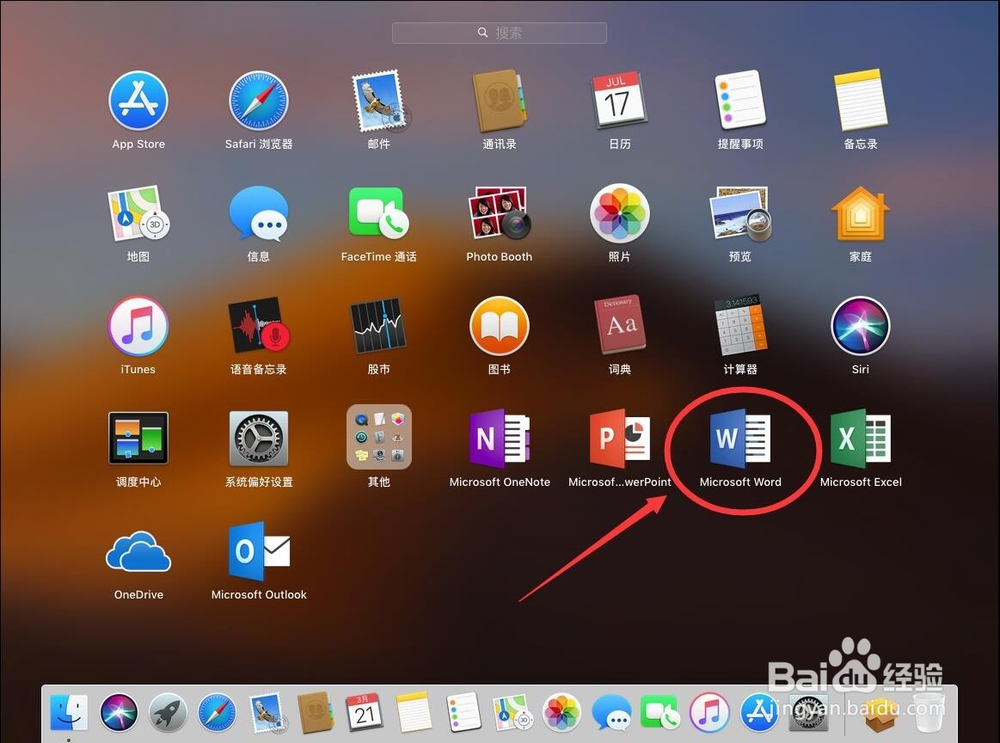
11、安装完成后,打开Launchpad

苹果Mac版office2019安装教程步骤

12、可以看到word,excel,ppt都已经安装上了,打开“Word”
苹果Mac版office2019安装教程步骤

13、选择“开始使用”

苹果Mac版office2019安装教程步骤

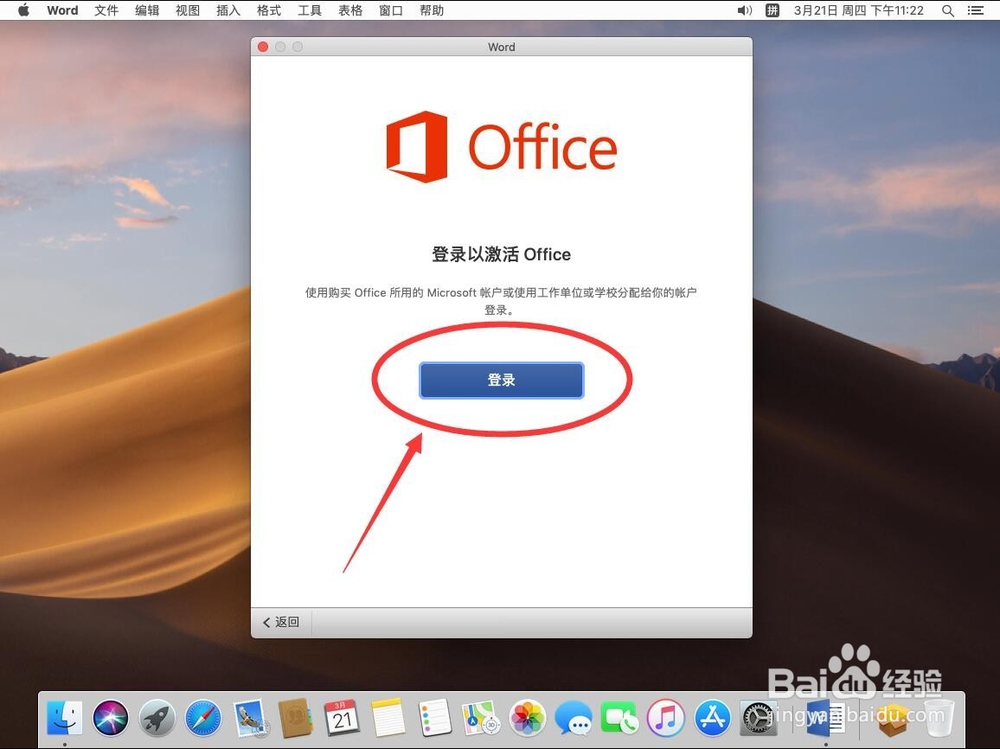
14、选择“登录”登录上直接的微软账号,激活软件就可以了

苹果Mac版office2019安装教程步骤

  • Mac版Numbers如何更改文件类型?
  • macbookair怎么设置APP应用快捷键
  • mac外接显示器设置
  • 如何使用叠放管理Mac桌面文件
  • 苹果笔记本怎么设置最小化窗口时使用缩放效果?
  • 热门搜索
    否极泰来是什么意思 什么时候是父亲节 npc是什么意思 一望无际什么意思 绩效工资是什么意思 大庭广众的意思 扎西德勒是什么意思 梦到棺材是什么意思 什么香皂洗脸好 什么工作经常出差