1、打开PPT,建立空白演示文稿。

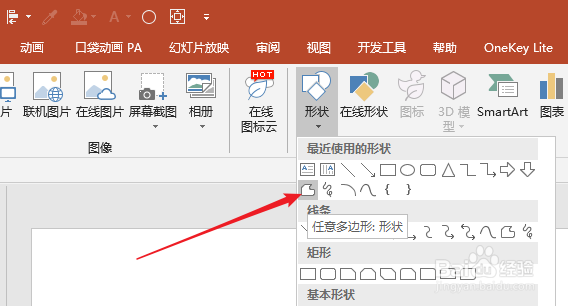
2、点击任意多边形形状。
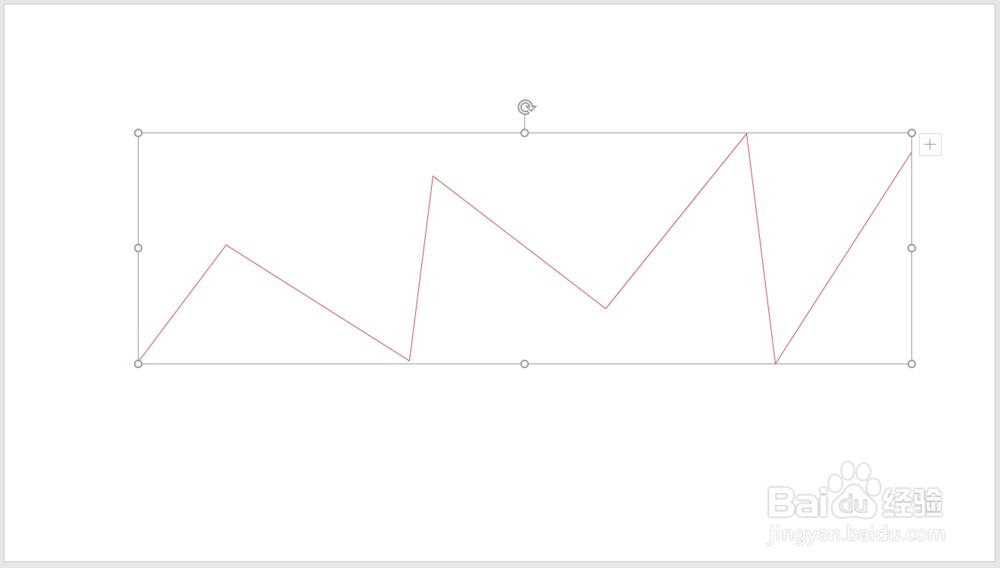
3、任意绘制出需要的形状。
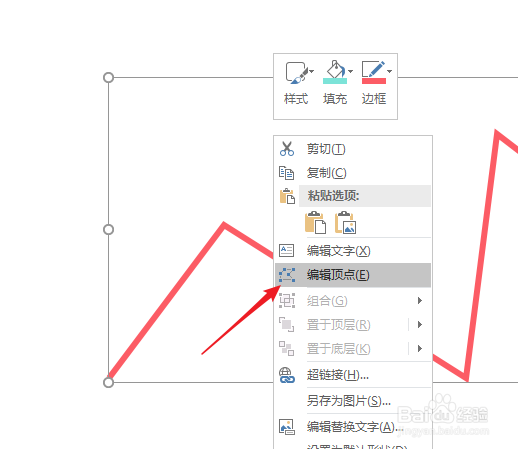
4、在形状上点击鼠标右键,点击【编辑顶点】。
5、进入编辑顶点状态后,在顶点上点击鼠标右键,点击平滑顶点。
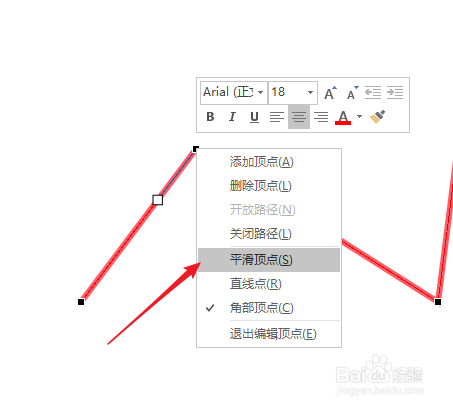
6、则这个顶点两边的线条就变成了曲线。

7、同样,在其他顶点上使用相同的操作,则之前的直线就变成了曲线条。

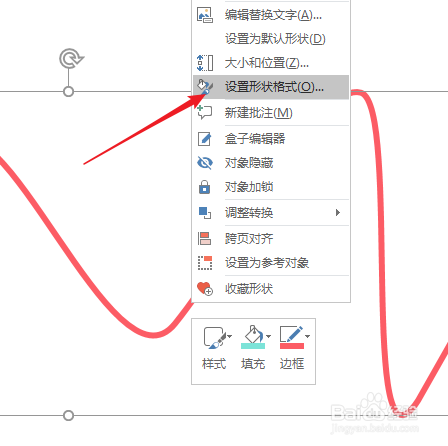
8、在形状上点击鼠标右键,点击【设置形状格式】。
9、在右侧打开的设置窗口中,选择箭头类型和粗细。
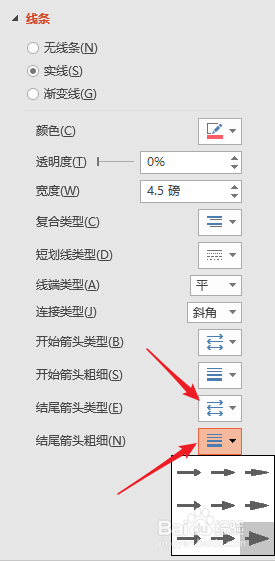
10、则曲线就添加上了箭头。从而一个曲线箭头就制作好了。

时间:2026-04-23 04:48:49
1、打开PPT,建立空白演示文稿。
2、点击任意多边形形状。
3、任意绘制出需要的形状。
4、在形状上点击鼠标右键,点击【编辑顶点】。
5、进入编辑顶点状态后,在顶点上点击鼠标右键,点击平滑顶点。
6、则这个顶点两边的线条就变成了曲线。
7、同样,在其他顶点上使用相同的操作,则之前的直线就变成了曲线条。
8、在形状上点击鼠标右键,点击【设置形状格式】。
9、在右侧打开的设置窗口中,选择箭头类型和粗细。
10、则曲线就添加上了箭头。从而一个曲线箭头就制作好了。
