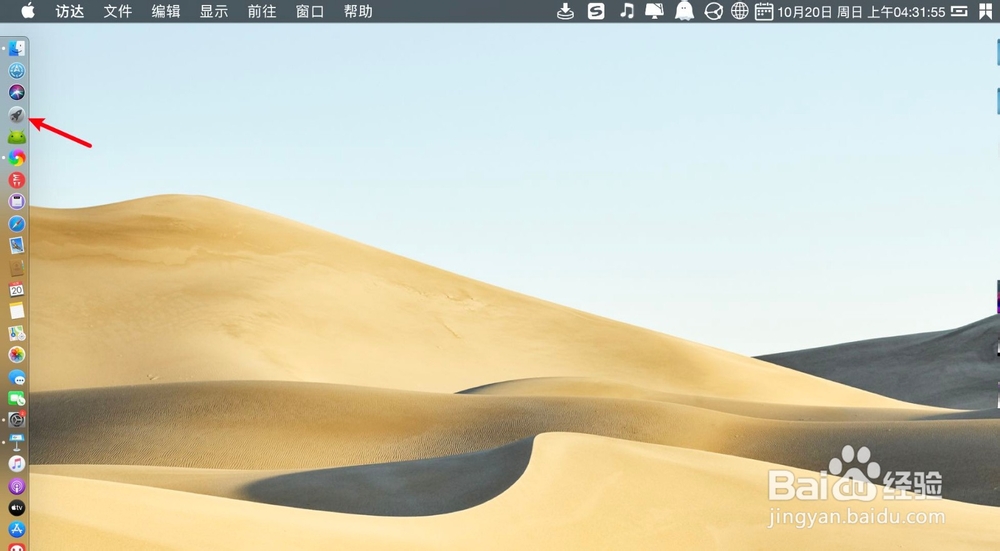
1、在程序坞,多个APP,那么点击黑色的图标的这个。
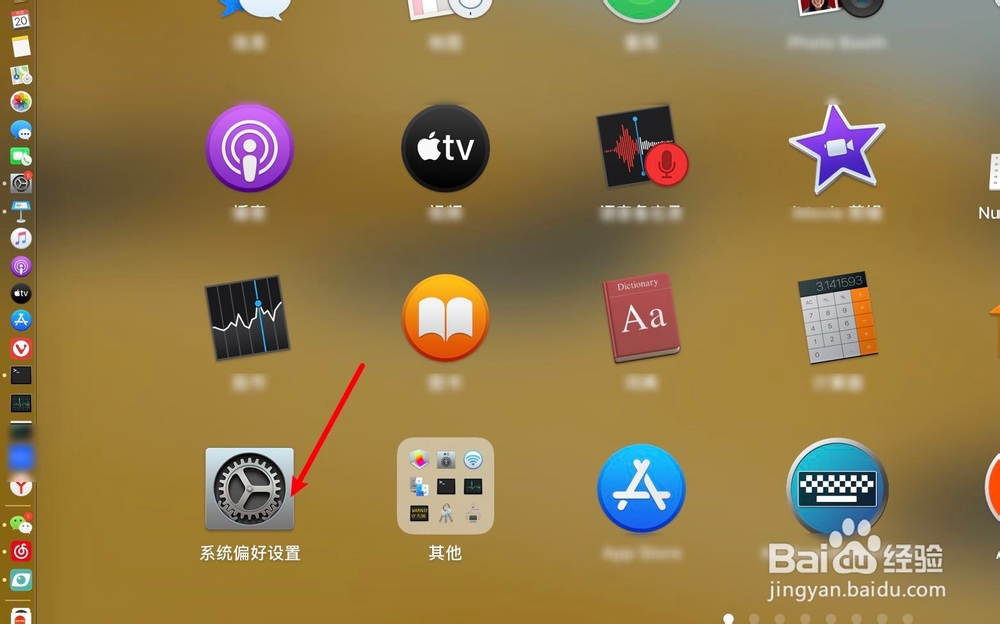
2、这里N种APP,点击选系统偏好设置。
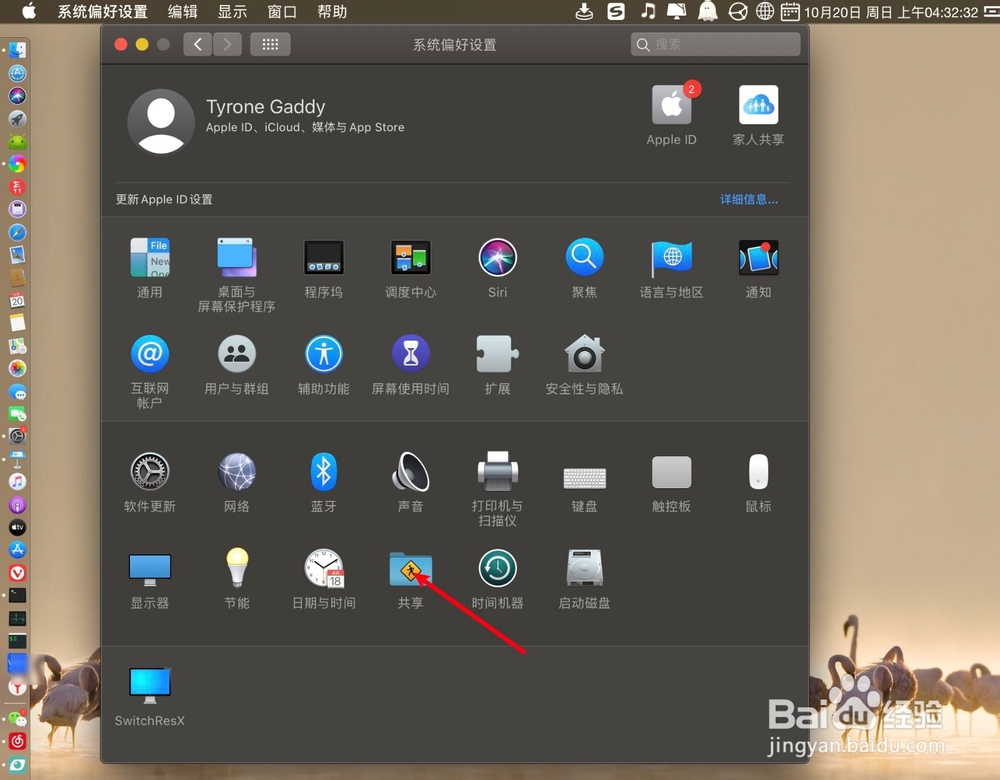
3、点击面板【共享】,如图。
4、那么点击【文件共享】,如图。

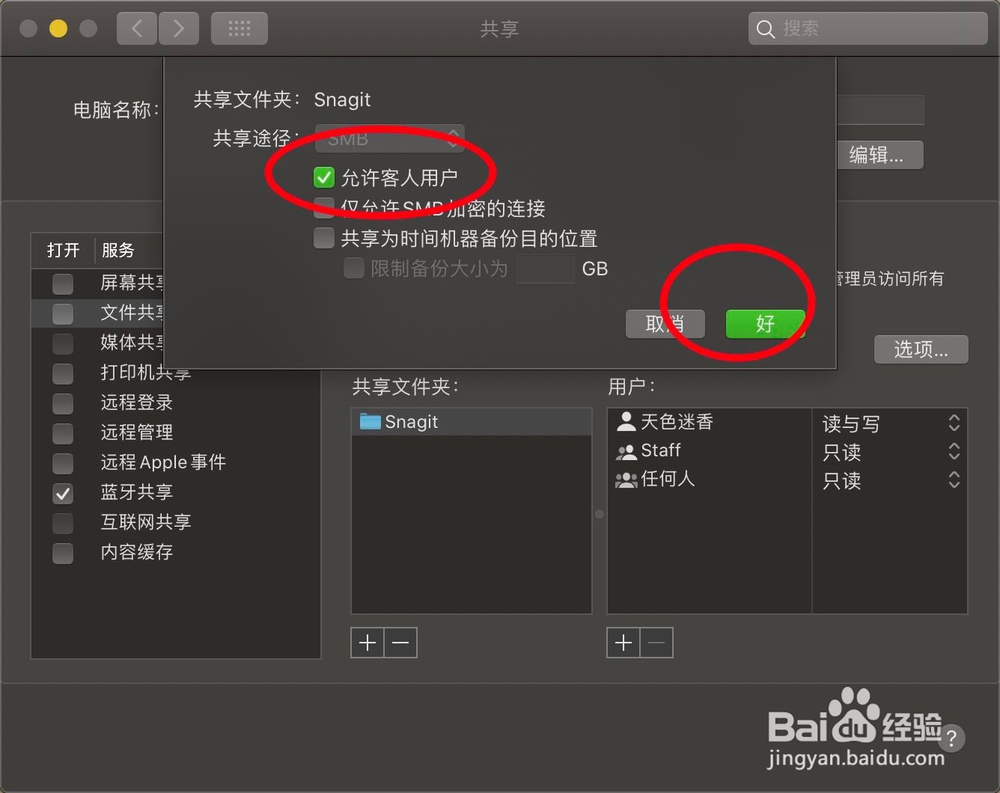
5、如图,点击共享文件夹下,要允许客人用户的文件夹。

6、右键蓝色文件夹,高级设置。
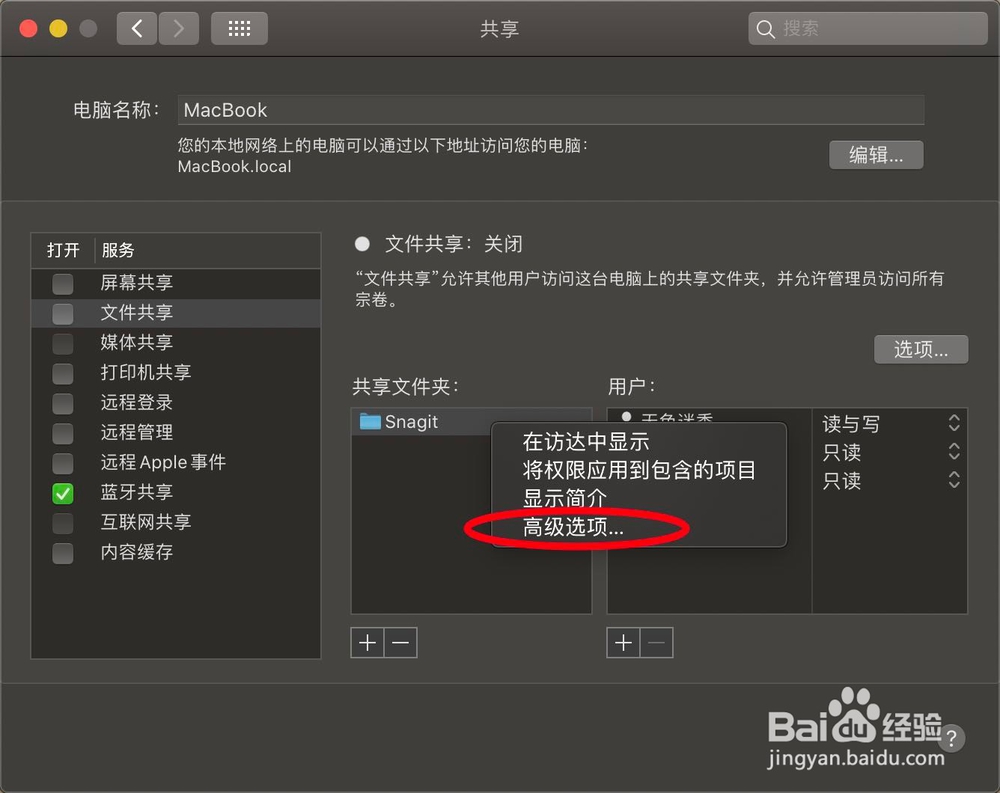
7、在允许客人用户勾上,单击好。
时间:2026-04-22 07:34:58
1、在程序坞,多个APP,那么点击黑色的图标的这个。
2、这里N种APP,点击选系统偏好设置。
3、点击面板【共享】,如图。
4、那么点击【文件共享】,如图。
5、如图,点击共享文件夹下,要允许客人用户的文件夹。
6、右键蓝色文件夹,高级设置。
7、在允许客人用户勾上,单击好。
