如何让excel单元格内只能输入指定内容

 时间:2026-04-24 08:09:41

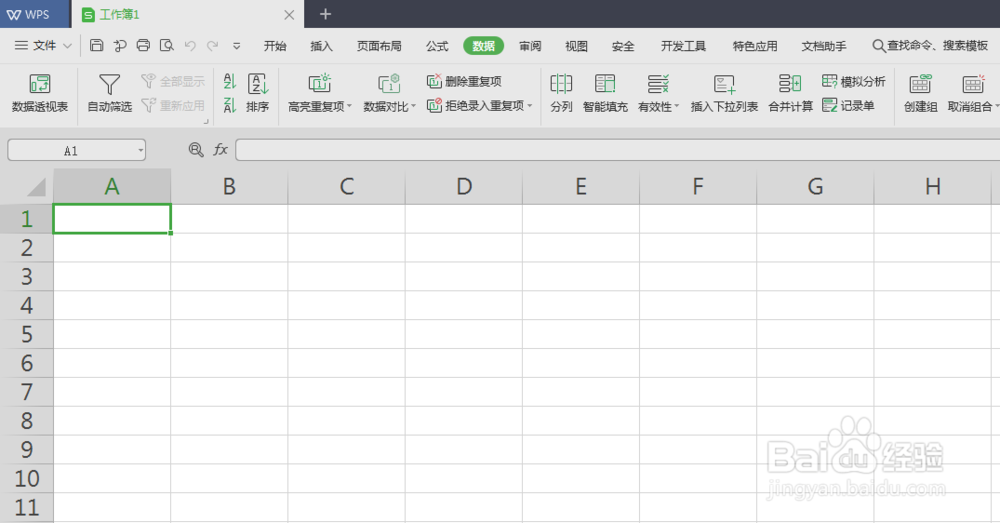
1、(1)打开excel。假设要在A1单元格内设置“只能输入数字0~10”
如何让excel单元格内只能输入指定内容

2、(2)依次点击“数据”->“有效性”->“有效性”

如何让excel单元格内只能输入指定内容

3、(3)弹出如图所示的下拉框

如何让excel单元格内只能输入指定内容

4、(4)点击“允许”下拉框,选择“整数”

如何让excel单元格内只能输入指定内容

5、(5)“数据”选择“介于”;最小值填写“0”;最大值填写“10”

如何让excel单元格内只能输入指定内容

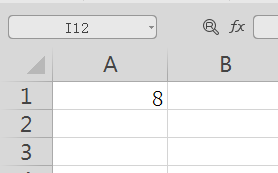
6、(6)点击“确定”完成设置;

在A1单元格中输入0,10,8等符合刚才设置的条件的值,是允许输入的
如何让excel单元格内只能输入指定内容

7、不能输入0~10外的数

如何让excel单元格内只能输入指定内容

8、总结

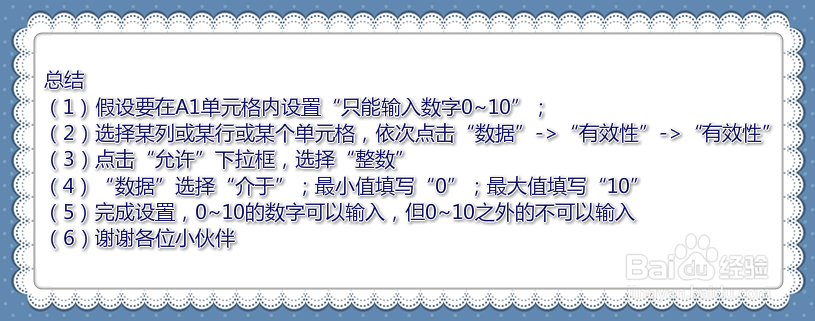
(1)假设要在A1单元格内设置“只能输入数字0~10”;

(2)选择某列或某行或某个单元格,依次点击“数据”->“有效性”->“有效性”

(3)点击“允许”下拉框,选择“整数”

(4)“数据”选择“介于”;最小值填写“0”;最大值填写“10”

(5)完成设置,0~10的数字可以输入,但0~10之外的不可以输入

(6)谢谢各位小伙伴
如何让excel单元格内只能输入指定内容

  • 怎么设置单元格只能输入指定内容
  • EXCEL中如何设置一列单元格只能输入固定值
  • EXCEL表格只能填写指定单元格的设置方法
  • excel单元格如何设置只能选择固定内容?
  • Excel怎么设置限定内容
  • 热门搜索
    鲤鱼怎么做好吃又简单 进制转换方法 繁体字大全 更年期出汗怎么办 怎样蒸馒头好吃 配方法解一元二次方程 玉坠挂绳打结方法 酱肘子的家常做法 菠萝怎么长的 微信表情含义图解大全