Win7密码保护共享关闭不了怎么办?

 时间:2026-02-14 12:09:36

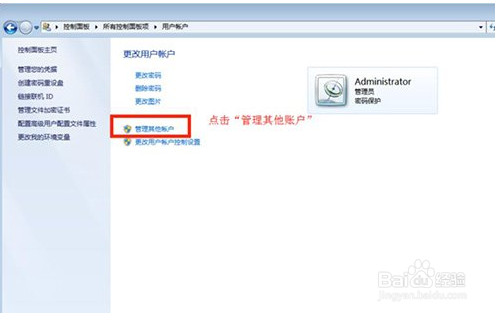
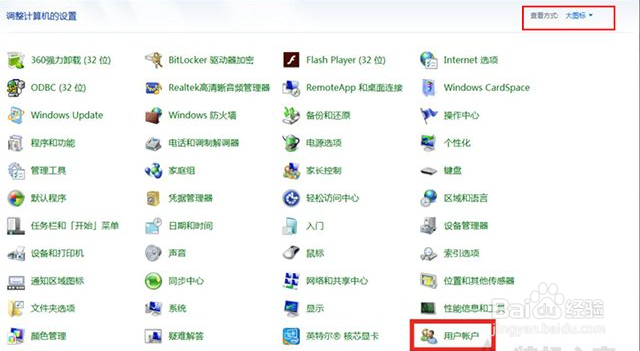
1、首先我们点击桌面左下角的“开始菜单”,点击“控制面板”,查看方式修改为“大图标”,点击“用户账户”,如下图所示。
Win7密码保护共享关闭不了怎么办?

2、点击“管理其他账户”,如下图所示。

Win7密码保护共享关闭不了怎么办?

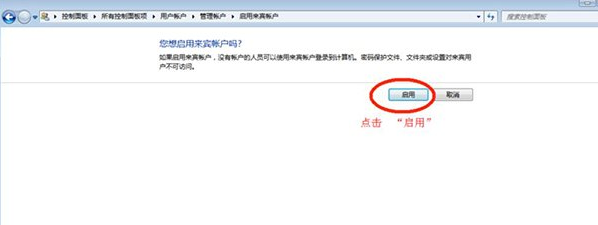
3、点击“Guest”来宾账户没有启用,如下图所示。

Win7密码保护共享关闭不了怎么办?

4、点击“启用”,如下图所示。

Win7密码保护共享关闭不了怎么办?

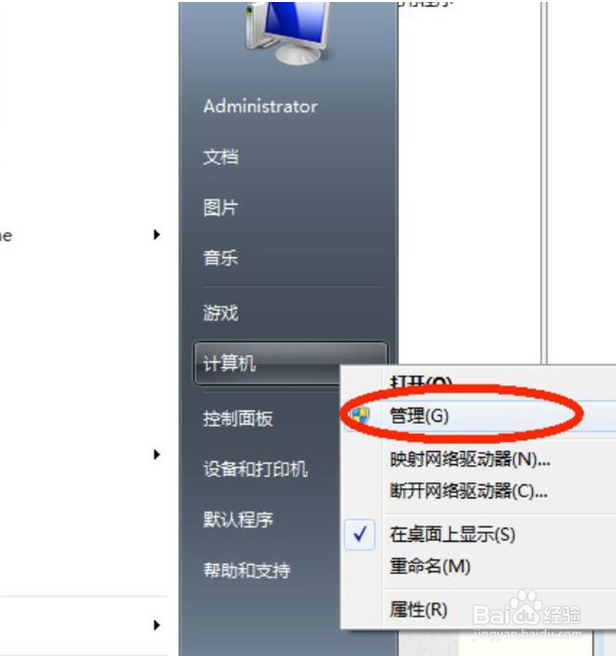
5、点击开始菜单,鼠标右键点击“计算机”,如下图所示。

Win7密码保护共享关闭不了怎么办?

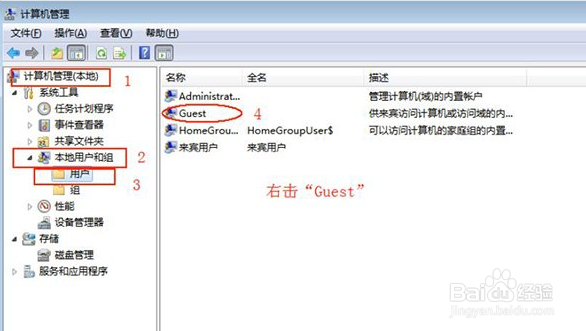
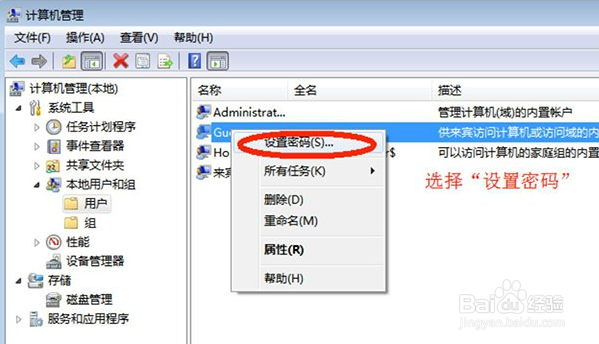
6、点击“本地用户和组”,点击“用户”,右键点击“Guest”账户。

Win7密码保护共享关闭不了怎么办?

7、选择“设置密码”,如下图所示。

Win7密码保护共享关闭不了怎么办?

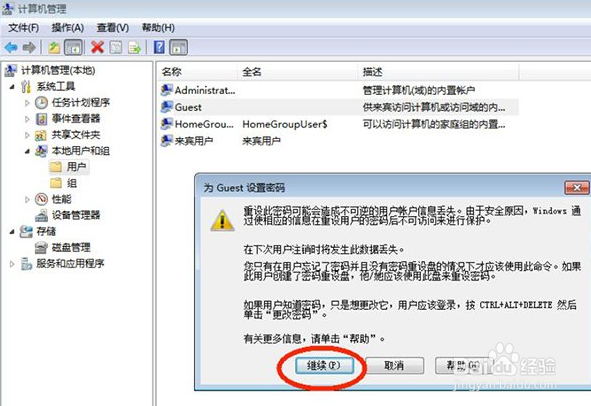
8、点击“继续”,如下图所示。

Win7密码保护共享关闭不了怎么办?

9、无需输入密码,直接点击“确定”按钮,如下图所示。

Win7密码保护共享关闭不了怎么办?

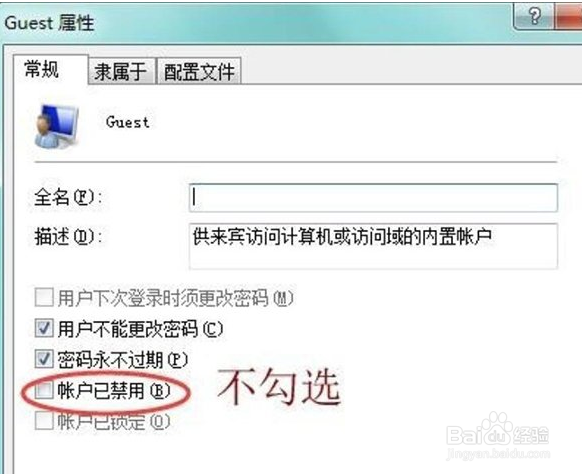
10、切记Guest“账户已禁用”,不勾选哦。

Win7密码保护共享关闭不了怎么办?

  • win7文件局域网共享如何设置?
  • 如何修改远程桌面的端口号?
  • 打印机在局域网内不同操作系统下共享方法
  • Windows系统中共享打印机无法成功共享怎么解决
  • 华宇拼音输入法输入栏如何修改中文字体样式
  • 热门搜索
    怎么登陆路由器 感冒清热软胶囊 睫毛膏怎么用 怎么申请支付宝 成都大熊猫博物馆 怎么练习普通话 怎么剪辑歌曲 往常的近义词 感冒清热胶囊 狼吞虎咽的近义词