1、首先用word2019打开要编辑的文档,点击菜单栏的文件菜单。

2、然后在弹出的下拉菜单中点击信息选项卡,然后点击右侧的保护文档下拉按钮。

3、在弹出的下拉菜单中,我们选择限制编辑的菜单项。
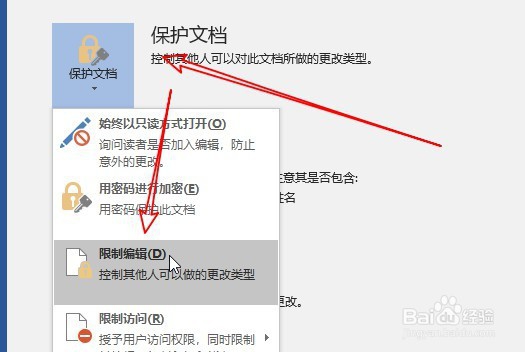
4、在右侧的窗口中找到限制,对选定的样式设置格式设置下。
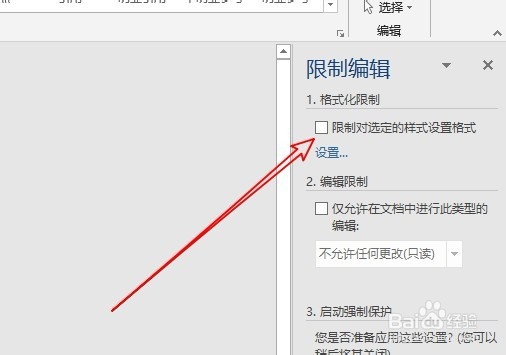
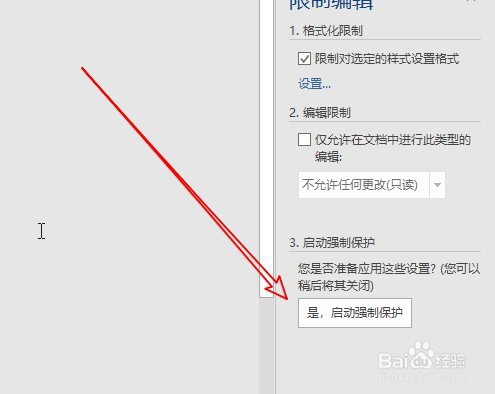
5、勾选该设置项后,点击下面的是启动强制保护的按钮。
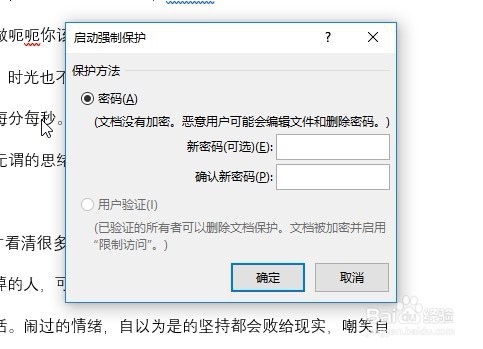
6、这时会打开启动强制保护窗口,输入保护密码就可以了。
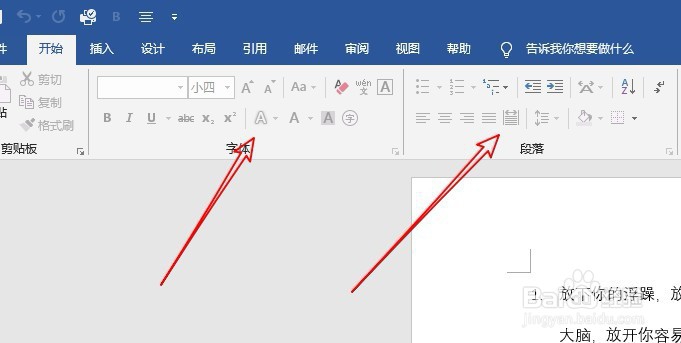
7、返回到word2019的主界面,可以看到选定的样式已经无法再进行修改了。
8、总结:
1、首先用word2019打开要编辑的文档,点击菜单栏的文件菜单。
2、然后在弹出的下拉菜单中点击信息选项卡,然后点击右侧的保护文档下拉按钮。
3、在弹出的下拉菜单中,我们选择限制编辑的菜单项。
4、在右侧的窗口中找到限制,对选定的样式设置格式设置下。
5、勾选该设置项后,点击下面的是启动强制保护的按钮。
6、这时会打开启动强制保护窗口,输入保护密码就可以了。
7、返回到word2019的主界面,可以看到选定的样式已经无法再进行修改了。
