如何在excel中插入图表和添加数据

 时间:2026-04-22 21:24:34

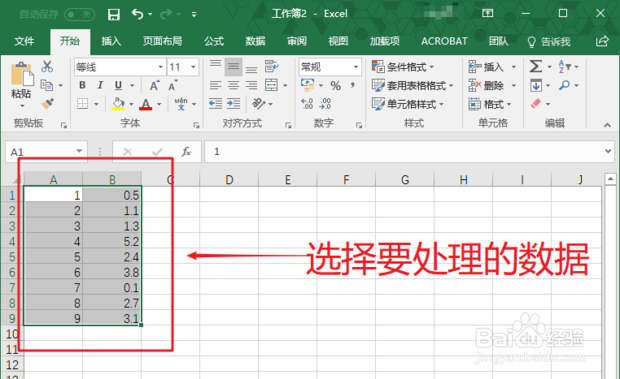
1、首先,要用Excel生成图标,那就需要一组数据。这里框选需要处理的数据。

如何在excel中插入图表和添加数据

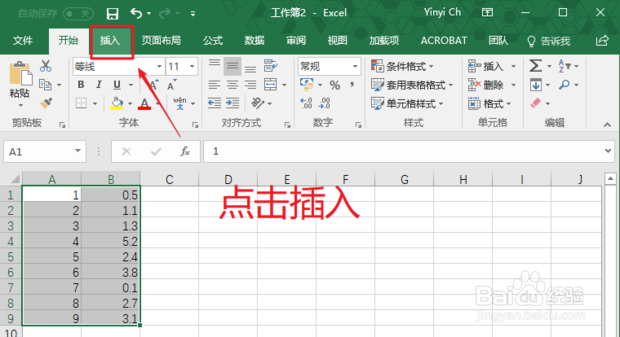
2、点击顶部的“插入”,进入插入选项卡。

如何在excel中插入图表和添加数据

3、这里拥有多种表格的形式,可以选择其中一种创建图表。

如何在excel中插入图表和添加数据

4、这里为了演示选择散点图,点击图示的按钮,选择第二个图表。

如何在excel中插入图表和添加数据

5、图表添加完成。

如何在excel中插入图表和添加数据

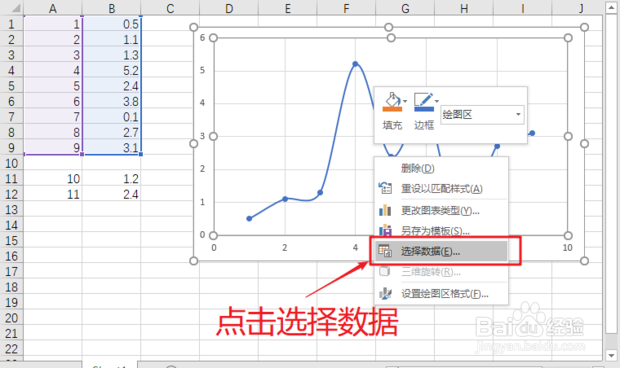
6、如果要修改图表的数据怎么办呢?首先鼠标右键点击图表,在弹出的选项中选择“选择数据”。
如何在excel中插入图表和添加数据

7、然后按住键盘的ctrl,框选需要添加数据的区域,然后会发现原来的数据和框选的数据都有绿色的蚂蚁线包围。这时候点击确定。

如何在excel中插入图表和添加数据

8、查看表格,发现新增了两个数据,添加数据到此完成。

如何在excel中插入图表和添加数据

  • Excel把数据转化为图表如何操作
  • 表格如何给图表再添加多项数据
  • excel如何设置坐标轴格式
  • excel怎么修改图例名称
  • excel表格怎么制作图表
  • 热门搜索
    蜂蜜蛋清面膜怎么做 西安旅游路线图 小孩长牙发烧怎么办 奈何boss又如何免费观看全集 微信在电脑上怎么登陆 手机开发者选项在哪里 qq错误报告怎么解决 路由器账号怎么看 我的朋友在哪里 如何添加水印