1、高亮工具
在黑色工具栏中选择“批注”模式,点击“高亮”按钮,再在右侧栏中设置好相关颜色,然后选择相应的文本,就可以了;

2、下划线
在黑色工具栏中选择“批注”模式,点击“下划线”按钮,可以在右侧栏中设置相应的颜色再选择是直线还是波浪线,选定之后再选择相应文本;

3、删除线
在“批注”模式下点击“加删除线”,在右侧栏中设置好删除线颜色,然后选择相应文本,就可以加上删除线了;

4、笔类工具
在“批注”模式下点击“笔”,在右侧栏中设置好线条宽度、不透明度和颜然后可以进行相关操作;

5、橡皮擦
在“批注”模式下点击“橡皮擦”,在右侧栏中设置大小,然后可以擦除之前笔类工具不适合的操作;

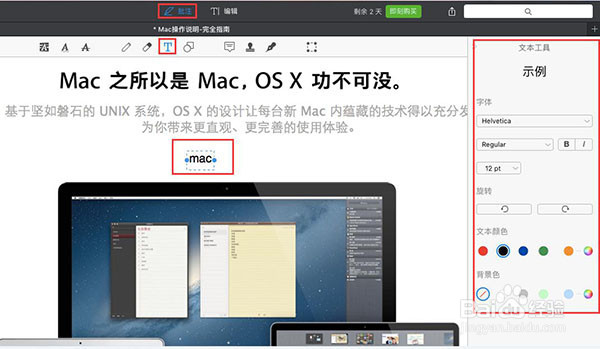
6、添加文本
在“批注”模式下点击“文本”,在右侧栏中设置好字体相关、文本颜色以及背景色,然后点击PDF文档任何地方,开始输入新的文本;
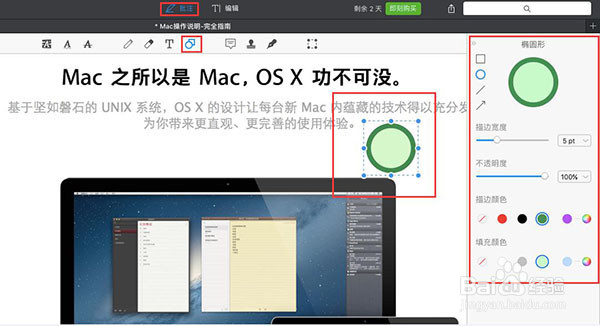
7、创建任意形状
在“批注”模式下点击“形状”,在右侧栏中设置好具体形状内容、描边宽度、不透明度、描边颜色、填充颜色,然后进行相关操作就可以了;
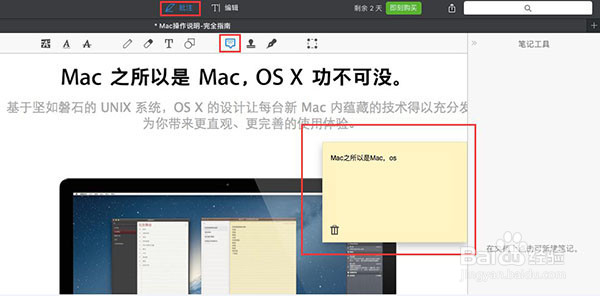
8、笔记
在“批注”模式下点击“笔记”,这个工具允许添加笔记文档注释;
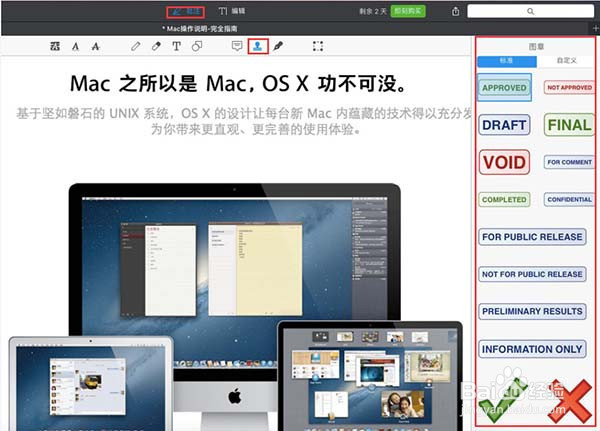
9、图章与水印
在“批注”模式下点击“图章”,在右侧栏中选中图章,然后将其拖入文档内需要填充的区域;
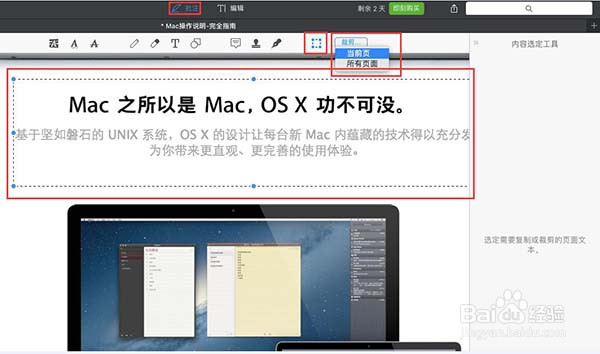
10、内容选定
在“批注”模式下点击“内容选定”,选择需要保留的相关内容,将其选定,然后点击“裁剪”。