1、打开PS ,将一张图片作为底图置入画布中
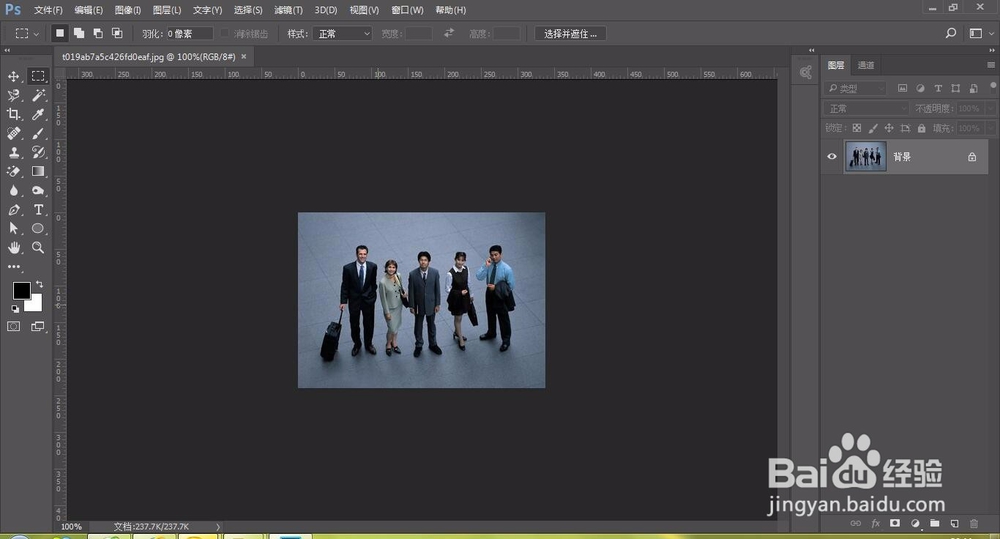
2、ctrl+shift+alt+N,新建一个图层,填充黑色

3、在新图层中,选择菜单栏中的“滤镜-像素化-点状化”,
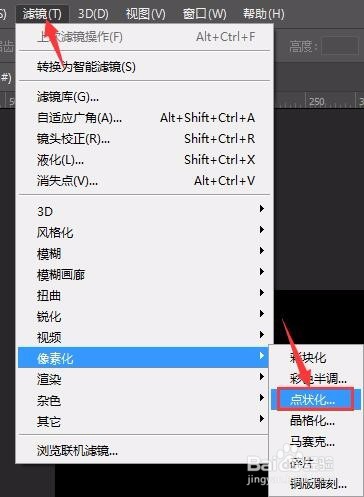
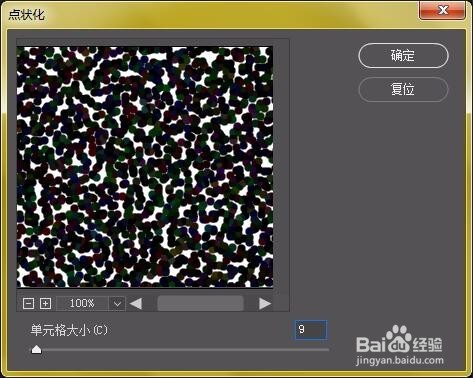
4、根据自己的画布,调整数值,我这里填写数值9
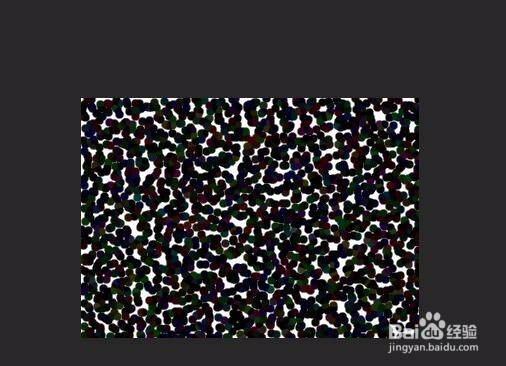
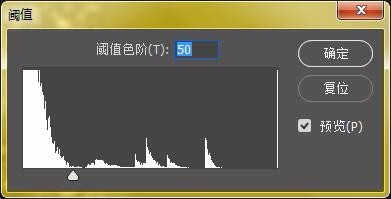
5、再选择菜单栏中的“图像-调整-阈值”,这里的数值与后面制作的雪片密度有关,矢量调整


6、再次选择“滤镜-模糊-动感模糊”,调整数值


7、设置图模式为“滤色”

8、最后效果如图

时间:2026-04-26 12:01:20
1、打开PS ,将一张图片作为底图置入画布中
2、ctrl+shift+alt+N,新建一个图层,填充黑色
3、在新图层中,选择菜单栏中的“滤镜-像素化-点状化”,
4、根据自己的画布,调整数值,我这里填写数值9
5、再选择菜单栏中的“图像-调整-阈值”,这里的数值与后面制作的雪片密度有关,矢量调整
6、再次选择“滤镜-模糊-动感模糊”,调整数值
7、设置图模式为“滤色”
8、最后效果如图
