Win10怎么样关闭飞行模式 如何禁用飞行模式

 时间:2026-04-22 02:43:08

1、在Windows10桌面,右键点击桌面左下角的开始按钮,在弹出的菜单中选择“设置”菜单项。

Win10怎么样关闭飞行模式 如何禁用飞行模式

2、在打开的Windows10设置窗口中,点击“网络和Internet”图标。

Win10怎么样关闭飞行模式 如何禁用飞行模式

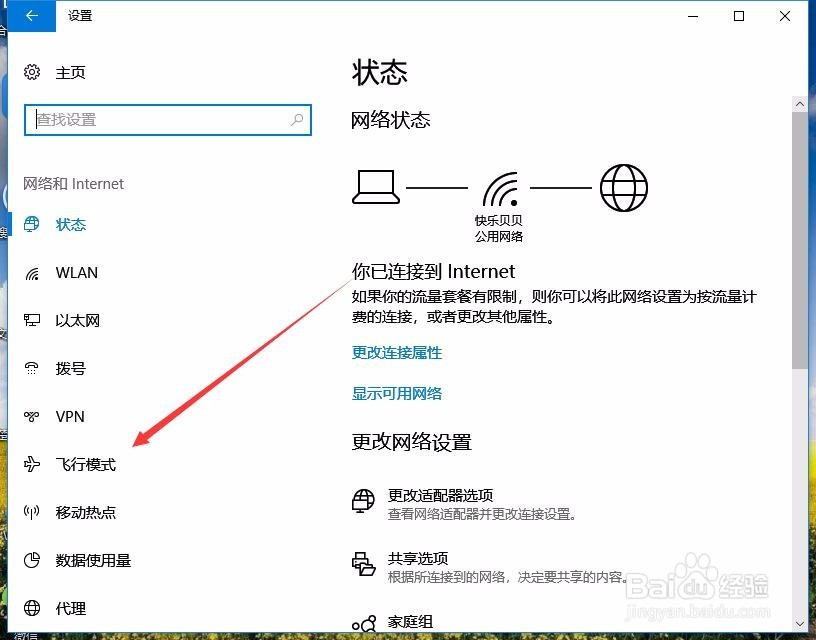
3、在打开的网络设置窗口中,点击左侧的“飞行模式”菜单项。

Win10怎么样关闭飞行模式 如何禁用飞行模式

4、然后在右侧的窗口中找到“飞行模式”设置项,可以看到当前是打开状态

Win10怎么样关闭飞行模式 如何禁用飞行模式

5、我们可以点击下面的开关,把其设置为关闭,这样就关闭了飞行模式了。

Win10怎么样关闭飞行模式 如何禁用飞行模式

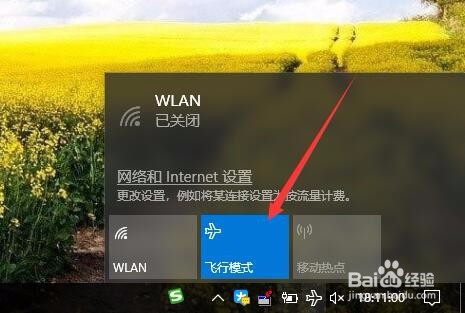
1、我们也可以鼠标点击桌面右下角的无线图标。

Win10怎么样关闭飞行模式 如何禁用飞行模式

2、在弹出的菜单中点击“飞行模式”图标,这样就会把其关闭了。

Win10怎么样关闭飞行模式 如何禁用飞行模式

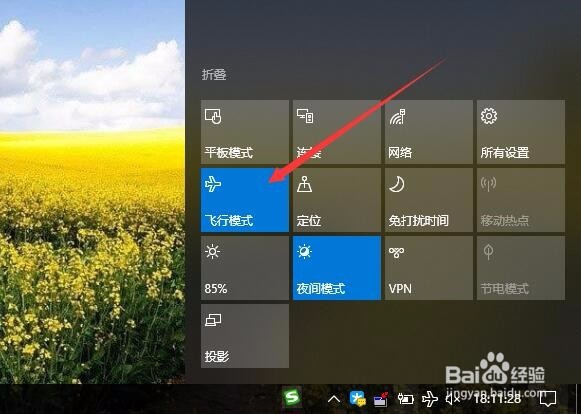
1、当然了,我们也可以点击右下角的“操作中心”图标。

Win10怎么样关闭飞行模式 如何禁用飞行模式

2、然后在弹出的菜单中点击“飞行模式”按钮,这样也可以关闭飞行模式功能。

Win10怎么样关闭飞行模式 如何禁用飞行模式

  • 我的世界中世纪村庄mod怎么取消村庄
  • 我的世界市场的硬币怎么获得
  • 我的世界一直卡在加载界面怎么办
  • 我的世界java版怎么调中文
  • 我的世界怎样把神兽刷新消息改成中文
  • 热门搜索
    无锡工艺职业技术学院怎么样 郴怎么念 欧巴是什么意思 ed是什么意思 快捷支付怎么开通 如何克服社交恐惧症 天龙八部唐门怎么加点 dc是什么意思 五星红旗我为你自豪是什么歌 porsche是什么牌子的车