win10系统打不开相机提示错误0xA00F4244

 时间:2026-02-14 05:22:51

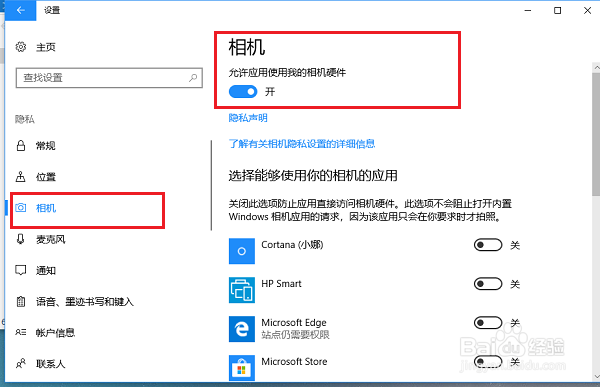
1、第一步我们需要检查一下电脑相机是否已经打开了,进去windows设置界面之后,点击“隐私->相机”,如下图所示:
win10系统打不开相机提示错误0xA00F4244

2、第二步打开相机之后,查看是否还提示错误0xA00F4244,如果还出现错误,鼠标右键桌面上的此电脑,选择“管理”,如下图所示:

win10系统打不开相机提示错误0xA00F4244

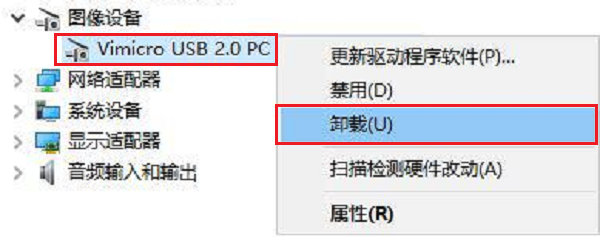
3、第三步进去计算机管理界面之后,点击设备管理器->图像设备,如下图所示:

win10系统打不开相机提示错误0xA00F4244

4、第四步将图像设备的摄像头驱动进行卸载,如下图所示:

win10系统打不开相机提示错误0xA00F4244

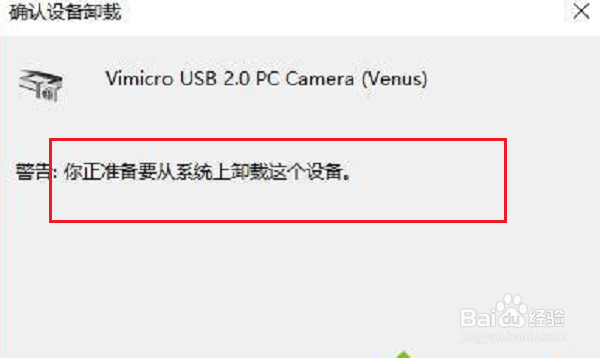
5、第五步弹框确定是否卸载掉摄像头驱动,点击确定,如下图所示:

win10系统打不开相机提示错误0xA00F4244

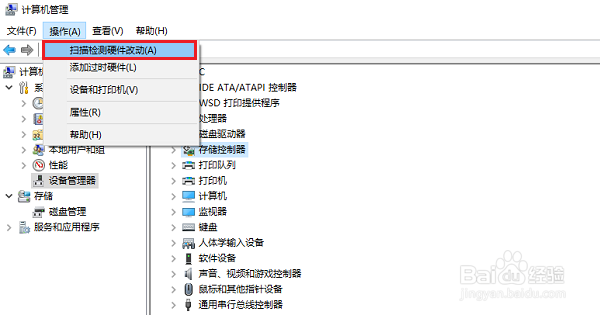
6、第六步卸载完成之后,选中设备管理器其它选项,然后点击上方的“操作->扫描检测硬件改动”,检测完成之后,图像设备会重新出现,再次打开相机就可以打开了,如下图所示:
win10系统打不开相机提示错误0xA00F4244

  • 即时通讯怎么做
  • win10相机无法启动,提示0xA00F4246的解决办法
  • 方正笔记本重装win10系统(图文教程)
  • 虚拟机怎么通过物理机来上互联网
  • realmeGT大师探索版热点在哪打开?
  • 热门搜索
    陕西西安旅游景点 公司证明怎么写 保定周边旅游景点 中宇卫浴怎么样 重庆 旅游 广西 旅游 英树玻尿酸怎么样 浙江的旅游景点 贵州荔波旅游攻略 七个月宝宝拉肚子怎么办