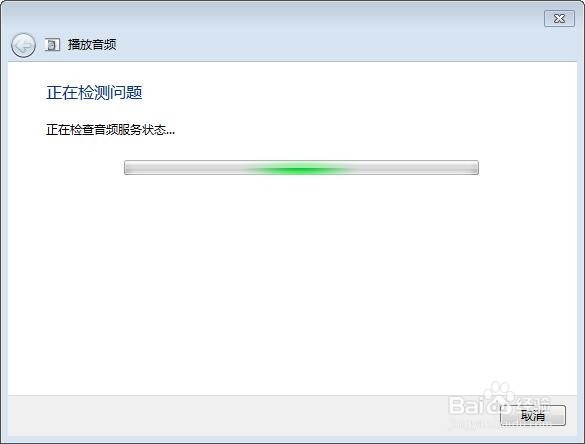
1、WIN7经常待机后,在恢复后喇叭就不能用。
2、打开电脑的控制面板。
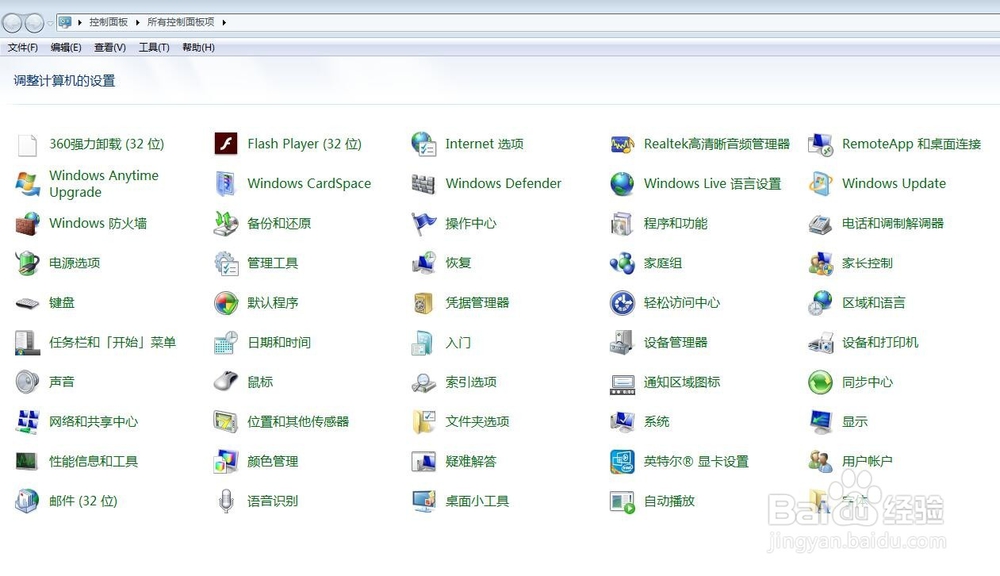
3、然后找到设备管理器,点开。

4、点开声音、视频和游戏控制器
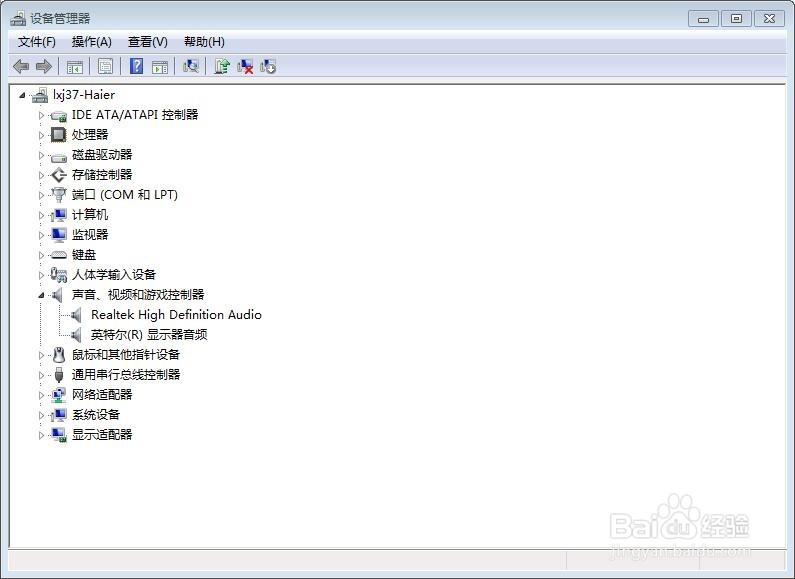
5、然后右键点击禁用Realtek High Definition Audio。
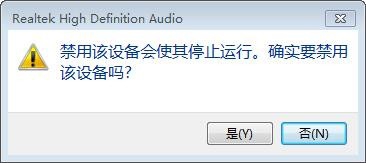
6、然后右键再点击启用Realtek High Definition Audio。
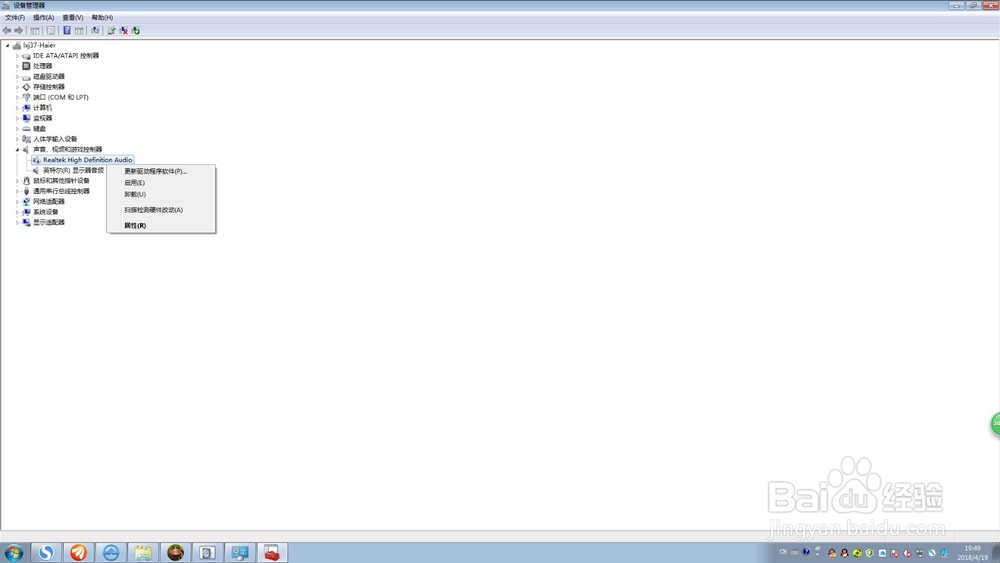
7、这样喇叭的小×就不见了,然后就有声音。

时间:2026-04-26 11:35:45
1、WIN7经常待机后,在恢复后喇叭就不能用。
2、打开电脑的控制面板。
3、然后找到设备管理器,点开。
4、点开声音、视频和游戏控制器
5、然后右键点击禁用Realtek High Definition Audio。
6、然后右键再点击启用Realtek High Definition Audio。
7、这样喇叭的小×就不见了,然后就有声音。
