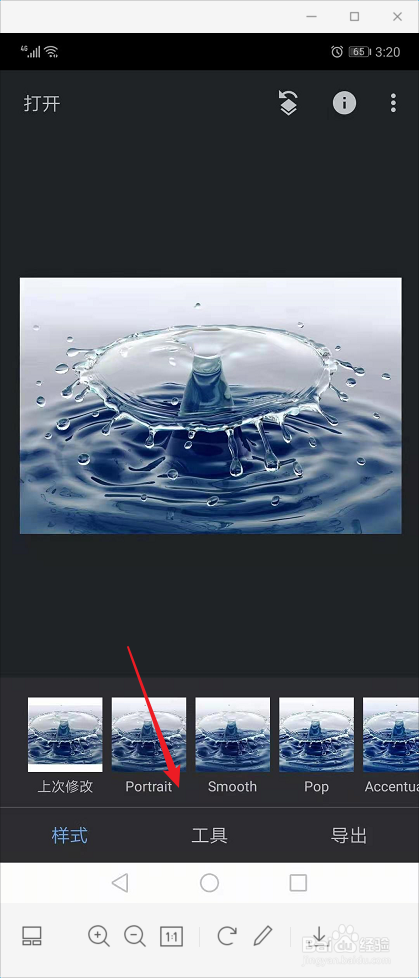
1、如下图所示,我们需要将图片裁剪为一个纵横比为3:4的图片,点击工具。
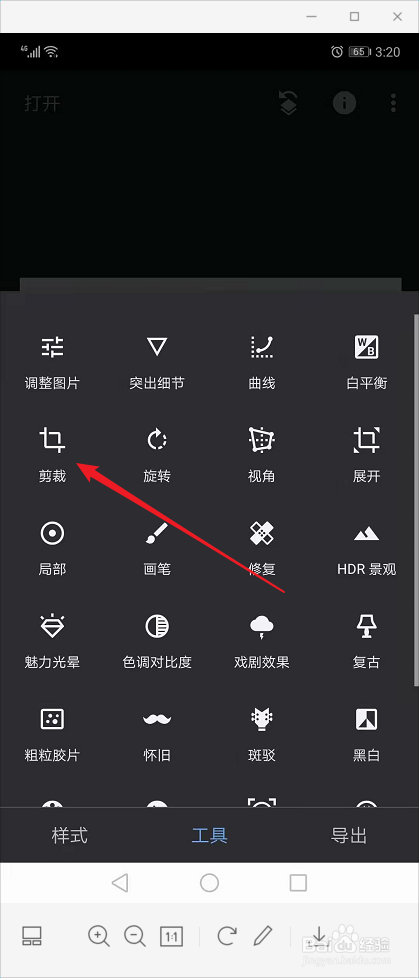
2、如下图所示,我们可以看到snapseed提供的多种工具,选择裁剪功能。
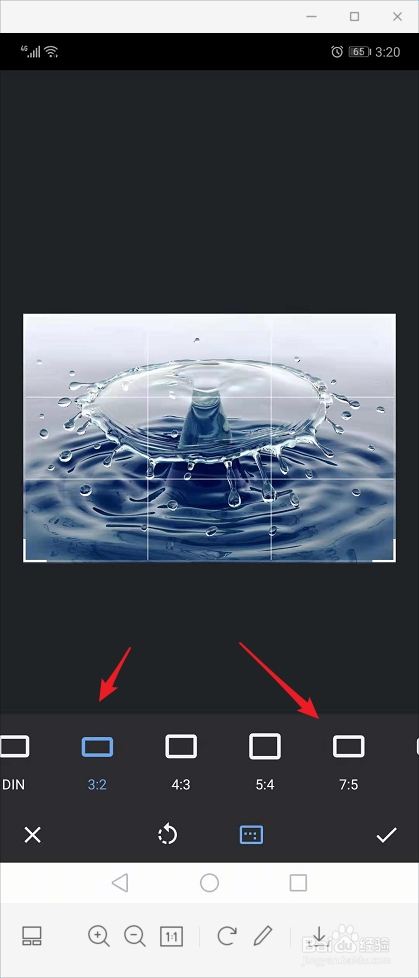
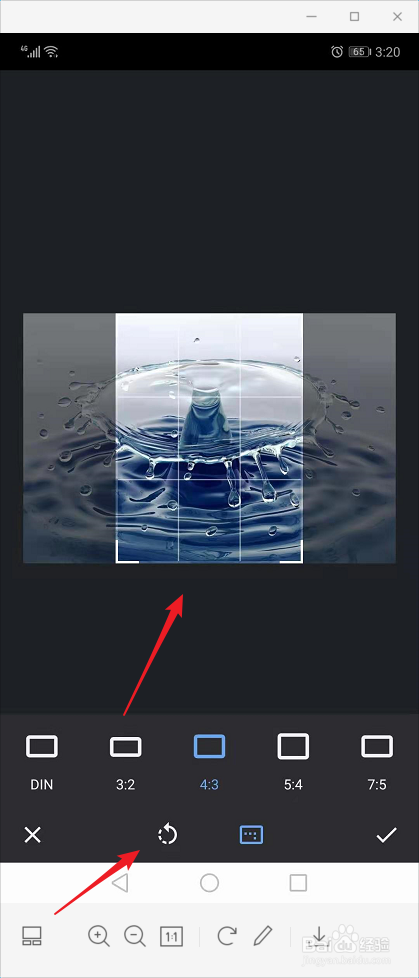
3、我们可以看到系统提供的多种裁剪比例,但是这些比例都是长度大于宽度的。
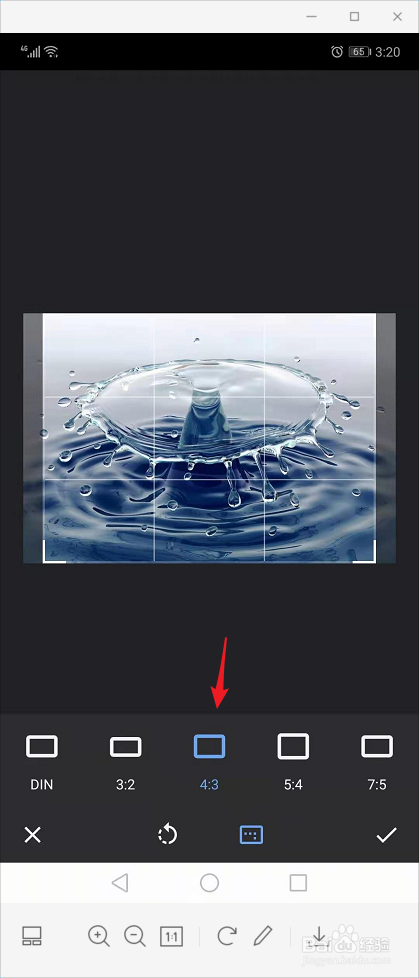
4、我们先根据需要选择一个比例,例如4:3,我们需要将4:3的比例切换成3:4。
5、点击下图中箭头所指的按钮,即可完成比例的颠倒。在图片上也可以看到比例的更改。
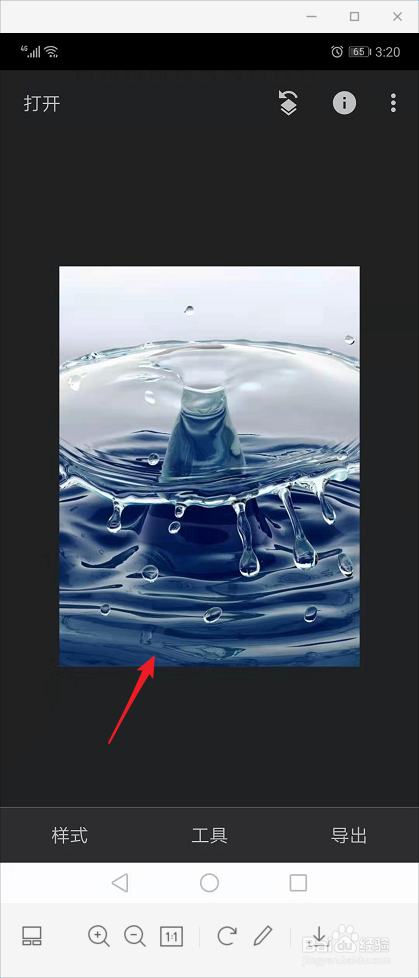
6、修改完成后的图片会有另一种美,展现不同的图片风格。在日常使用中可以多进行尝试。
时间:2026-05-02 16:41:46
1、如下图所示,我们需要将图片裁剪为一个纵横比为3:4的图片,点击工具。
2、如下图所示,我们可以看到snapseed提供的多种工具,选择裁剪功能。
3、我们可以看到系统提供的多种裁剪比例,但是这些比例都是长度大于宽度的。
4、我们先根据需要选择一个比例,例如4:3,我们需要将4:3的比例切换成3:4。
5、点击下图中箭头所指的按钮,即可完成比例的颠倒。在图片上也可以看到比例的更改。
6、修改完成后的图片会有另一种美,展现不同的图片风格。在日常使用中可以多进行尝试。
