Excel工作表怎样批量为数字添加方括号

 时间:2024-10-12 01:22:15

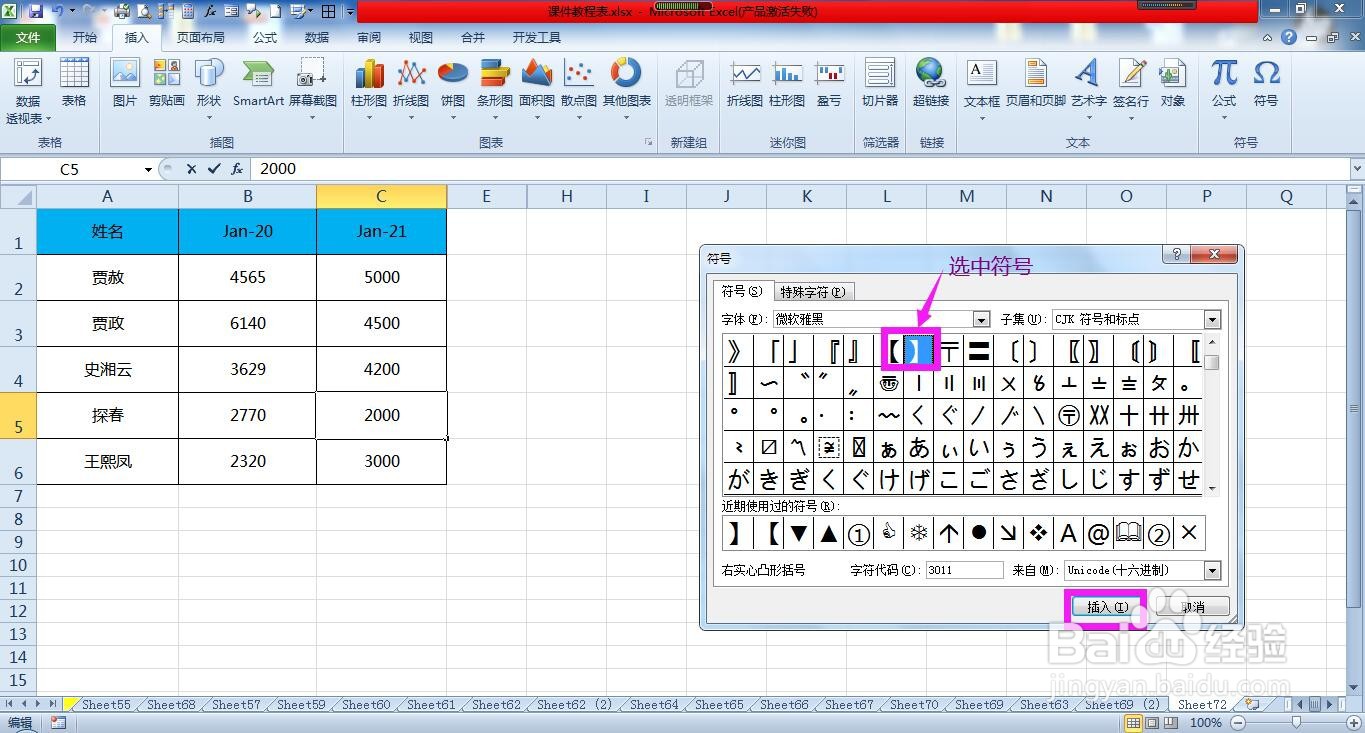
1、在工作表中点击上方菜单栏上的“插入”,在插入菜单下点击“符号”。

Excel工作表怎样批量为数字添加方括号

2、在弹出的符号对话框中找到并选中左右方括号,点击插入,将方括号插入到单元格中。
Excel工作表怎样批量为数字添加方括号

3、选中左右方括号,同时按Ctrl和字母C复制符号备用。

Excel工作表怎样批量为数字添加方括号

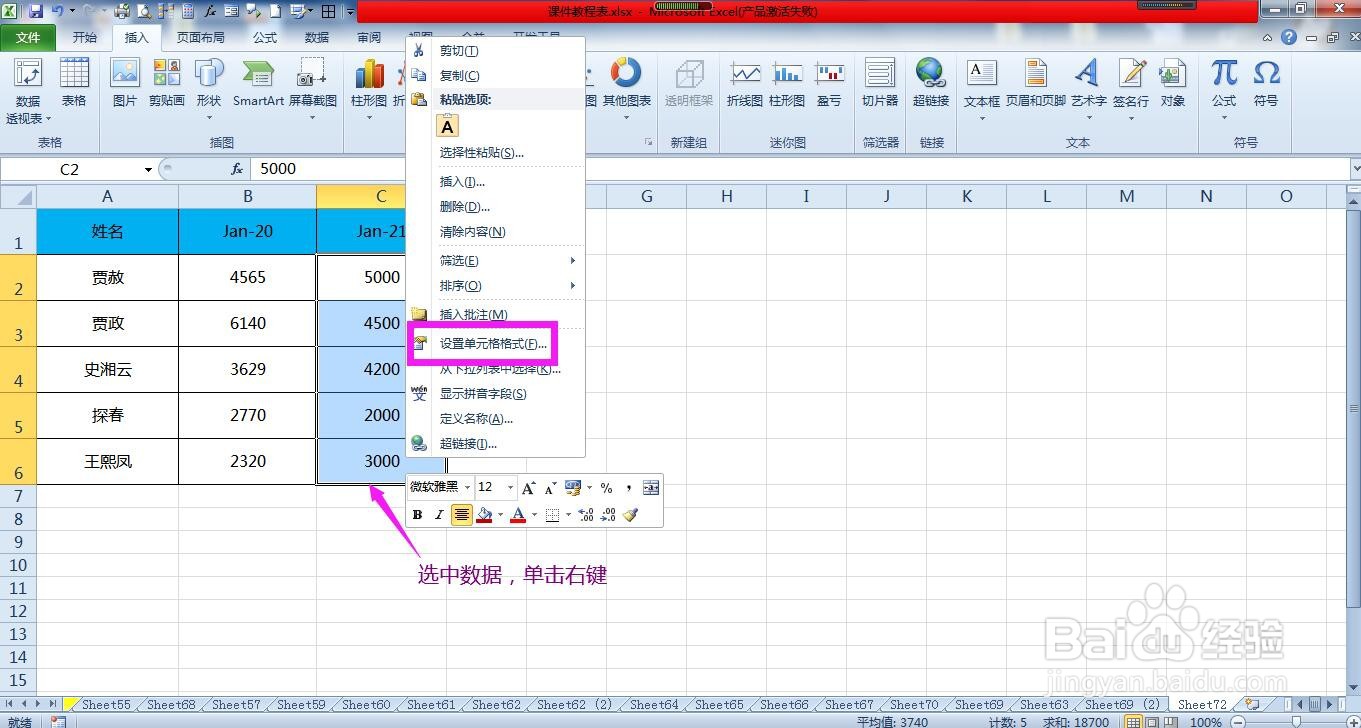
4、选中需要添加方括号的数字所在的列,单击鼠标右键,在列表中选择“设置单元格格式”。
Excel工作表怎样批量为数字添加方括号

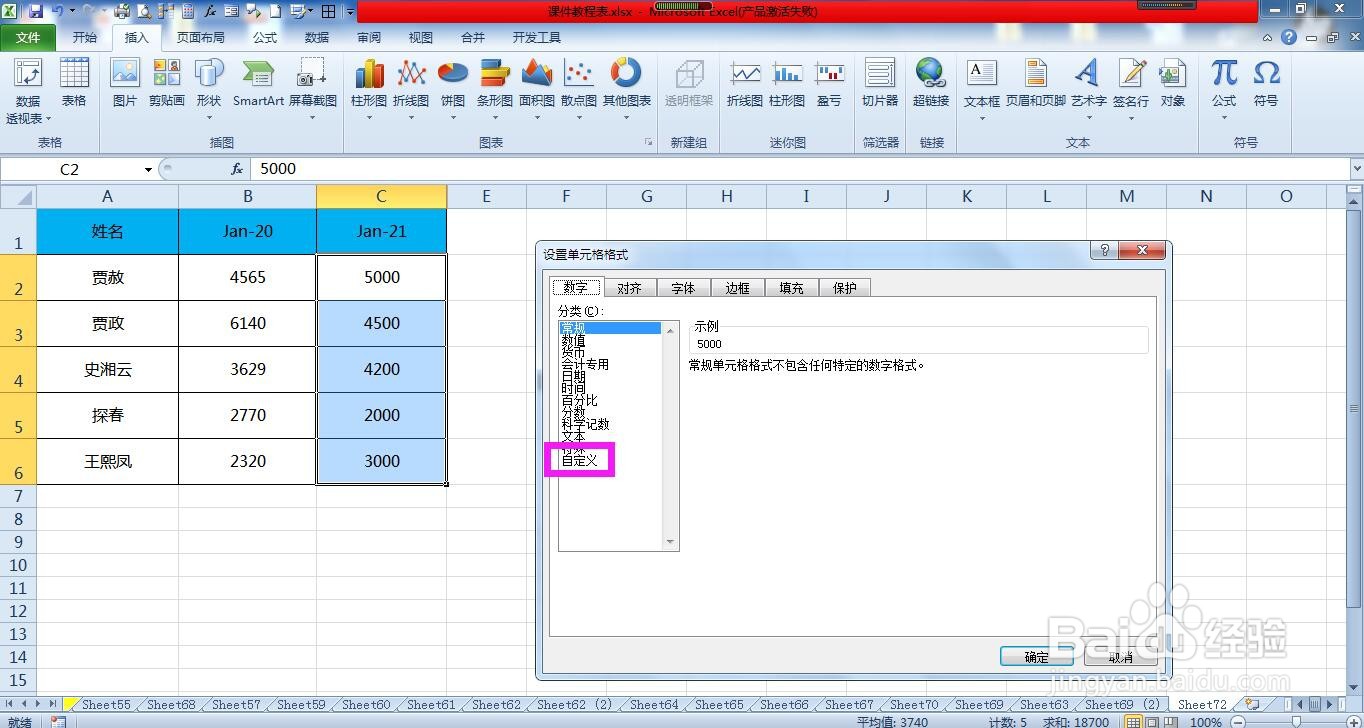
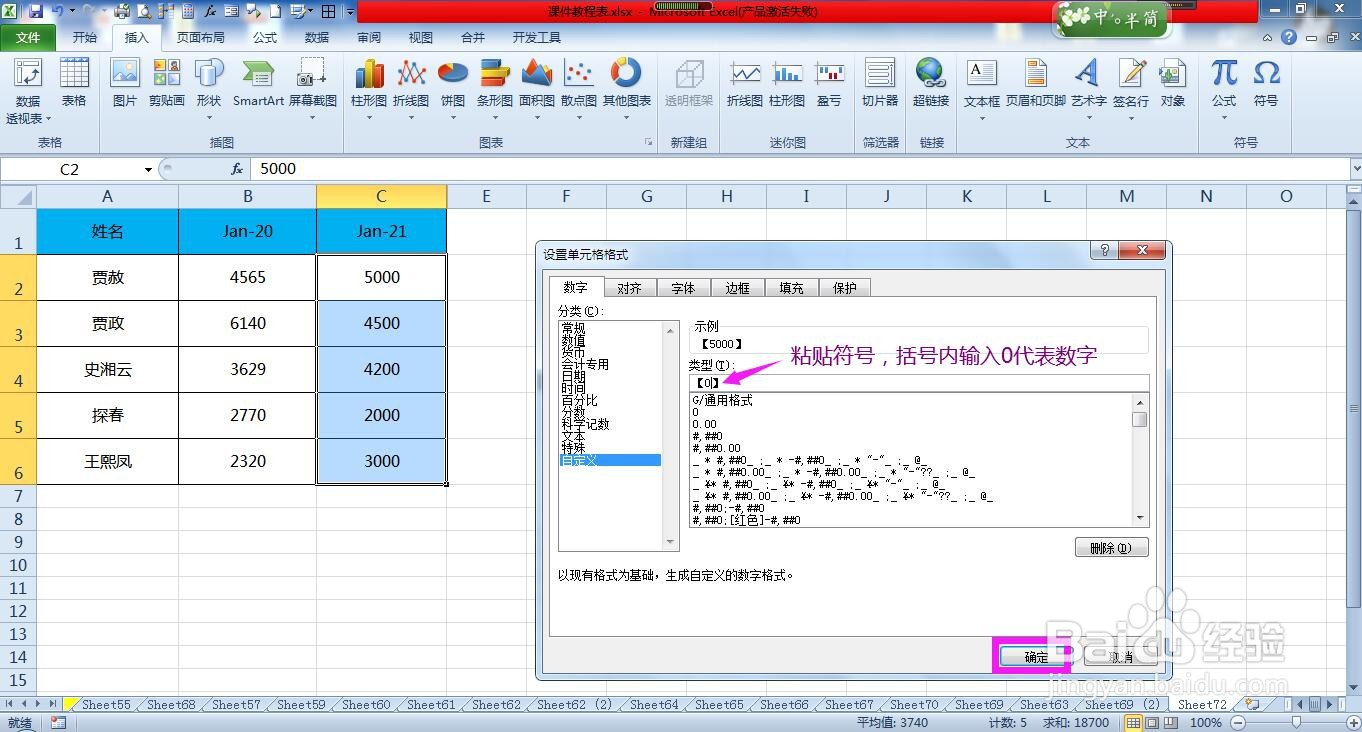
5、在弹出的设置单元格格式对话框中点击数字选项卡下的“自定义”。

Excel工作表怎样批量为数字添加方括号

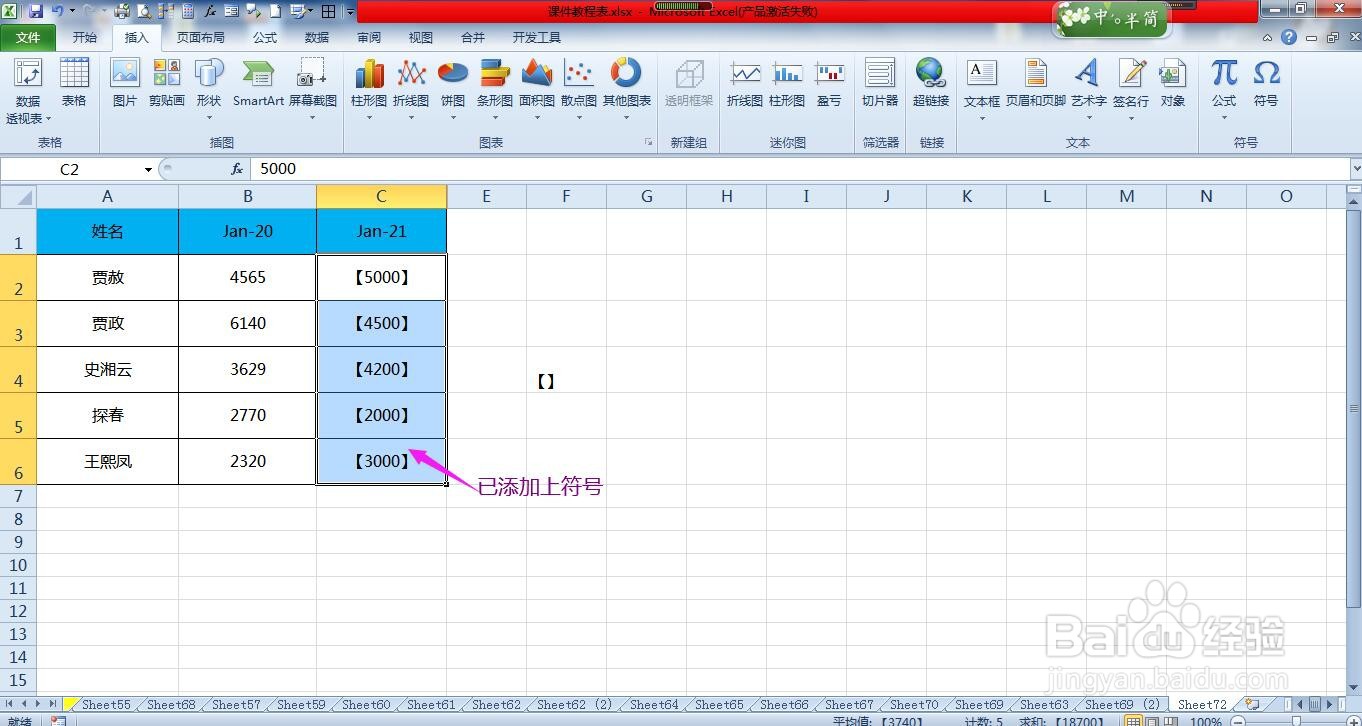
6、在右侧的“类型”下面的方框中粘贴方括号,然后在方括号中间输入数字0,代表任意的数字,点击确定按钮,回到表格即可看到已批量为数字添加了方括号。
Excel工作表怎样批量为数字添加方括号Excel工作表怎样批量为数字添加方括号
  • Excel如何给一列文字加括号
  • excel怎么给文字批量加括号
  • excel怎么批量加括号
  • 如何快速给一列数字加上括号?
  • Excel工作表怎样批量给数字添加括号
  • 热门搜索
    烨怎么读 炒面的做法大全 干鲍鱼的家常做法 飨怎么读 霰弹枪怎么读 怎么创造游戏 为什么会磨牙 男人秃顶为什么 靳怎么读 蓝莓怎么洗才干净