1、首先进入WPS表格后,选中需要筛选的数据。

2、然后点击上方的数据。

3、随后在菜单内找到并点击重复项。
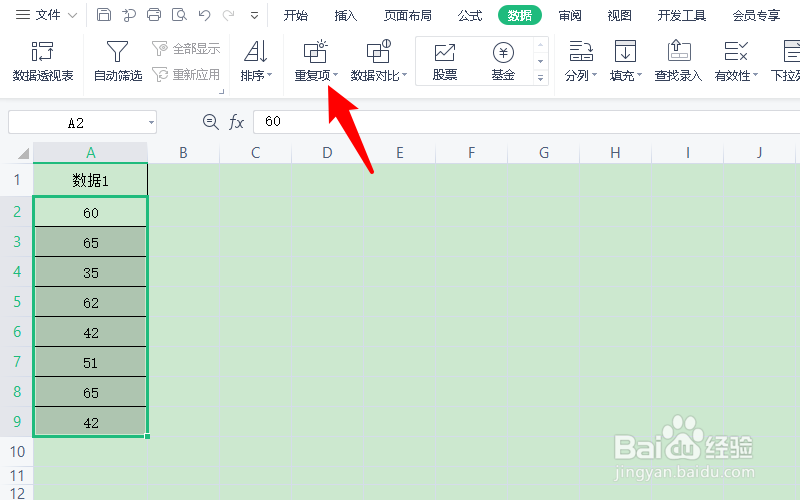
4、接着在选项中点击设置高亮重复项。

5、之后点击确定。

6、这时可以发现橙色数据就是重复数据,选中数据列的第一个单元格。

7、紧接着点击右上方的筛选。

8、再点击单元格右下角筛选选项。

9、点击页面的颜色筛选。

10、点击橙色图标。

11、此后重复数据已经筛选并提取。

时间:2026-05-01 19:04:00
1、首先进入WPS表格后,选中需要筛选的数据。
2、然后点击上方的数据。
3、随后在菜单内找到并点击重复项。
4、接着在选项中点击设置高亮重复项。
5、之后点击确定。
6、这时可以发现橙色数据就是重复数据,选中数据列的第一个单元格。
7、紧接着点击右上方的筛选。
8、再点击单元格右下角筛选选项。
9、点击页面的颜色筛选。
10、点击橙色图标。
11、此后重复数据已经筛选并提取。
