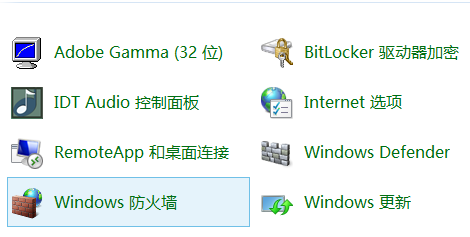
1、打开控制面板中的Windows防火墙。
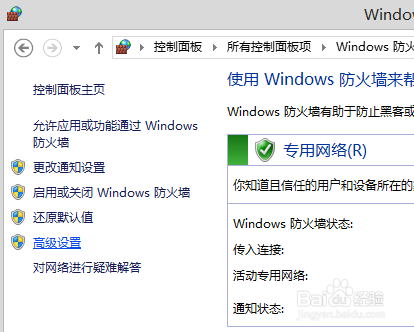
2、点击“高级设置”。
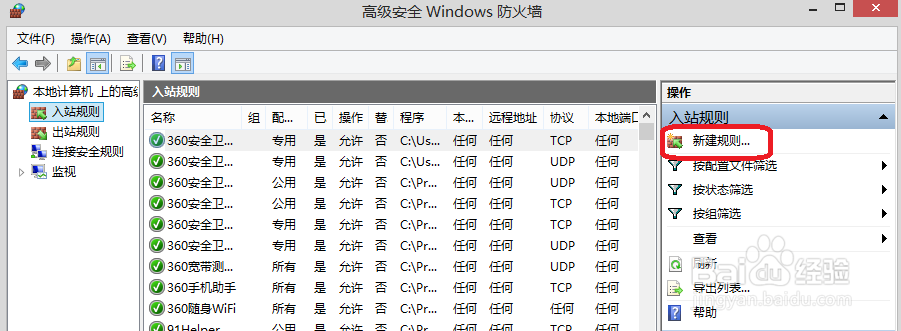
3、左侧选择“入站规则”,右侧操作中点击“新建规则”。
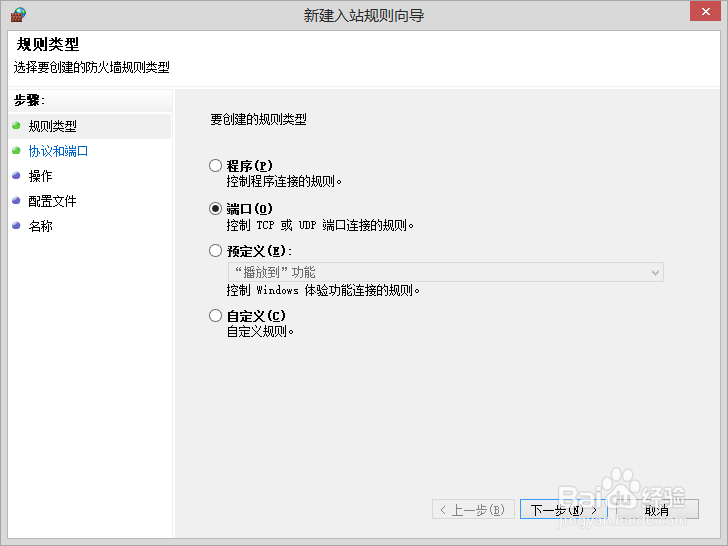
4、选择“端口”,下一步。
5、输入端口号,例如:80,http的访问。
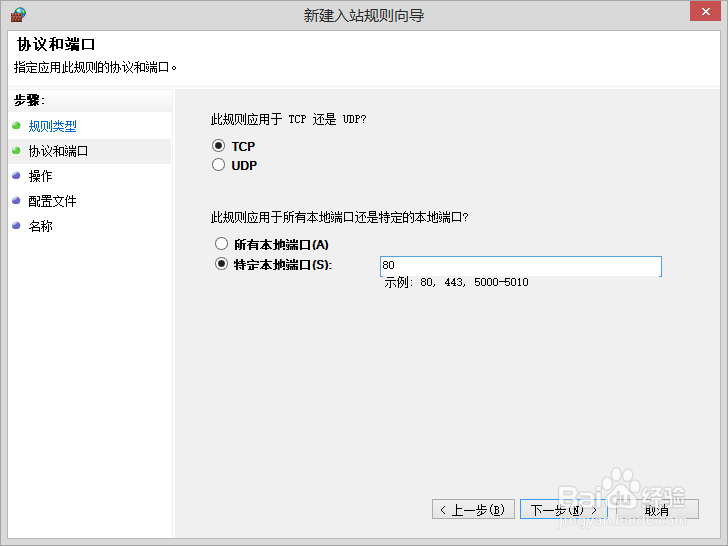
6、保持默认(可根据个人情况选择),下一步。
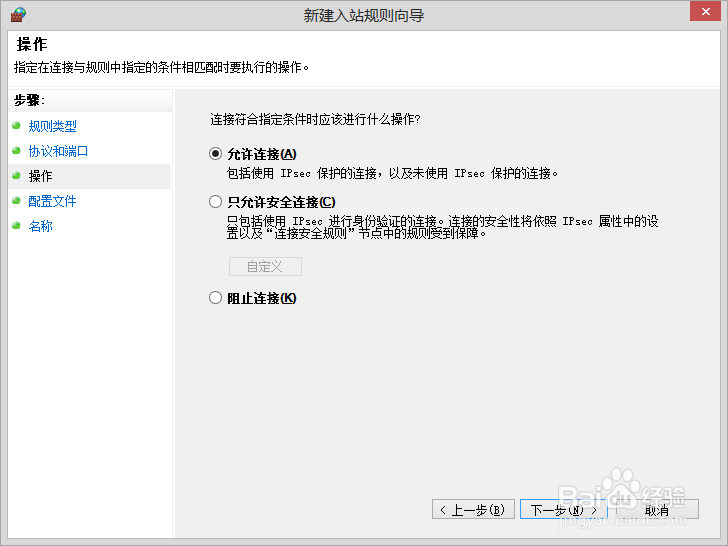
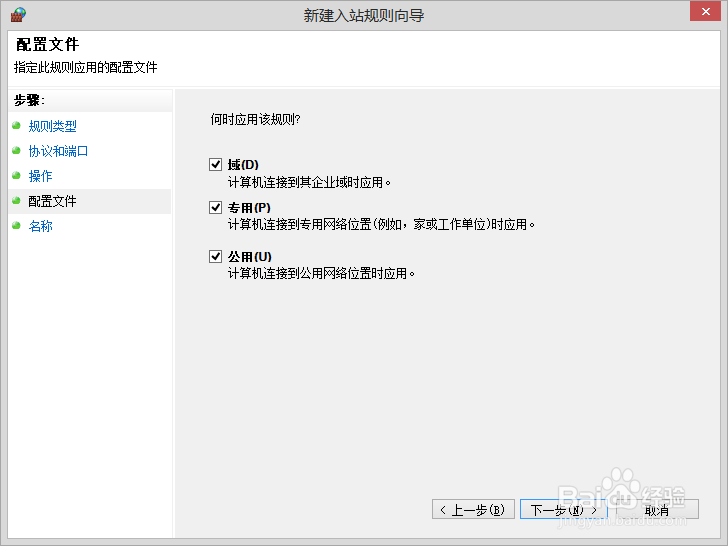
7、默认全选,下一步。
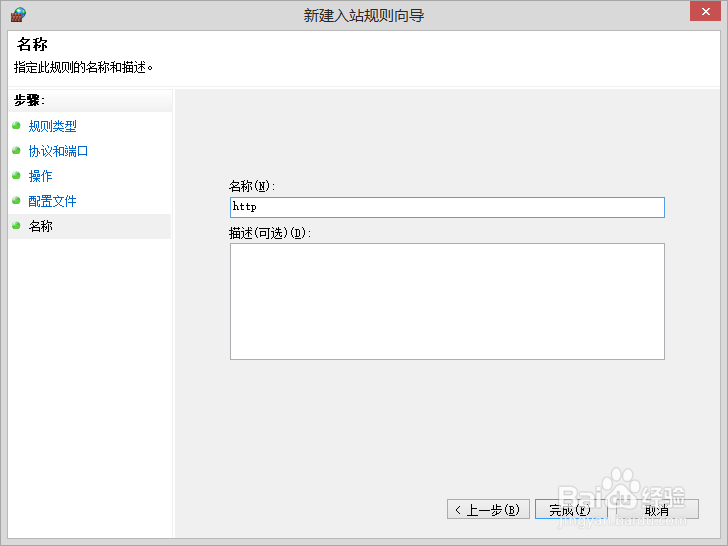
8、起个名称,下一步。
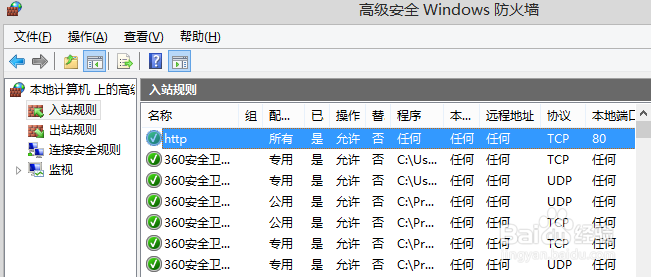
9、可以看到列表中多出了我们刚刚设置的名称为http的80端口。
时间:2026-04-23 09:55:49
1、打开控制面板中的Windows防火墙。
2、点击“高级设置”。
3、左侧选择“入站规则”,右侧操作中点击“新建规则”。
4、选择“端口”,下一步。
5、输入端口号,例如:80,http的访问。
6、保持默认(可根据个人情况选择),下一步。
7、默认全选,下一步。
8、起个名称,下一步。
9、可以看到列表中多出了我们刚刚设置的名称为http的80端口。
