手机QQ怎么创建QQ群

 时间:2026-02-15 03:01:13

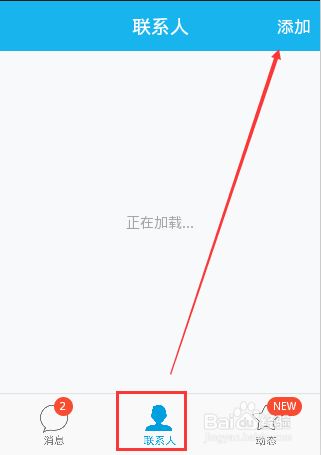
1、登录手机QQ后,在手机QQ的联系人界面点击添加按钮,如下图所示。
手机QQ怎么创建QQ群

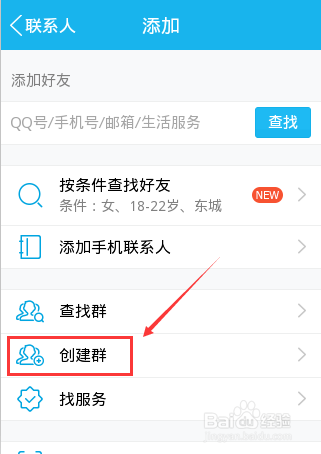
2、在添加界面可以看到创建群,点击创建群,如下图所示。

手机QQ怎么创建QQ群

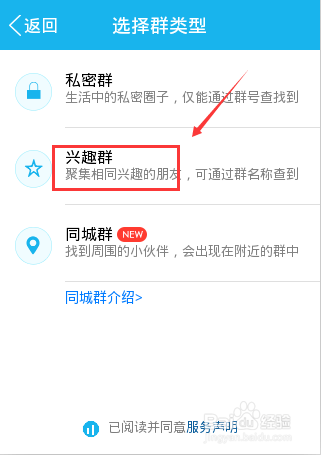
3、点击创建群后,进入选择QQ群类型界面,这里有三个类型,根据自己创建的QQ群,选择群类型,如下图所示。
手机QQ怎么创建QQ群

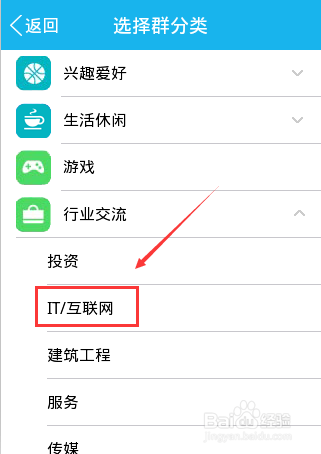
4、在选择群分类界面,我们选择点击大分类,然后点击大分类下的小分类,如下图所示。
手机QQ怎么创建QQ群

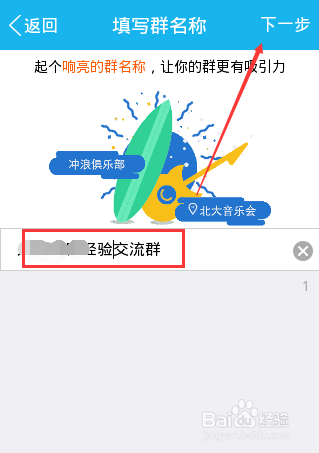
5、在填写QQ群名称界面,输入个性的QQ群昵称,然后点击下一步,如下图所示。
手机QQ怎么创建QQ群

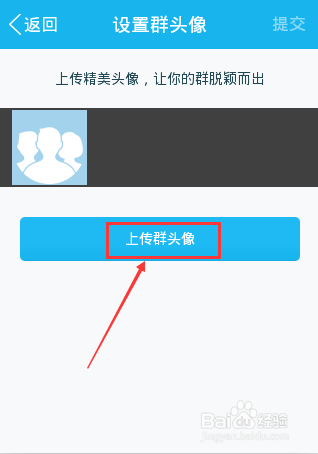
6、设置QQ群头像,点击上传群头像,如下图所示。

手机QQ怎么创建QQ群

7、点击后,在弹出的相册里选择个性图片,然后点击确定,如下图所示。

手机QQ怎么创建QQ群

8、设置好QQ群头像后,点击提交,如下图所示。

手机QQ怎么创建QQ群

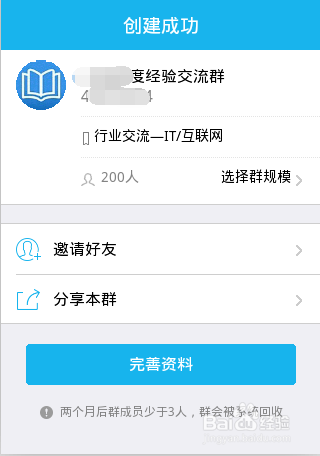
9、OK了,点击提交后,QQ群创建成功,在创建成功界面点击下一步,如下图所示。

手机QQ怎么创建QQ群

10、点击后,就可以看到刚才创建的QQ群信息了,如下图所示。

手机QQ怎么创建QQ群

  • 手机上如何创建QQ群
  • 最新版本QQ如何创建群聊,有哪些方法?
  • 如何创建自己的QQ群
  • 最新版的QQ怎么创建QQ群?如何创建自己的QQ群?
  • 手机怎么建qq群
  • 热门搜索
    鼻子有点歪怎么办 聚来宝怎么赚钱 痘印痘坑怎么办 怎么去泸沽湖 再活一世之悠闲的生活 plc是什么 牙周炎怎么治疗最有效 生活中的美 井字中间加一点是什么字 幼儿园一日生活制度