1、首先打开excel文档,这里AB列为数据源,需要从中找到和D列匹配的项目数量。

2、然后选择空白单元格,选择输入栏的fx图标,在弹出的插入函数窗口中,搜索vlookup,然后选择vlookup函数,点击确认。

3、在弹出的函数参数窗口中,第一行是选择需要找出的栏位,这里选择D列。

4、函数参数的第二行是设定要查找的数据范围,这里选择A1:B6。
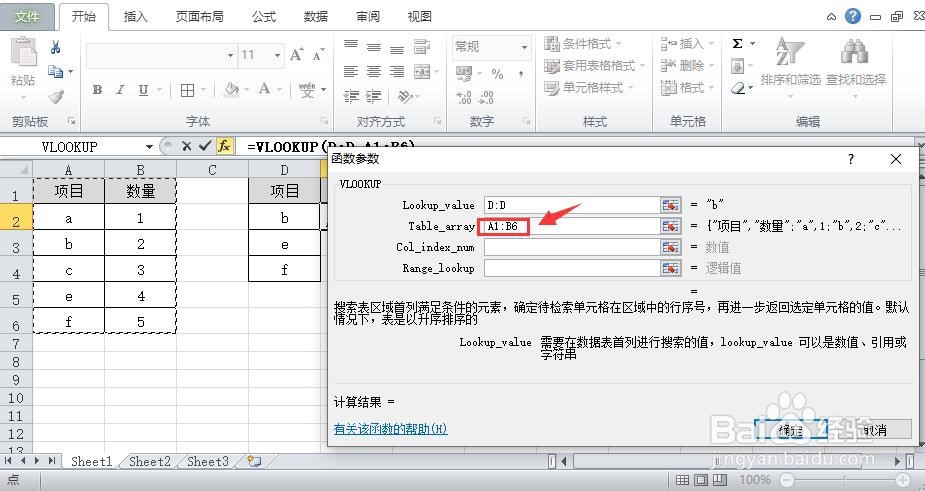
5、第三行是指需要查找的数值在那一列,这里要查找的值在B列,所以选2。

6、第四行是指精确查找还是模糊查找,这里输入0为精确查找。
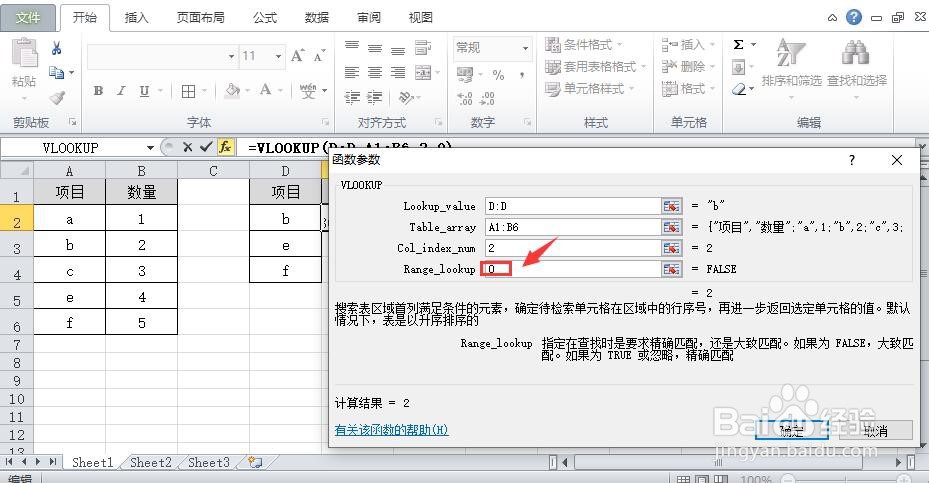
7、以上四行参数设定后,点击确定,一个要找的数据已经出现,然后选择这个单元格,鼠标双击单元格右面圆点,下面的各行数据都会显示。

1、在已有的excel资料中,查找匹配的资料,可以通过vlookup函数工具来实现,其使用的方法主要是设定4个参数:
要查找数据的类别、选定数据源位置、目标数值在第几列、精确查找或是模糊查找。
