1、在桌面上双击PPT的快捷图标,将PPT软件打开。
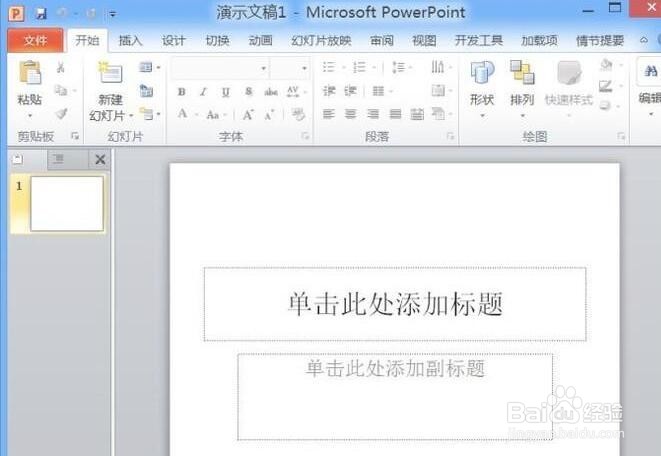
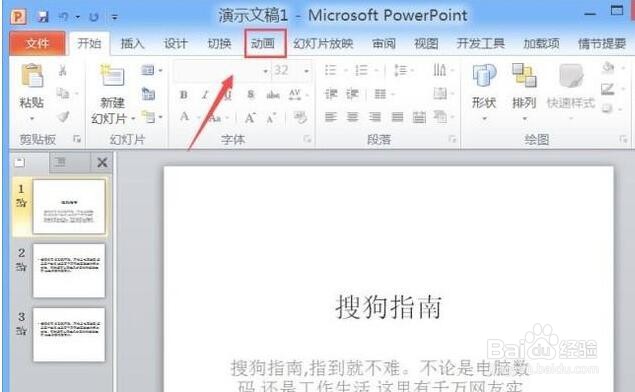
2、打开PPT之后,按下Ctrl+O键,在弹出的对话框内找到PPT文件,将该文件打开,然后在菜单里找到动画选项。
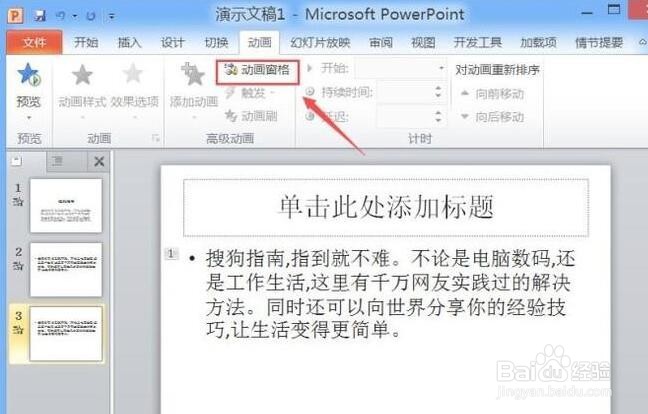
3、点击动画选项,在其内找到动画窗格选项。
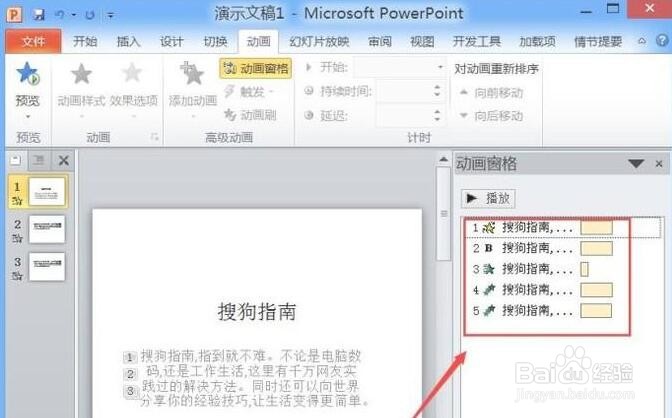
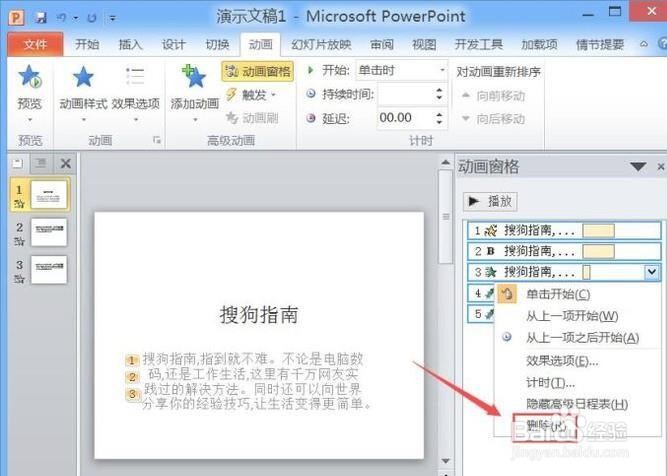
4、点击动画窗格选项,在右侧就可以看到添加的动画,此时按下Ctrl+A键即那将动画全部选择。
5、选择动画之后,单击鼠标右键,在弹出的右键菜单里找到删除选项,点击删除选项,就把所有的动画都删除了。
时间:2026-04-23 03:39:14
1、在桌面上双击PPT的快捷图标,将PPT软件打开。
2、打开PPT之后,按下Ctrl+O键,在弹出的对话框内找到PPT文件,将该文件打开,然后在菜单里找到动画选项。
3、点击动画选项,在其内找到动画窗格选项。
4、点击动画窗格选项,在右侧就可以看到添加的动画,此时按下Ctrl+A键即那将动画全部选择。
5、选择动画之后,单击鼠标右键,在弹出的右键菜单里找到删除选项,点击删除选项,就把所有的动画都删除了。
