PPT中如何利用动画制作进度条?

 时间:2026-04-22 11:13:21

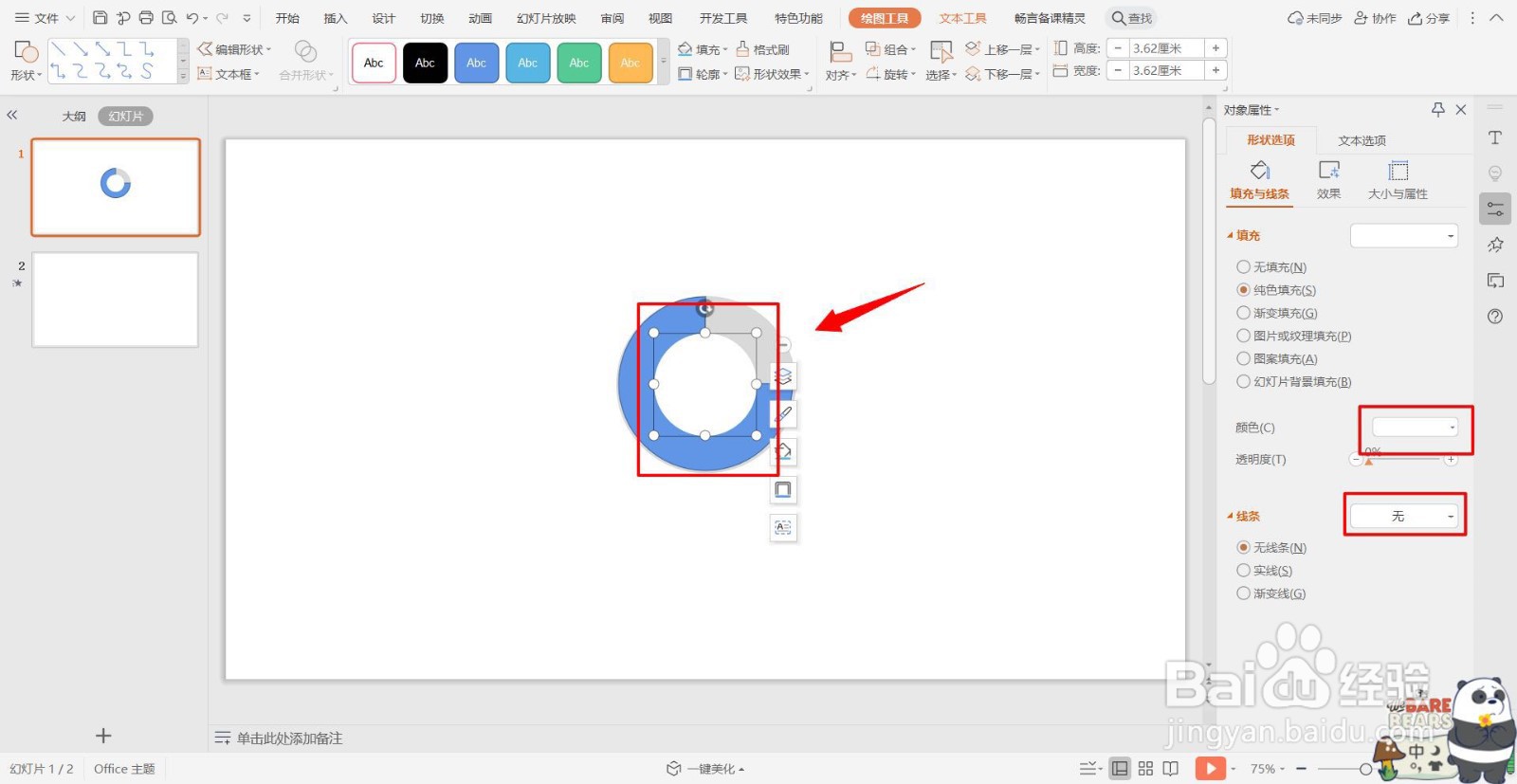
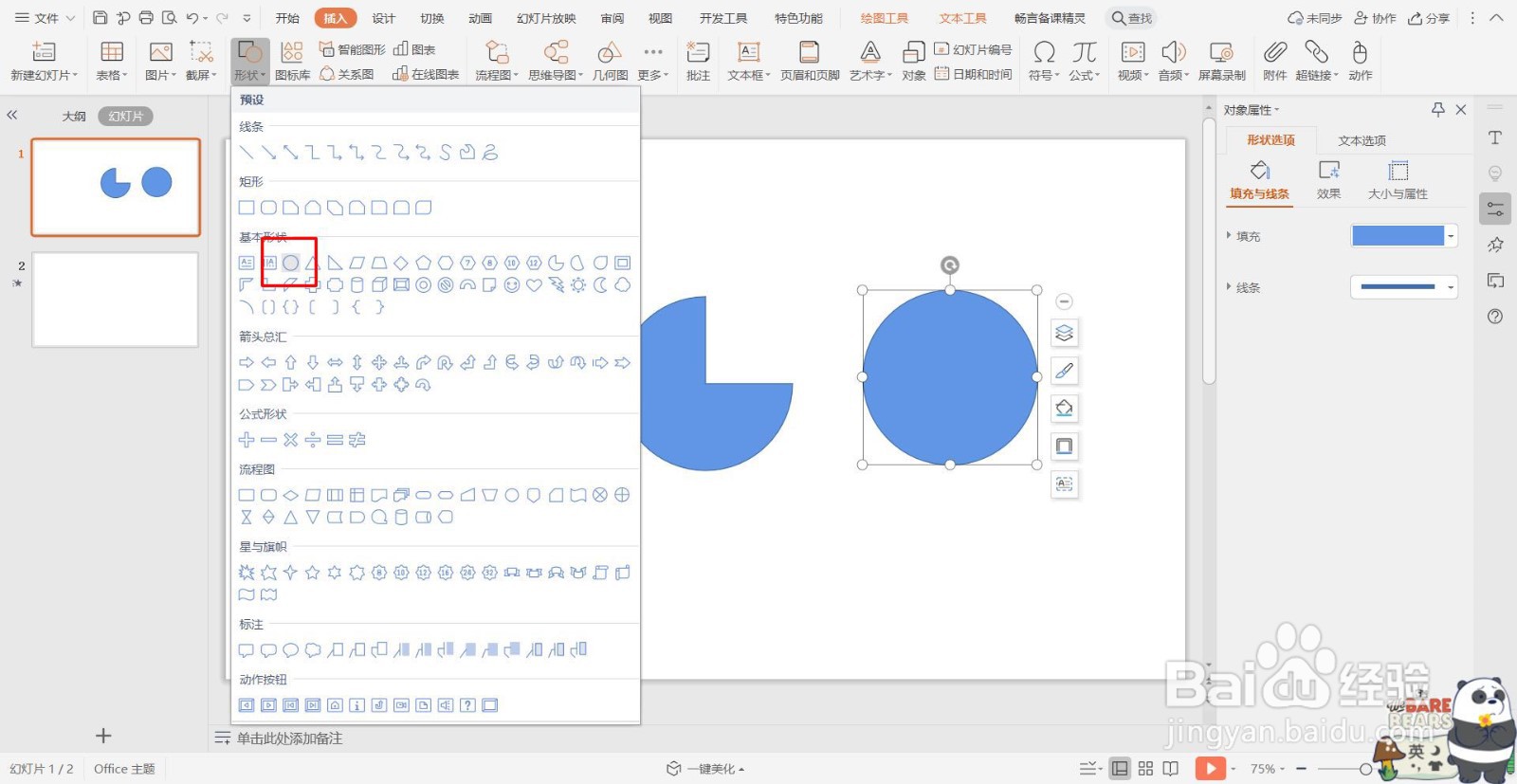
1、首先,打开PPT,在插入选项卡中点击“形状”,选择“饼形”绘制如下图1;再选择“圆形”绘制如下图2,并更改圆形的颜色为灰色、无线条。

PPT中如何利用动画制作进度条?

PPT中如何利用动画制作进度条?

PPT中如何利用动画制作进度条?

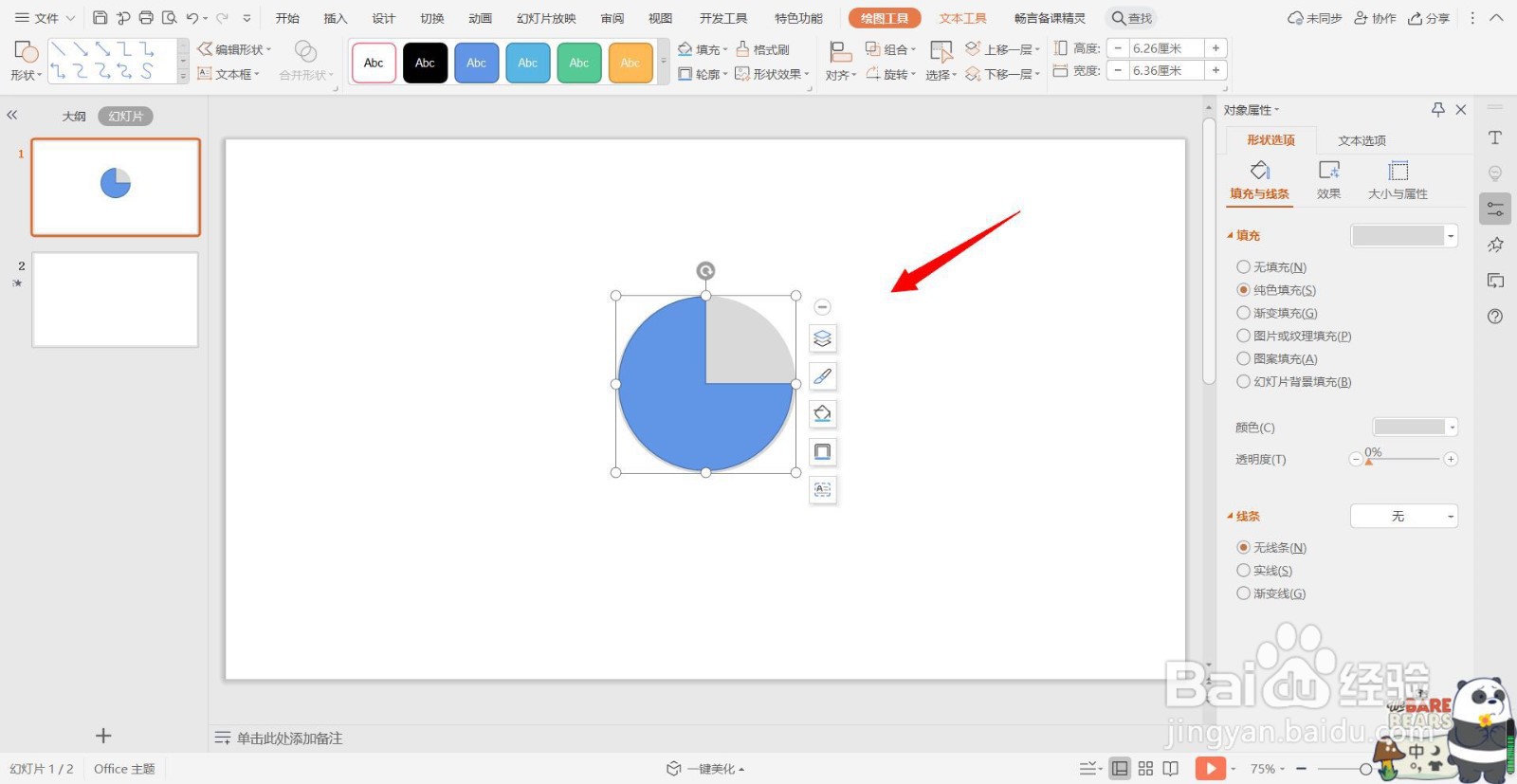
2、然后,把圆形与饼形重合,并将圆形置于底层,如下图1。再绘制一个同心小圆,更改颜色为白色,无线条,如下图2。
PPT中如何利用动画制作进度条?

PPT中如何利用动画制作进度条?

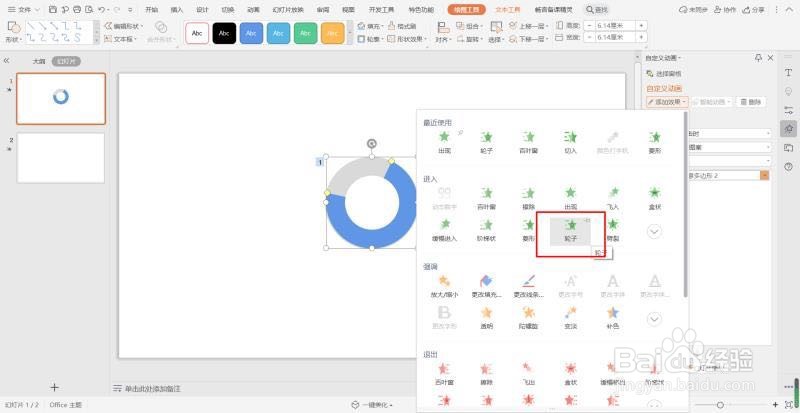
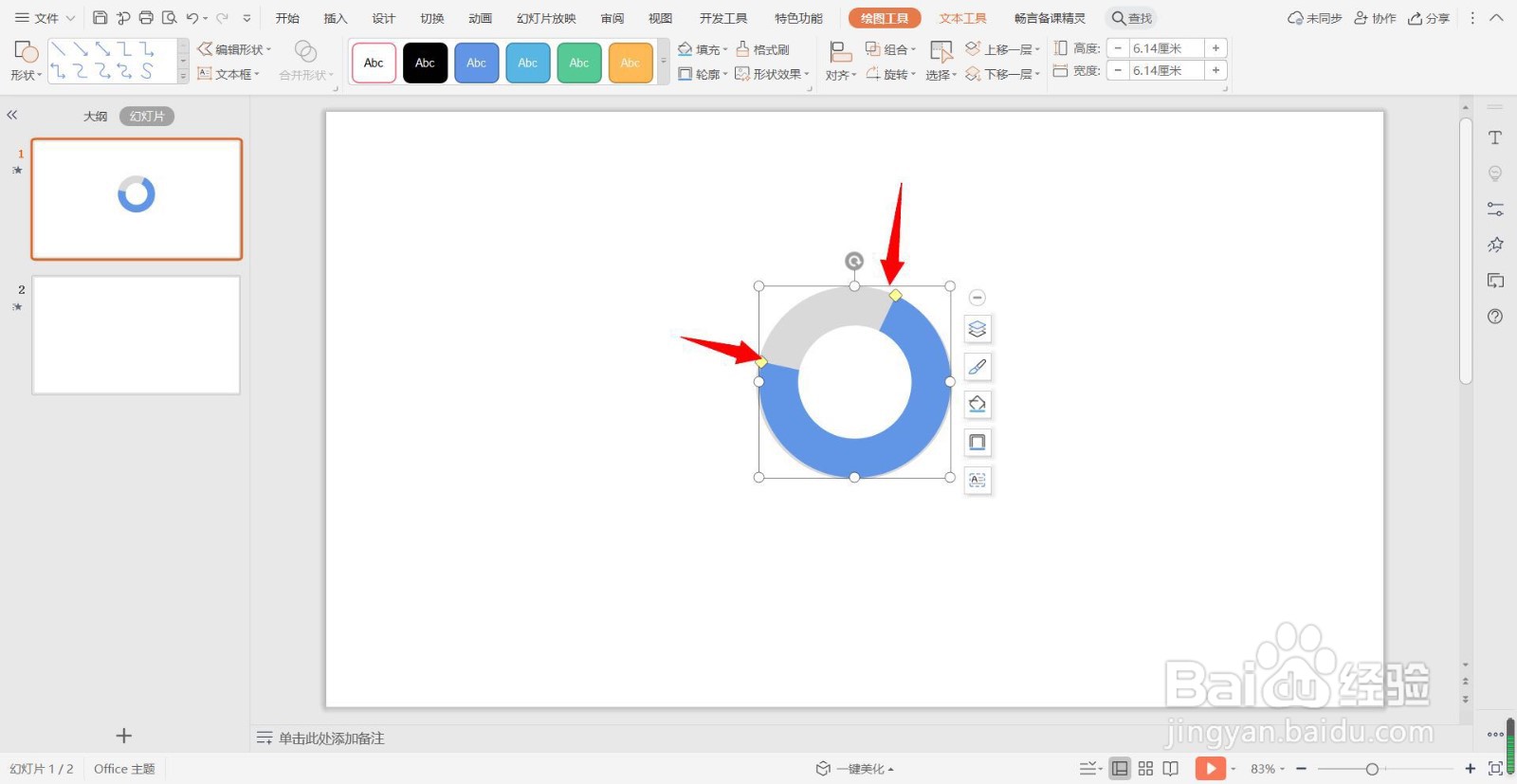
3、最后,移动饼形的两端黄点,调整进度的位置,如下图1。右击饼形,选择“自定义动画”,在右侧弹出的窗口中添加“轮子”进入效果。播放PPT,即可出现圆环进度的动画效果。
PPT中如何利用动画制作进度条?

PPT中如何利用动画制作进度条?

PPT中如何利用动画制作进度条?

PPT中如何利用动画制作进度条?

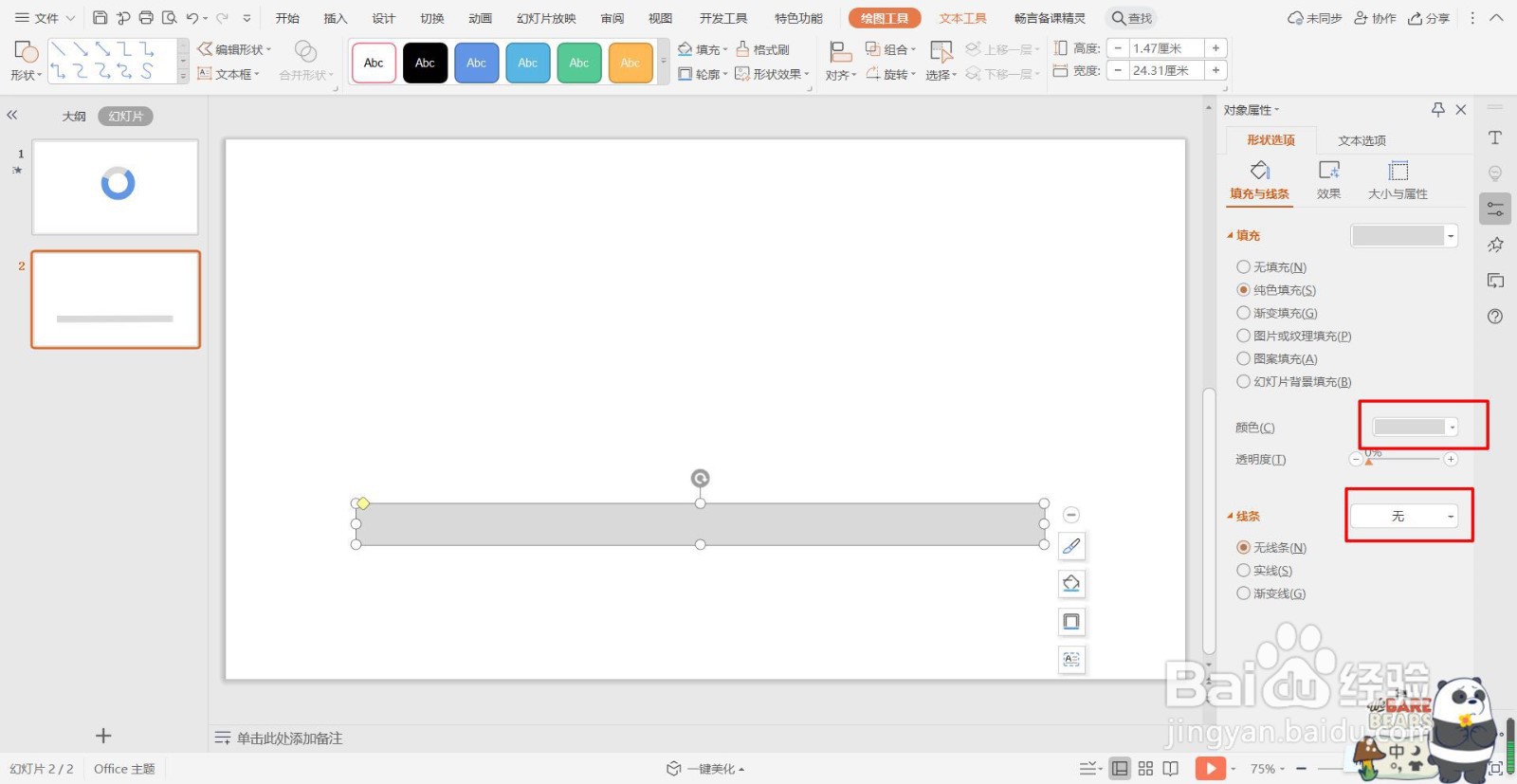
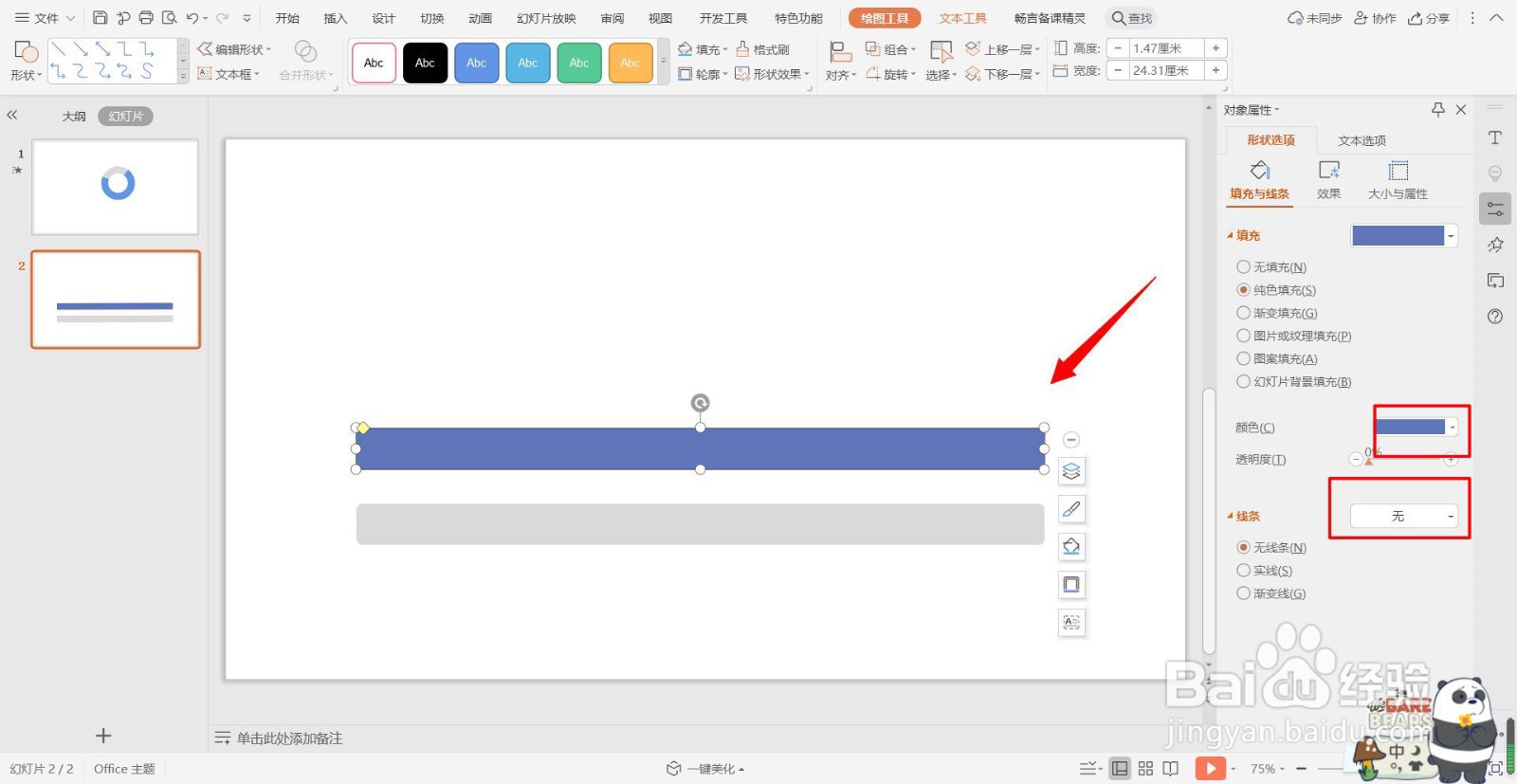
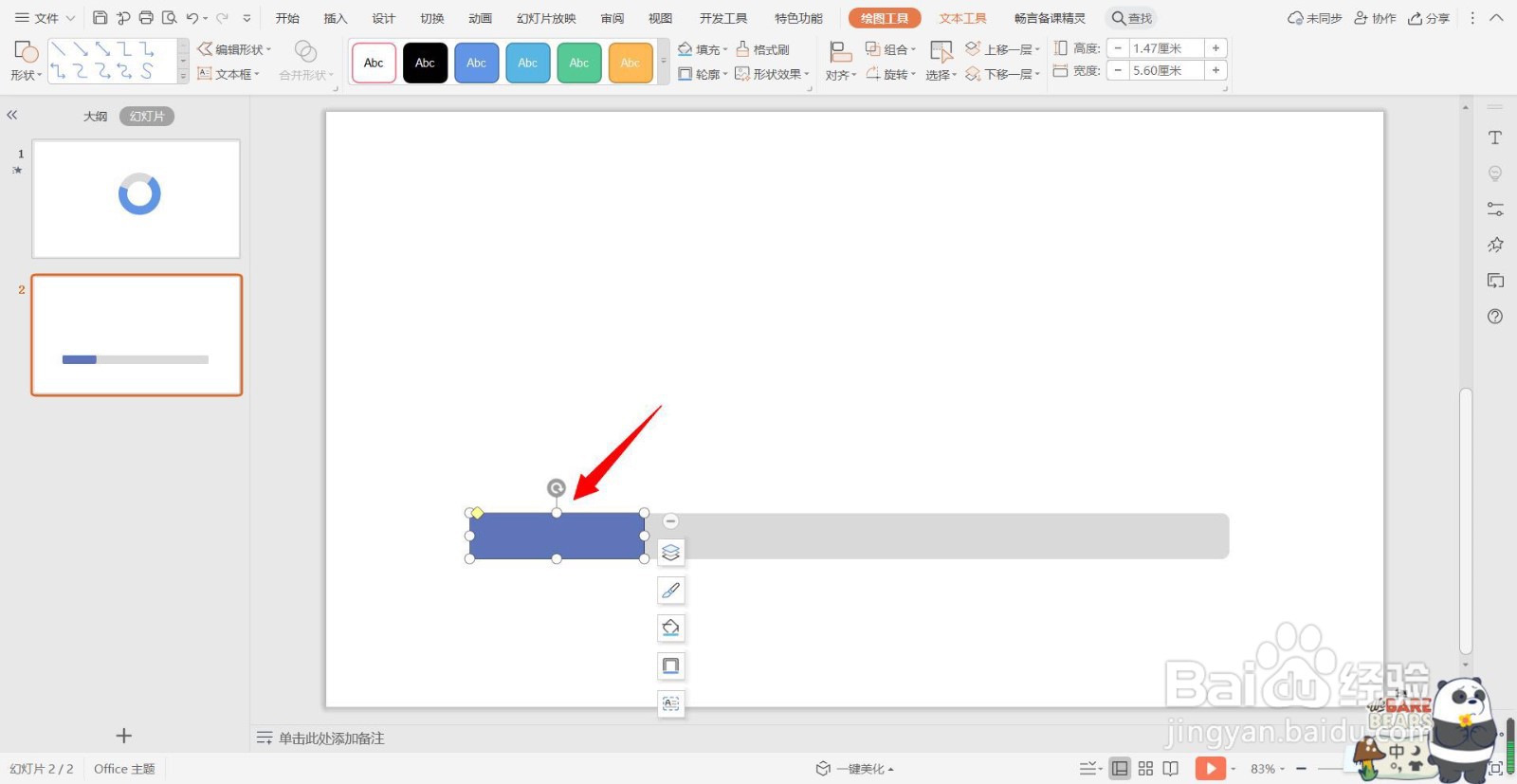
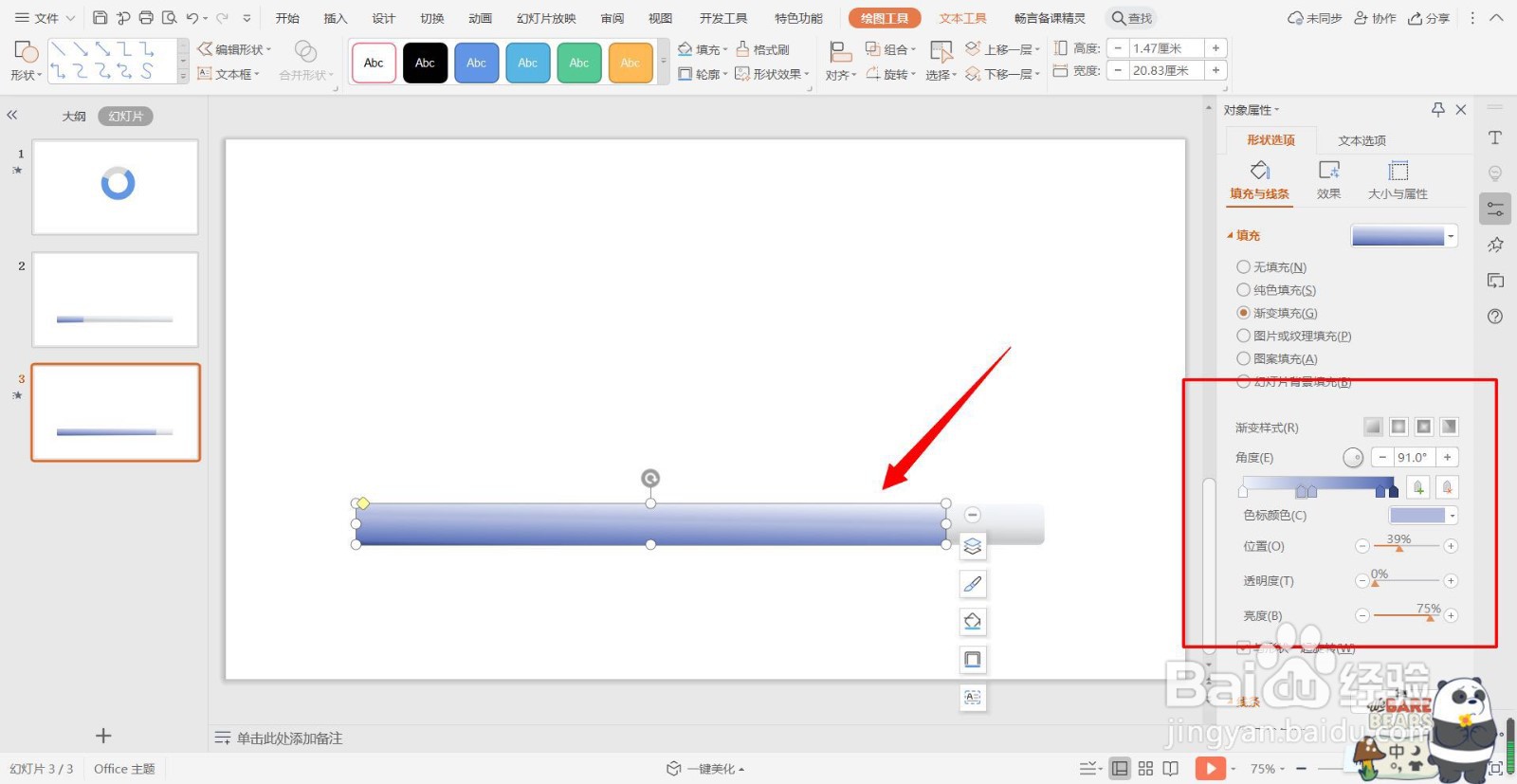
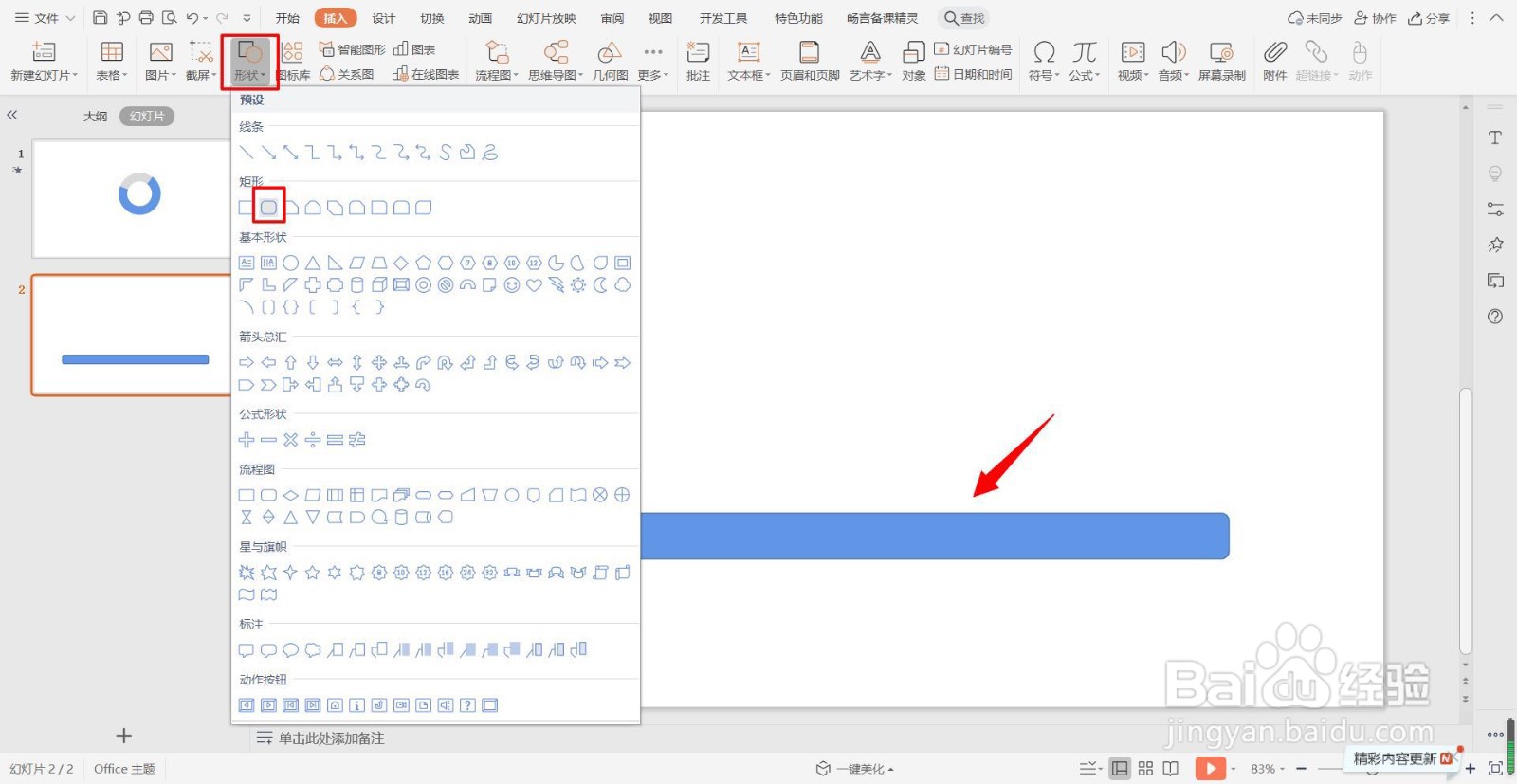
1、首先,在插入选项卡中点击“形状”,选择“圆角矩形”绘制如下图1。双击矩形,在右侧形状选项窗口更改矩形颜色为灰色,无线条,如下图2。复制一个圆角形并更改颜色为深蓝,无线条,如下图3。
PPT中如何利用动画制作进度条?

PPT中如何利用动画制作进度条?

PPT中如何利用动画制作进度条?

2、然后,移动蓝色矩形与灰色矩形重合,并调整长度作为进度条初始位置。

PPT中如何利用动画制作进度条?

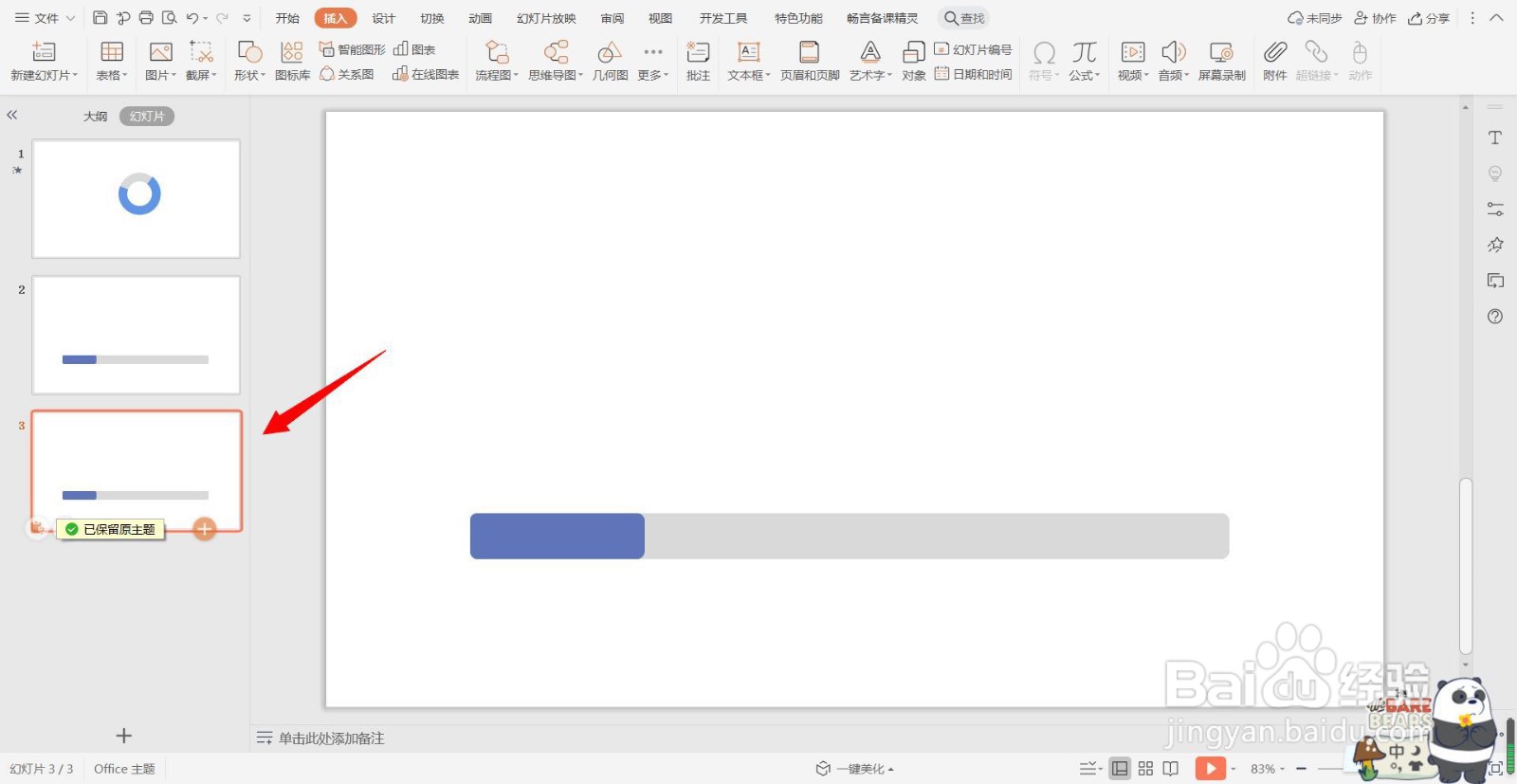
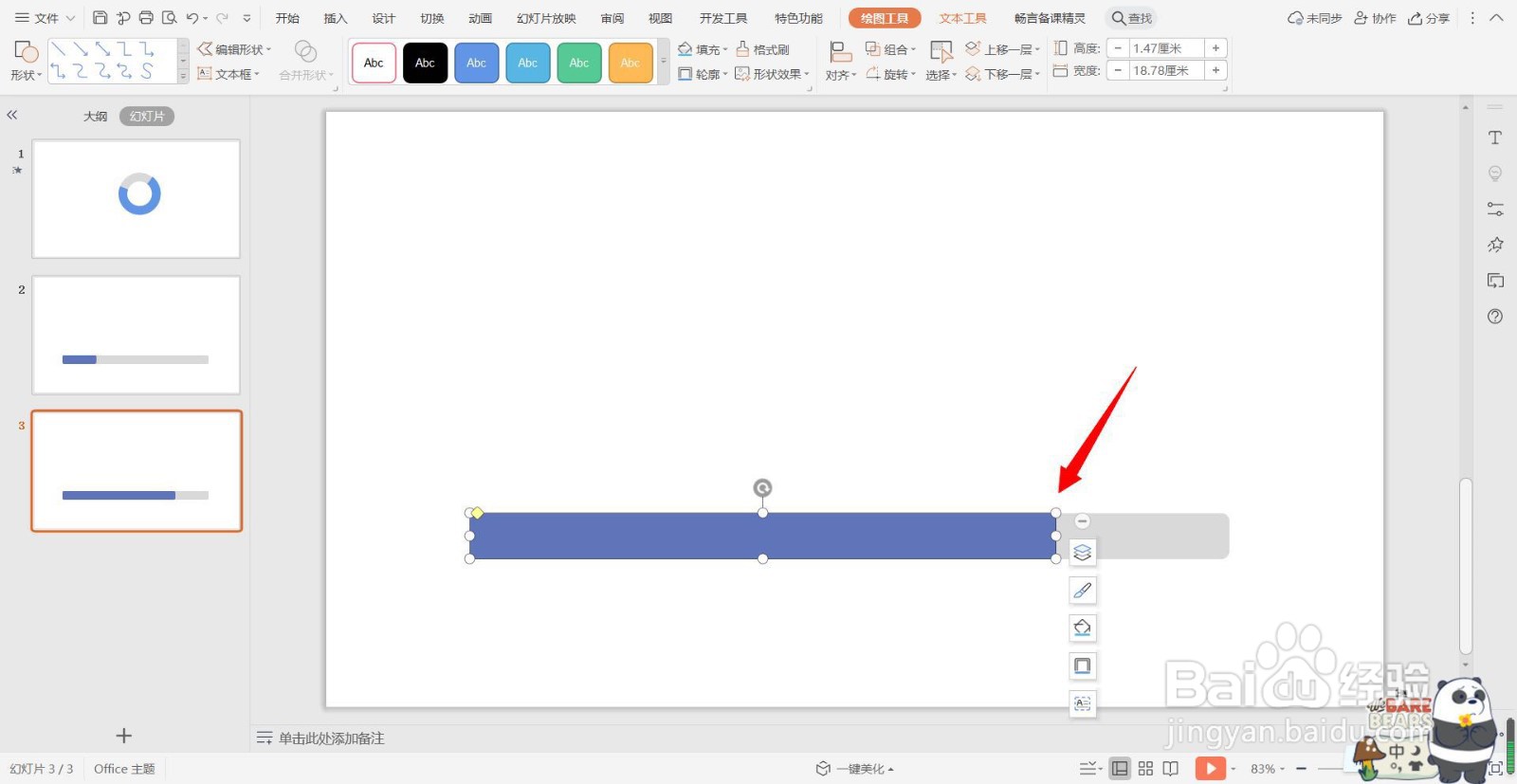
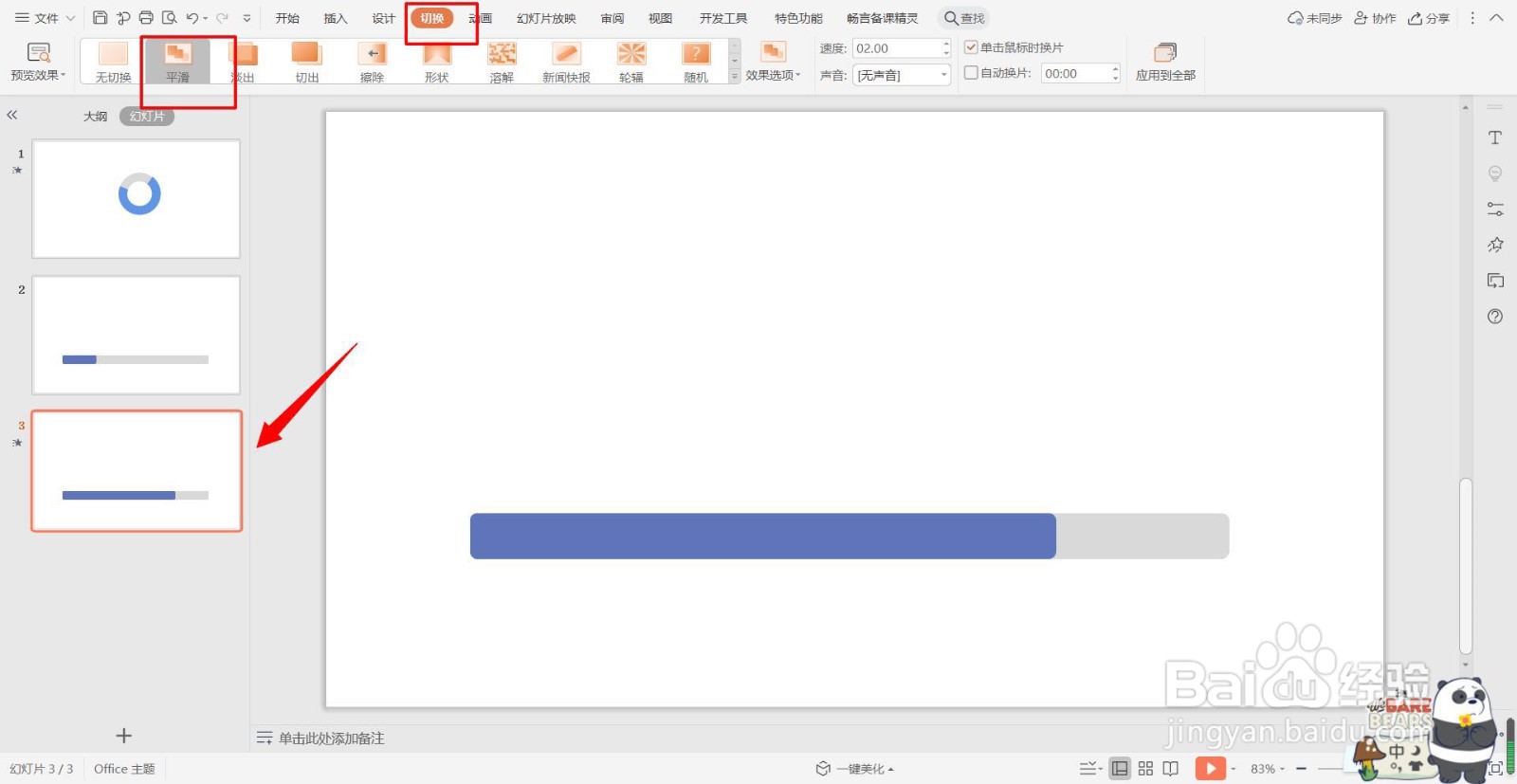
3、接着,复制一个页面,调整蓝色矩形长度作为进度条终端位置。

PPT中如何利用动画制作进度条?

PPT中如何利用动画制作进度条?

4、最后,选中当前页面,在切换选项卡中点击“平滑”。播放PPT,即可出现长条进度的动画效果。
PPT中如何利用动画制作进度条?

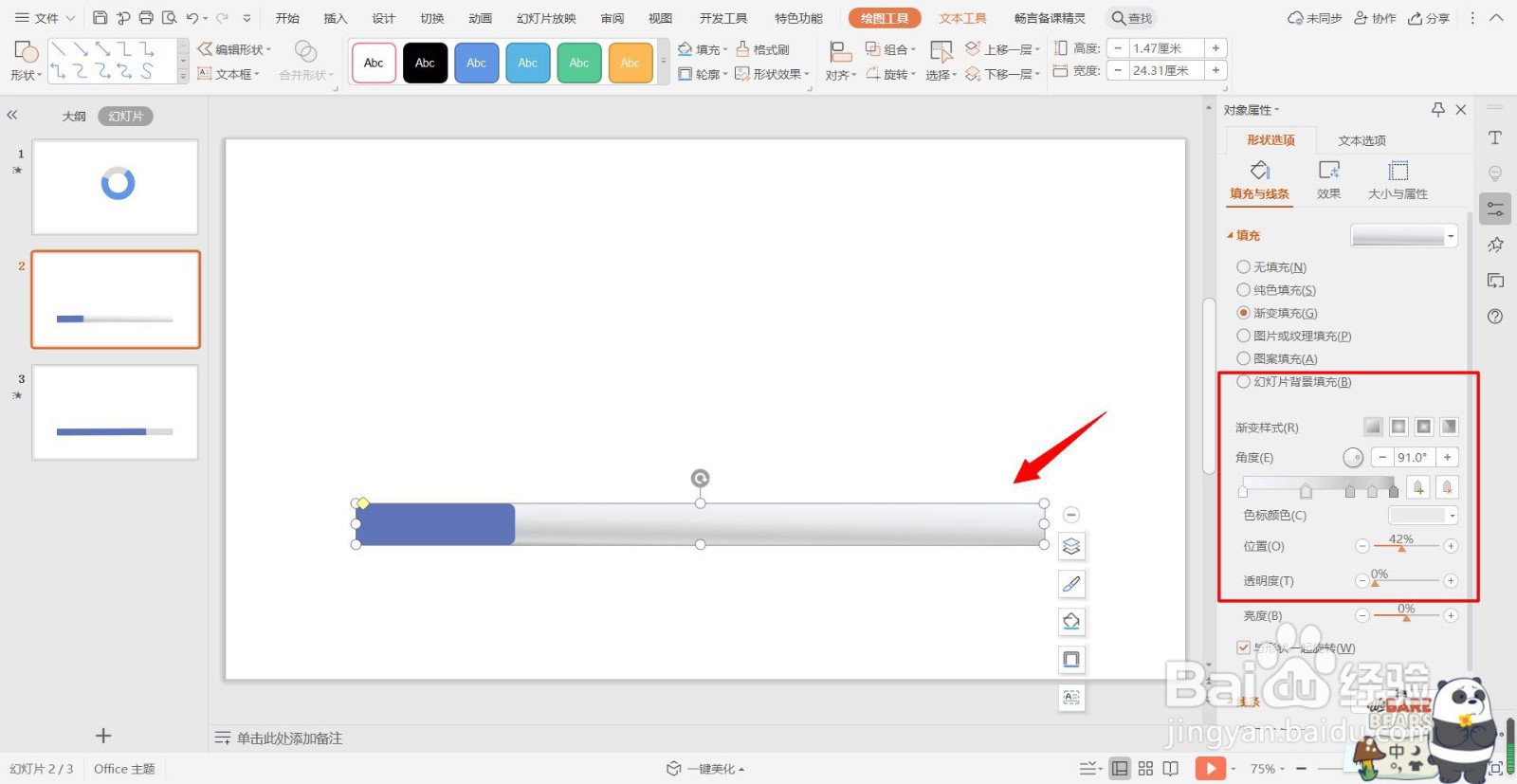
5、补充:可以适当更改两个矩形的形状效果,使其更有立体效果,如下图示。

PPT中如何利用动画制作进度条?

PPT中如何利用动画制作进度条?

  • ppt图片怎么制作圆形绿色描边效果
  • PPT页面中只有一张图上怎么增加层次感
  • PPT2016系列教程-文件菜单详解14
  • PPT使用放大镜功能处理图片
  • PPT怎么设计创意的弧形图形
  • 热门搜索
    什么是感觉统合训练 诡计多端的意思 村晚的意思 千头万绪的意思 去日本买什么东西好 绕指柔是什么意思 version是什么意思 吃瓜群众是什么意思 补短板是什么意思 dsp是什么意思