1、打开ps软件,点击【文件】,选择【新建】,建立一个适中的画布。
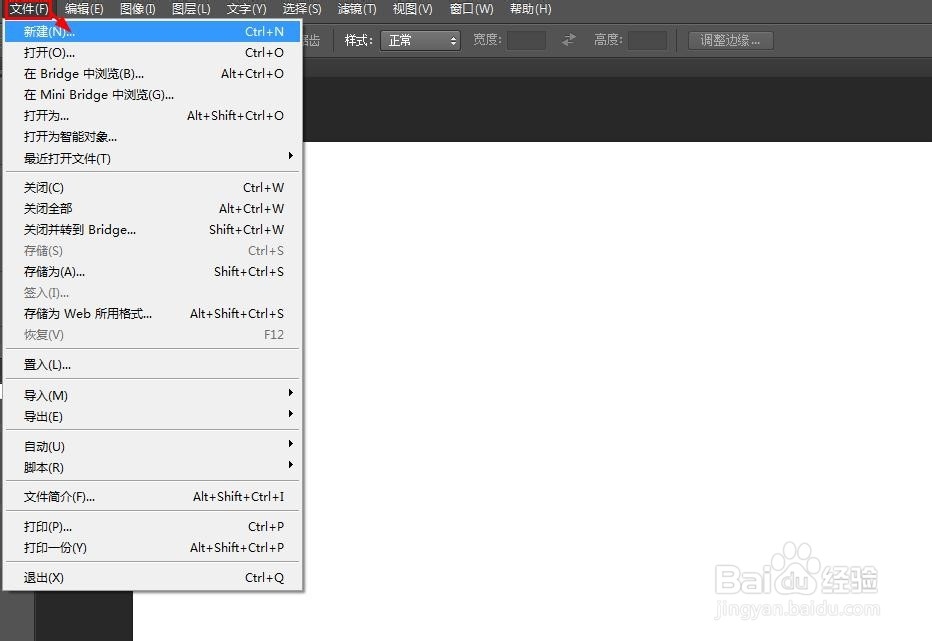

2、点击【文件】,选择【置入】选项。

3、将置入的图片摆放好位置,也可以将图片进行放大或缩小处理,之后点击【Enter键】进行确定。


4、同样的方法,将另外一张图片也进行置入,调整好位置后,这样两张图片就放在同一画布上了。
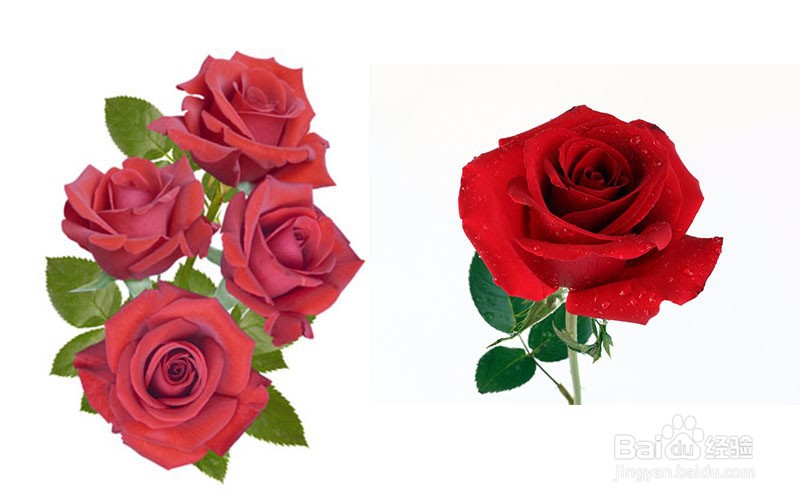
5、编辑完成后,点击【文件】,选择【存储为】,选择【存储格式】为【JPEG】,点击【保存】。


6、在弹出的对话框【JPEG选项】中直接点击【确定】即可。

时间:2026-05-01 08:33:14
1、打开ps软件,点击【文件】,选择【新建】,建立一个适中的画布。
2、点击【文件】,选择【置入】选项。
3、将置入的图片摆放好位置,也可以将图片进行放大或缩小处理,之后点击【Enter键】进行确定。
4、同样的方法,将另外一张图片也进行置入,调整好位置后,这样两张图片就放在同一画布上了。
5、编辑完成后,点击【文件】,选择【存储为】,选择【存储格式】为【JPEG】,点击【保存】。
6、在弹出的对话框【JPEG选项】中直接点击【确定】即可。
