如何在WPS表格插入【第?页,共?页】格式页码

 时间:2026-02-15 00:22:49

1、用WPS2019打开表格,在功能栏里点击【插入】选项如下图所示:

如何在WPS表格插入【第?页,共?页】格式页码

2、在插入界面中点击菜单栏里的【页眉和页脚】选项。如下图所示:

如何在WPS表格插入【第?页,共?页】格式页码

3、进入到【页面设置】界面后,选择【页眉/页脚】选项。如下图所示:

如何在WPS表格插入【第?页,共?页】格式页码

4、然后点击【页脚(F)】对话框右边的【小倒三角形】。如下图所示:

如何在WPS表格插入【第?页,共?页】格式页码

5、在弹出的下拉菜单栏里选择【第1页,共?页】选项,点击【确定】。如下图所示:

如何在WPS表格插入【第?页,共?页】格式页码

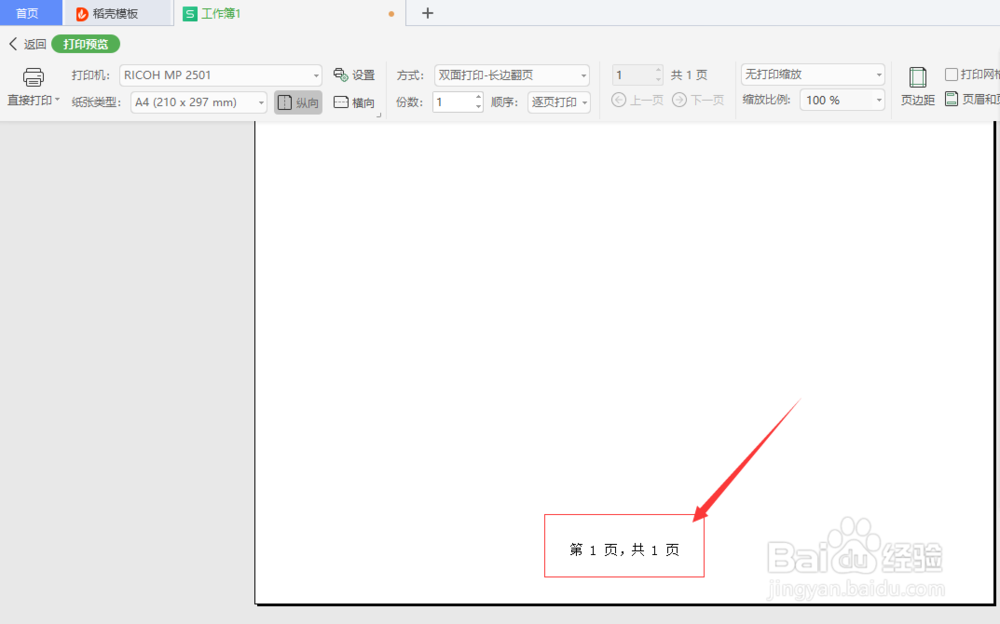
6、在完成上面操作之后,我们可以点击【打印预览】选项来查看我们最终设置的成果。如下图所示:
如何在WPS表格插入【第?页,共?页】格式页码

1、用WPS打开表格。

2、在功能区里选择【插入】【页眉页脚】。

3、在【页面设置】页面选择【第1页,共?页】格式页码

4、打印预览

  • WPS表格文件中怎么查看打印预览效果
  • wps演示中如何插入“图片题主列表”
  • 如何根据表格内容插入表格?
  • WPS表格如何将常规文本设置为长日期
  • wps表格怎么把内容设置为文本格式呢
  • 热门搜索
    英文名字怎么取 常见的近义词 桌面图标怎么变小 怎么更改图片格式 内热怎么调理 恭恭敬敬的近义词 糊里糊涂的近义词 麻将怎么玩图解 数学知识树怎么画 大连现代博物馆