PPT条形图怎么制作上下阶梯效果?

 时间:2026-04-25 23:39:21

1、首先,我们要打开PPT,并且,我们要在ppt文档中插入图表,肤败类型选择捧罩沃堆积条形图。如图所示。

PPT条形图怎么制作上下阶梯效果?

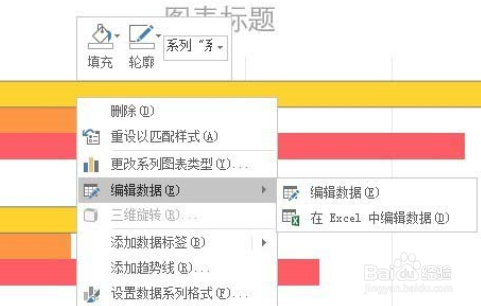
2、在图形上点击右键,选择“在Excel中编辑肺夏数据”。在打开的Excel中录入数据,第一列为辅助数据,第二列为源数据,辅助数据使用累计数据。
PPT条形图怎么制作上下阶梯效果?

PPT条形图怎么制作上下阶梯效果?

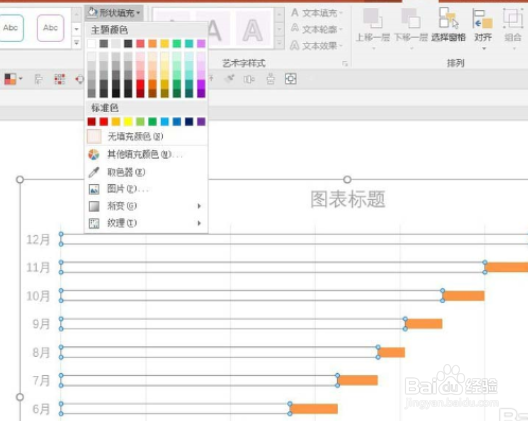
3、点选辅助数据的条形,设置填充颜色和边框为无,双击源数据的条形,右侧弹出设置窗口,拖动分类间距滑块至0。
PPT条形图怎么制作上下阶梯效果?

PPT条形图怎么制作上下阶梯效果?

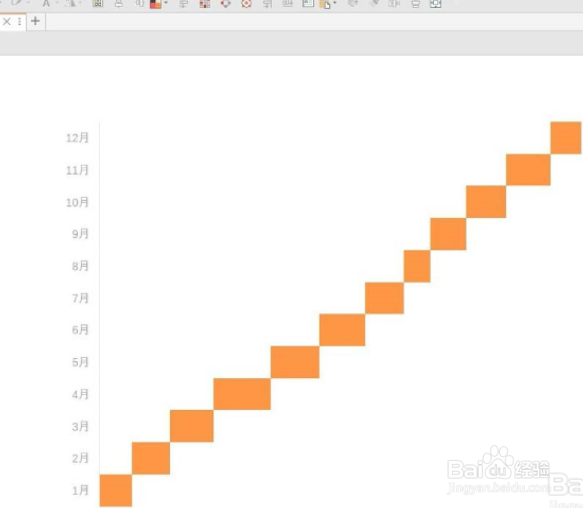
4、删除不必要的图表元素,凸显图形。最后,添加数据标签,改变图表的长宽,即得到最终效果,即“上楼梯图”。
PPT条形图怎么制作上下阶梯效果?

1、打开PPT,ppt文档中插入图表型选择堆积条形图。

图形上点击右键,选择“在Excel中编辑数据”拖动分类间距滑块至0。

删除不必要的图表元素,凸显图形,添加数据标签,改变图表的长宽。

  • PPT中如何快速给图片添加边框效果?
  • PPT插入的EXCEL气泡图如何设置图片背景颜色图表
  • PPT中如何插入堆积条形图
  • PPT中任意多边形的构建(含顶点)
  • PPT中字体颜色渐变怎么做?
  • 热门搜索
    萝卜干怎么做好吃 日语怎么打出来 怎么催尿 酸白菜的腌制方法 动物交配大全 治疗痔疮的土方法 喉咙有鱼刺怎么办 胆囊炎的治疗方法 玉米排骨汤怎么做 win7怎么激活