电脑怎么查看系统是否激活成功?

 时间:2026-02-16 21:10:42

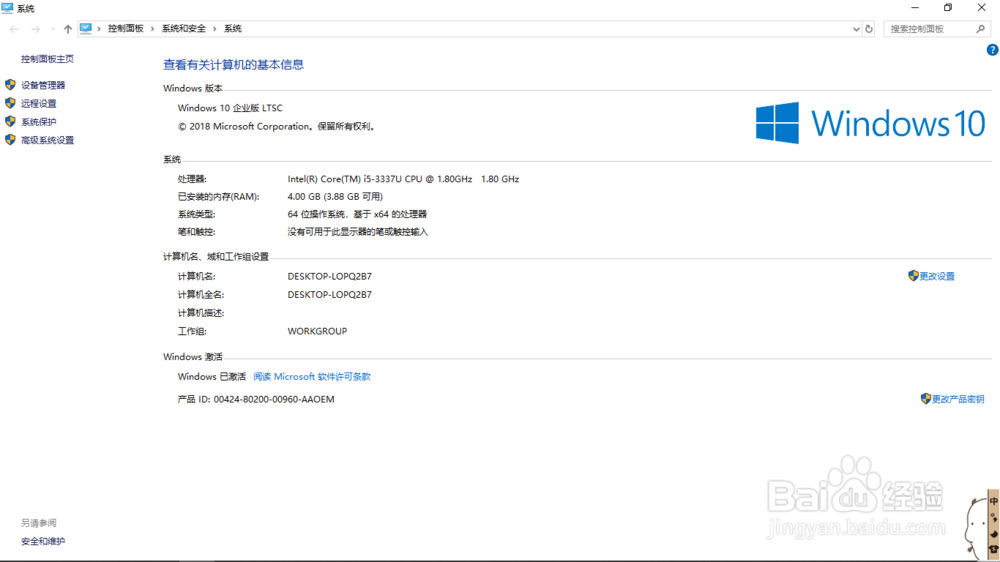
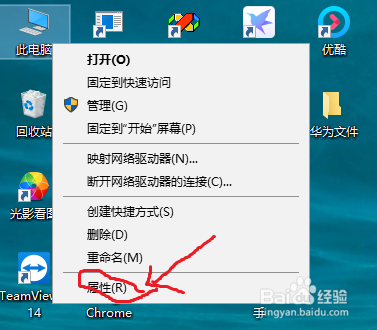
1、鼠标右键点击我的电脑,点击最下面的属性。
电脑怎么查看系统是否激活成功?

2、这样就可以查看电脑是否已激活。

电脑怎么查看系统是否激活成功?

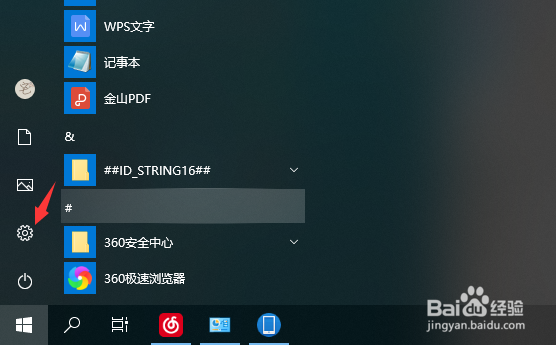
1、打开电脑设置,下图为win10设置的位置。

电脑怎么查看系统是否激活成功?

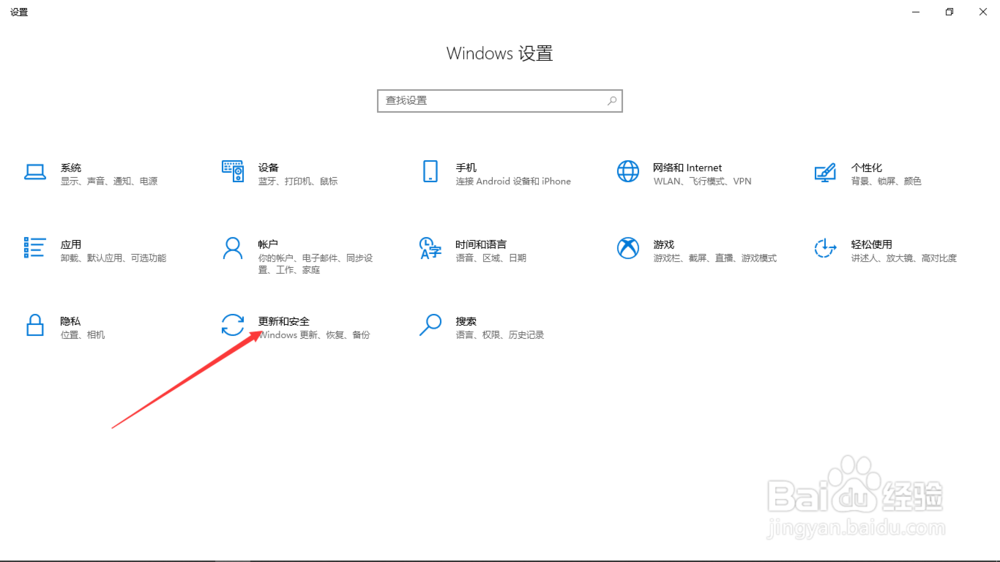
2、点击-更新和安全。

电脑怎么查看系统是否激活成功?

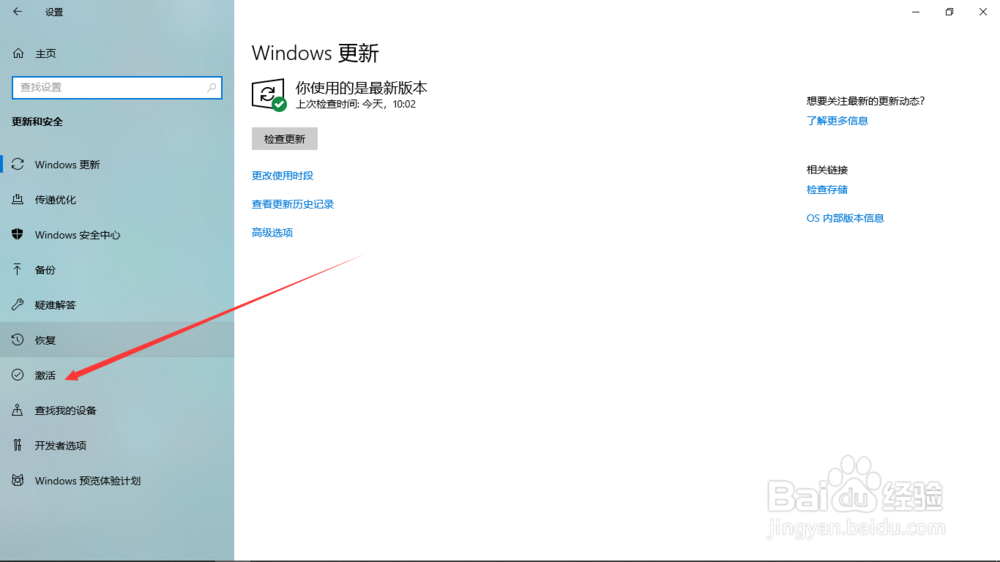
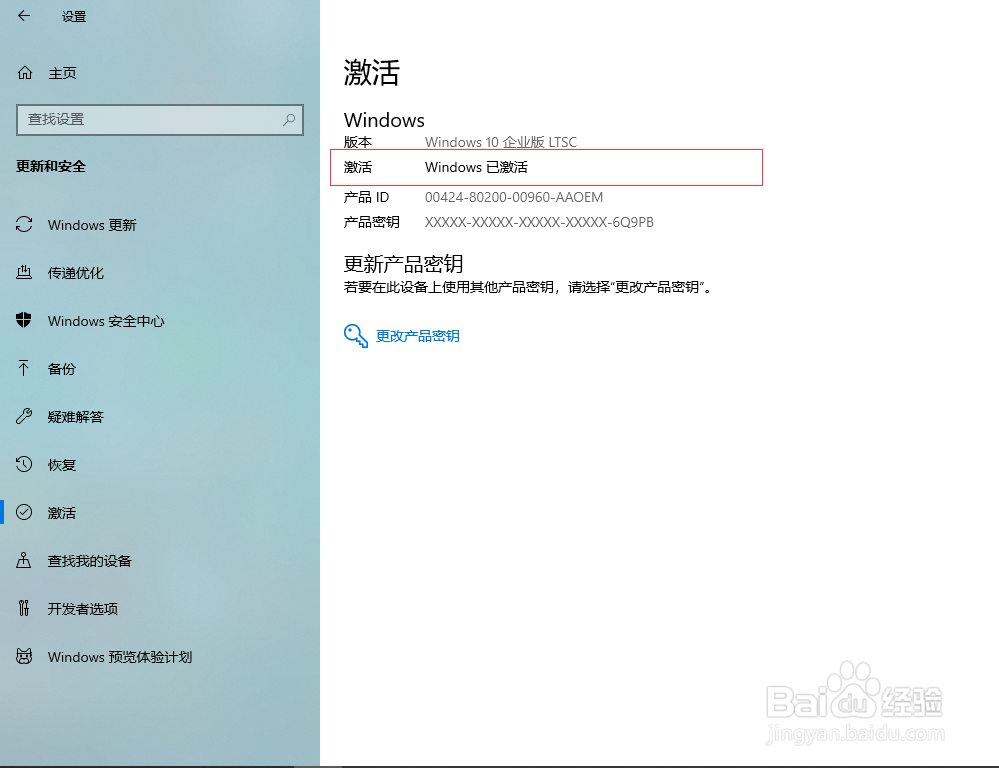
3、点击-激活。

电脑怎么查看系统是否激活成功?

4、就可以看到系统是否激活。

电脑怎么查看系统是否激活成功?

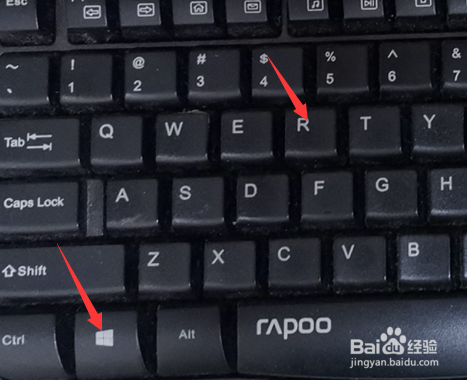
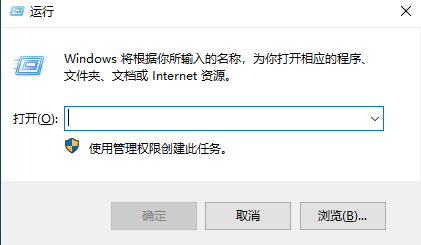
1、按下键盘上win+R按键,这时会跳出窗口。

电脑怎么查看系统是否激活成功?

电脑怎么查看系统是否激活成功?

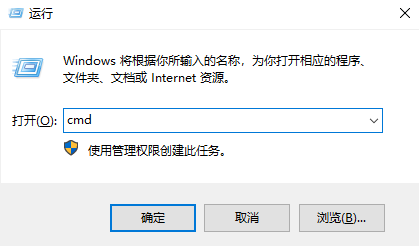
2、在窗口输入cmd,然后回车。

电脑怎么查看系统是否激活成功?

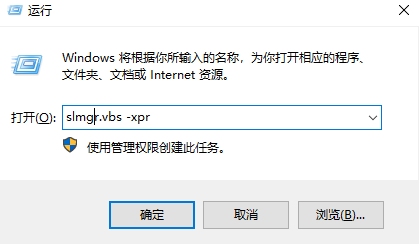
3、输入slmgr.vbs -xpr回车(vbs后面有空格)。

电脑怎么查看系统是否激活成功?

4、查询结果,系统已永久激活。

电脑怎么查看系统是否激活成功?

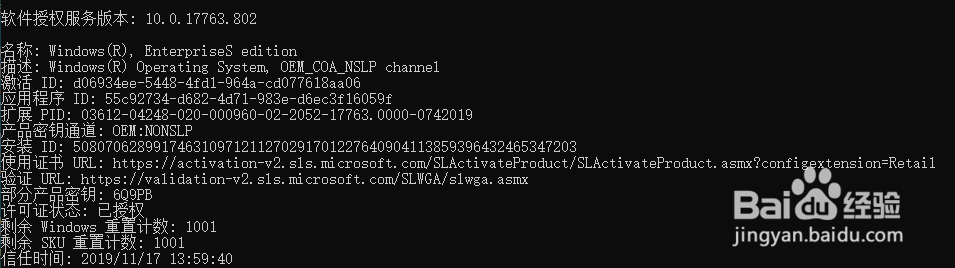
5、查看系统激活的详细情况,输入slmgr.vbs -dlv(vb后面有空格)。

电脑怎么查看系统是否激活成功?

6、查询结果如下。

电脑怎么查看系统是否激活成功?

7、当然也可以直接在这个窗口输入命令直接回车,不过有时会显示错误。

电脑怎么查看系统是否激活成功?

  • 主板BIOS启动顺序设置教程怎样选光驱启动
  • 爸爸不让我吃鸡第十关过关攻略
  • 电脑玩游戏蓝屏解决?
  • u启动v6.2装机版ISO深度隐藏制启动u盘
  • 惠普台式机UEFI BIOS如何设置U盘启动
  • 热门搜索
    个人说明怎么写 新生儿吐奶怎么办 苹果音乐怎么下载 鸡怎么叫 邮件怎么发 芍药花怎么养 苹果4s怎么截图 质量分数怎么算 腰酸背痛怎么办 笔记本怎么进入安全模式