wps中如何设置图片的五边形动画(114)

 时间:2026-02-14 02:38:17

1、1.如图所示,我们在这个幻灯片上添加了一张这样的风景照片,为这个风景照片添加五边形动画。
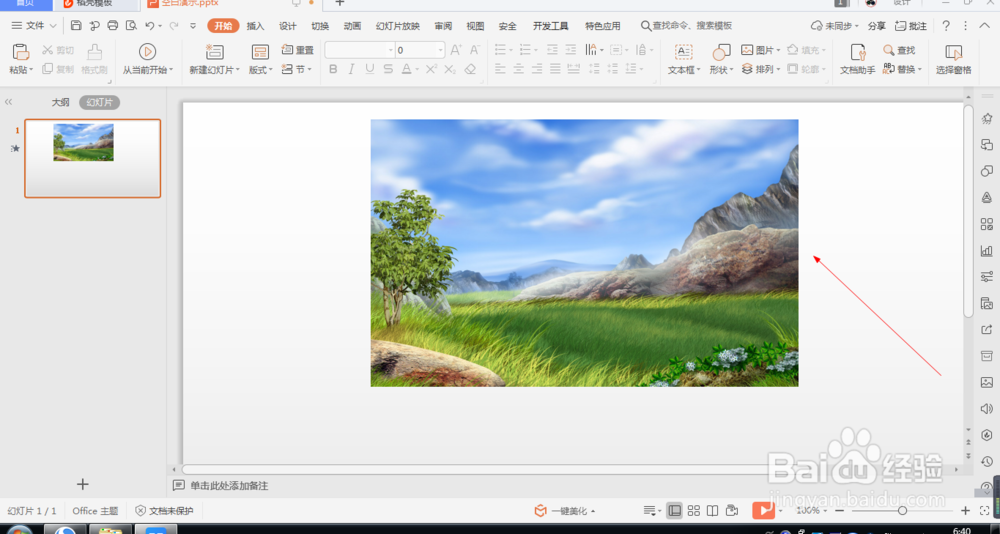
wps中如何设置图片的五边形动画(114)

2、2.如图所示,我们鼠标点击这个风景照片,就可以将这个风景照片选中了。

wps中如何设置图片的五边形动画(114)

3、3.如图所示,我们点击箭头所指的“动画”按钮。

wps中如何设置图片的五边形动画(114)

4、4.如图所示,之后我们点击箭头所指的灰色三角按钮。

wps中如何设置图片的五边形动画(114)

5、5.如图所示,我们点击箭头所指的这个向下的图标按钮。

wps中如何设置图片的五边形动画(114)

6、6.如图所示,在出现的各种动画中,我们点选箭头所指的“五边形”动画。

wps中如何设置图片的五边形动画(114)

7、7.如图所示,将五边形动画应用到这个风景照片之后,我们点击箭头所指的“播放”按钮。

wps中如何设置图片的五边形动画(114)

8、8.如图所示,我们就可以看到这个图片就会以五边形动画的形式来展示出来了。

wps中如何设置图片的五边形动画(114)

  • PPT2019 如何制作流体动画?
  • 如何利用ppt制作文字正弦曲线动画
  • 如何让PPT开始选项卡里的工具栏不显示
  • 数学课件PPT中心对称教学工具使用方法
  • PPT如何插入圆规图形?
  • 热门搜索
    减肥中药配方大全 减肥药排行榜 安徒生的简介 三国群英传7秘籍怎么用 封印之剑攻略 钱学森的简介 减肥攻略 肖邦简介 我是一碗红烧肉 骑马与砍杀火与剑攻略