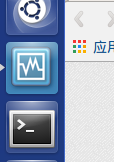
1、安装问题不多说,如果安装后,应用不在启动器上,请打开启动器上从上数第一个应用,打入 应用名,如图:

2、将其用鼠标拖入启动器,点击打开;
3、我们将得到空空的应用界面,这时候,我们点击新建;
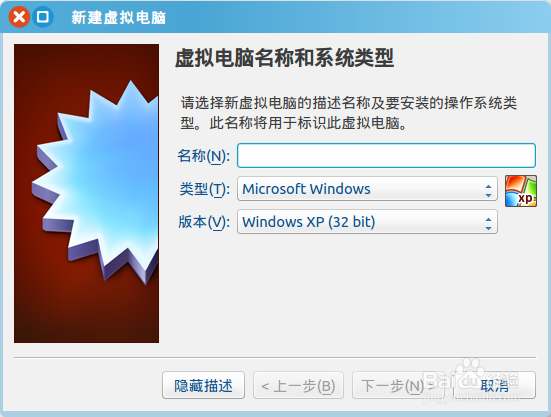
4、选择平台,系统类型,再填入名称;如下图
5、之后,分配内存,一般512MB就够了;

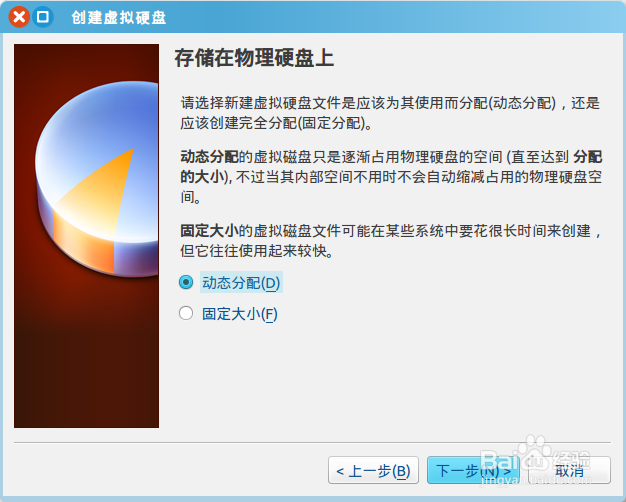
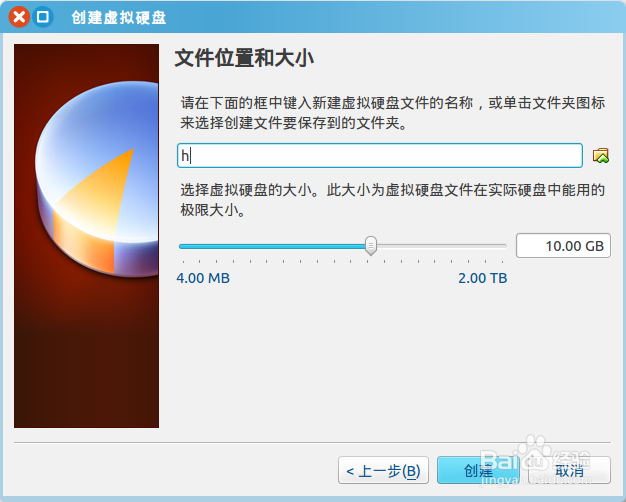
6、然后选择硬盘的大小,一般10GB就可以了;之后,点击创建;


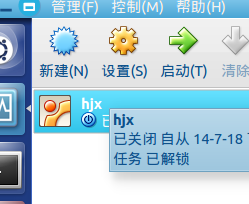
7、如图,虚拟机创建完成,看到那个名叫"h"的虚拟机了吗;
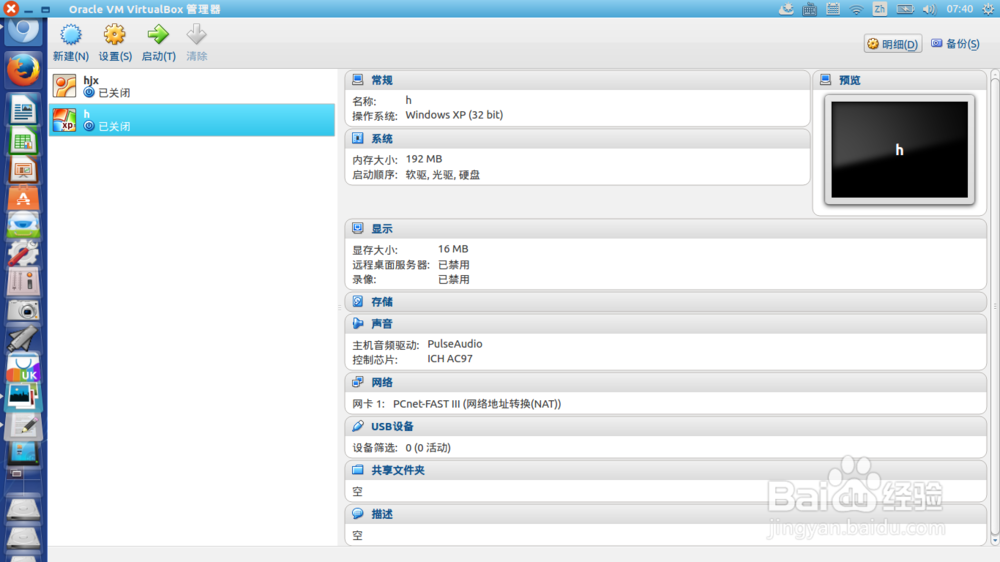
8、然后,点击启动;完成!

时间:2026-04-22 21:06:40
1、安装问题不多说,如果安装后,应用不在启动器上,请打开启动器上从上数第一个应用,打入 应用名,如图:
2、将其用鼠标拖入启动器,点击打开;
3、我们将得到空空的应用界面,这时候,我们点击新建;
4、选择平台,系统类型,再填入名称;如下图
5、之后,分配内存,一般512MB就够了;
6、然后选择硬盘的大小,一般10GB就可以了;之后,点击创建;
7、如图,虚拟机创建完成,看到那个名叫"h"的虚拟机了吗;
8、然后,点击启动;完成!
