怎样安装Firefox浏览器的自动代理组件

 时间:2026-02-15 15:39:58

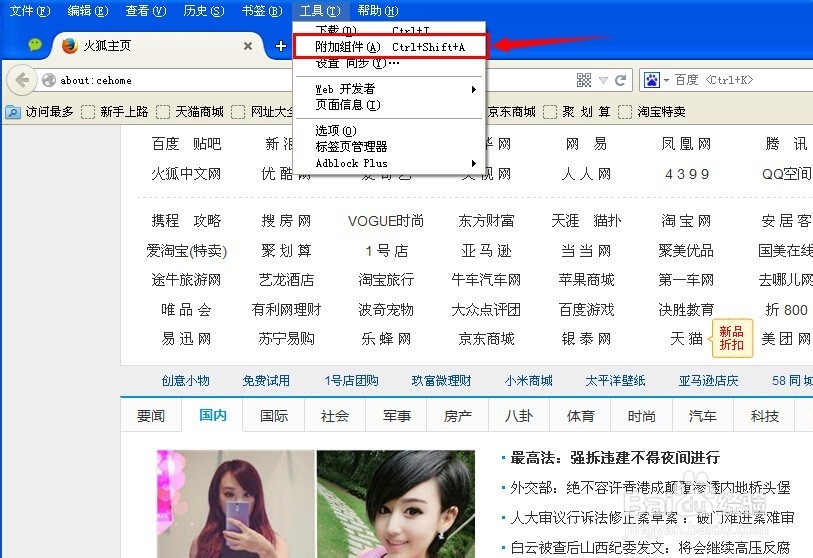
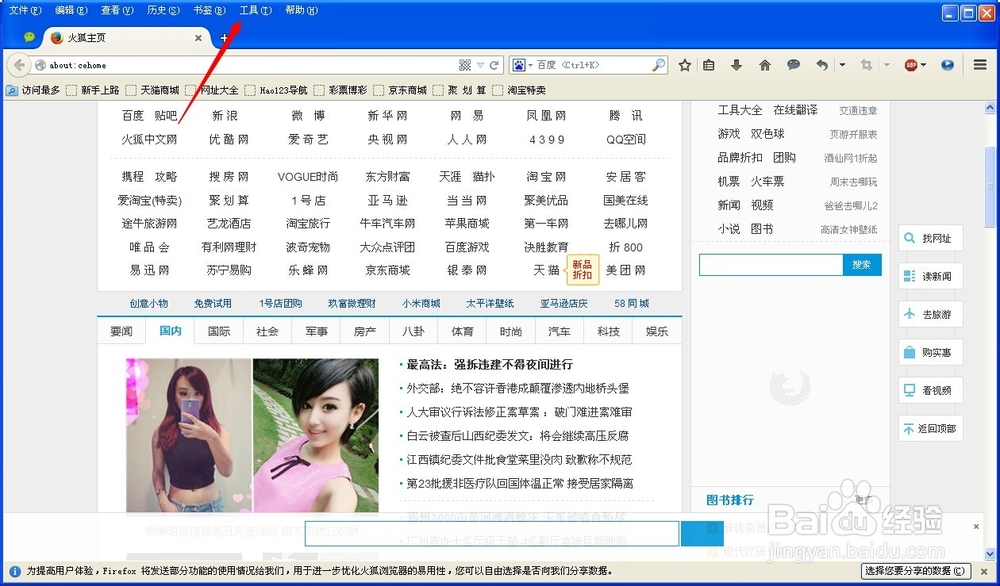
1、打开Firefox浏览器,单击[工具]菜单
怎样安装Firefox浏览器的自动代理组件

2、单击[附加组件]

怎样安装Firefox浏览器的自动代理组件

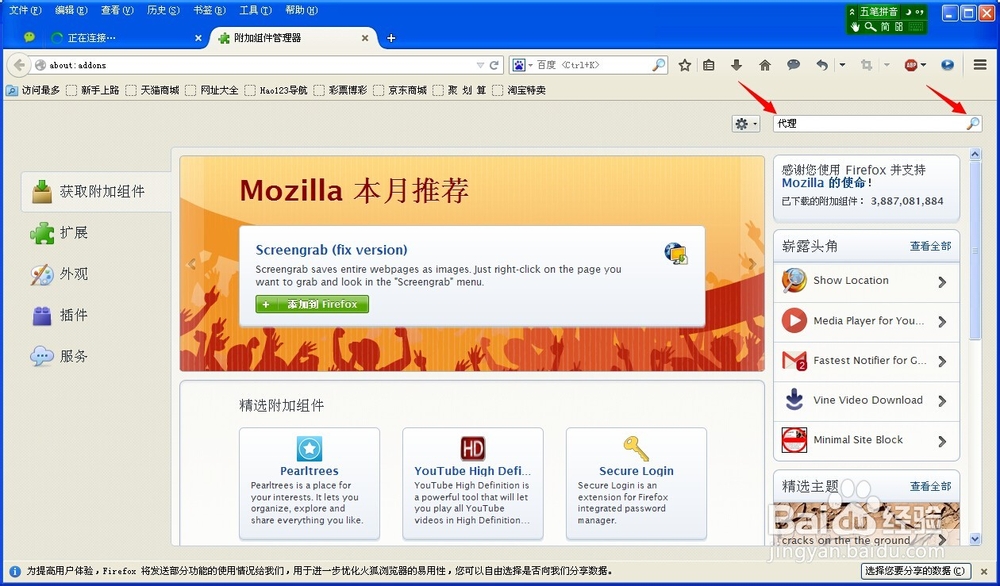
3、在搜索栏里输入“代理”,单击右边的放大镜图标或按下回车键(enter)
怎样安装Firefox浏览器的自动代理组件

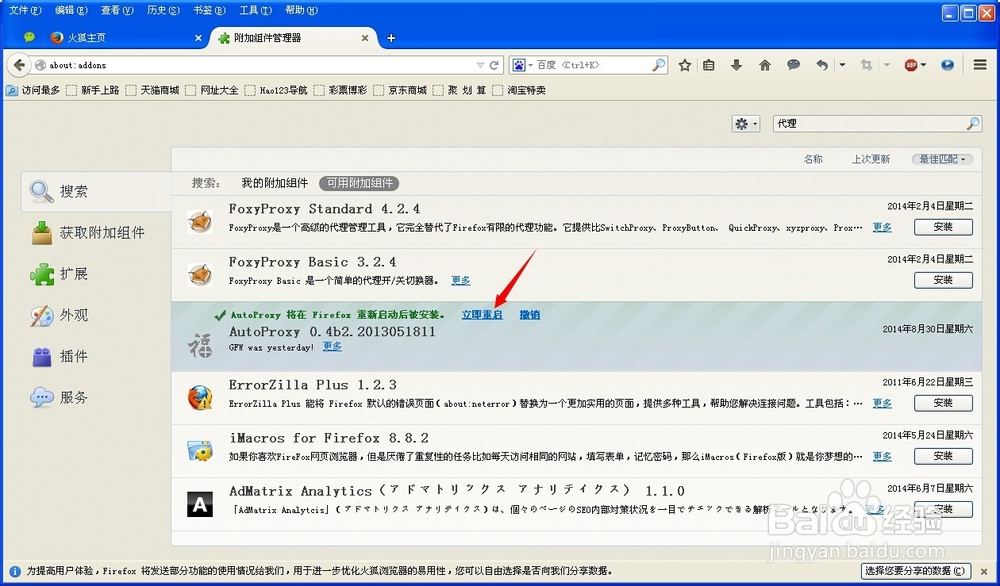
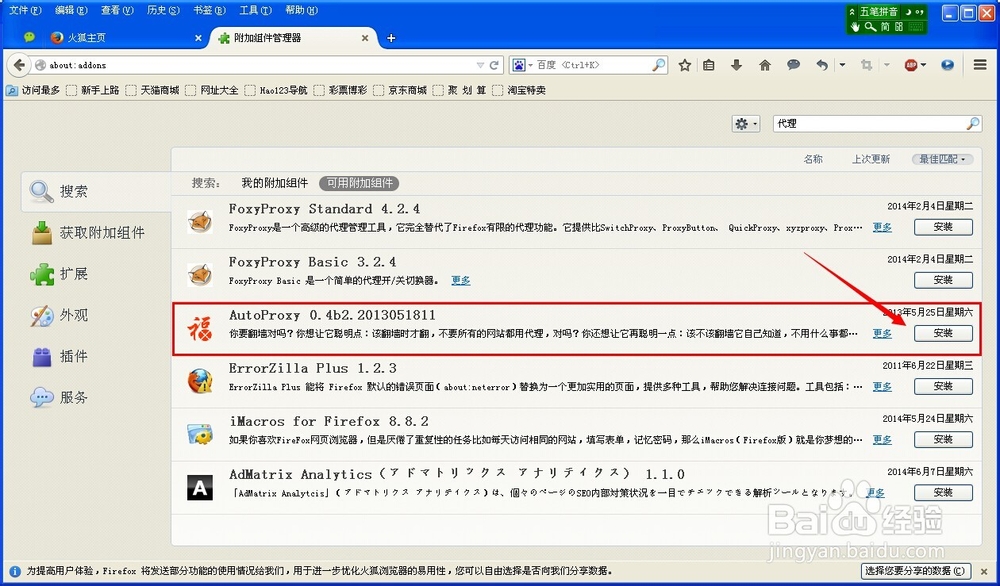
4、在列表里会显出来几个和代理有关的组件,每个组件下面还有简单的介绍

这里我选择安装“AutoProxy”,单击它右边的[安装]按钮
怎样安装Firefox浏览器的自动代理组件

5、单击“立即重启”,重启Firefox浏览器

怎样安装Firefox浏览器的自动代理组件

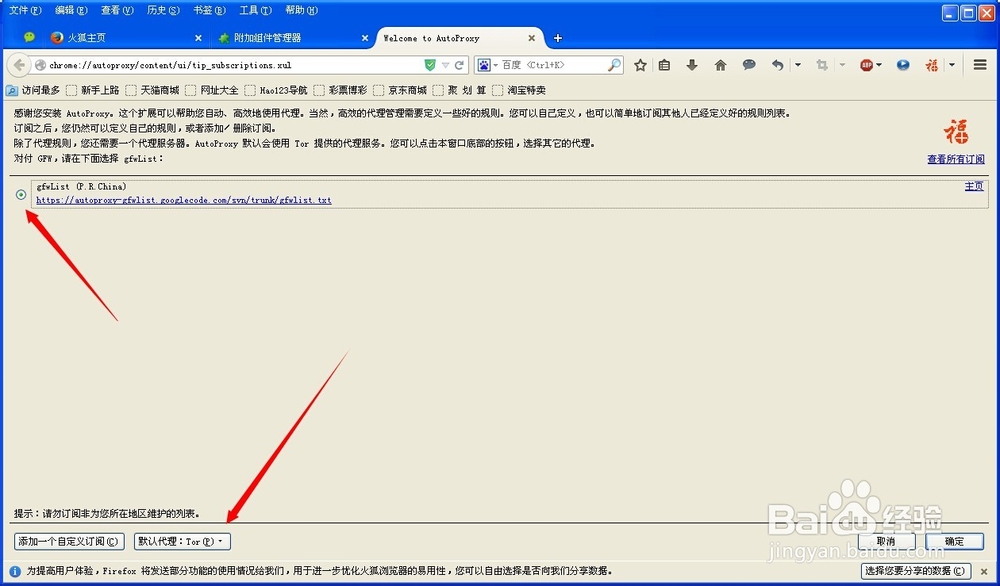
6、单击“gfwlist”前的单选按钮,选择你安装的代理服务器软件,默认是“tor”,如果没有安装,你要先安装,或者安装其它的代理软件也可以,最后单击[确定]按钮
怎样安装Firefox浏览器的自动代理组件

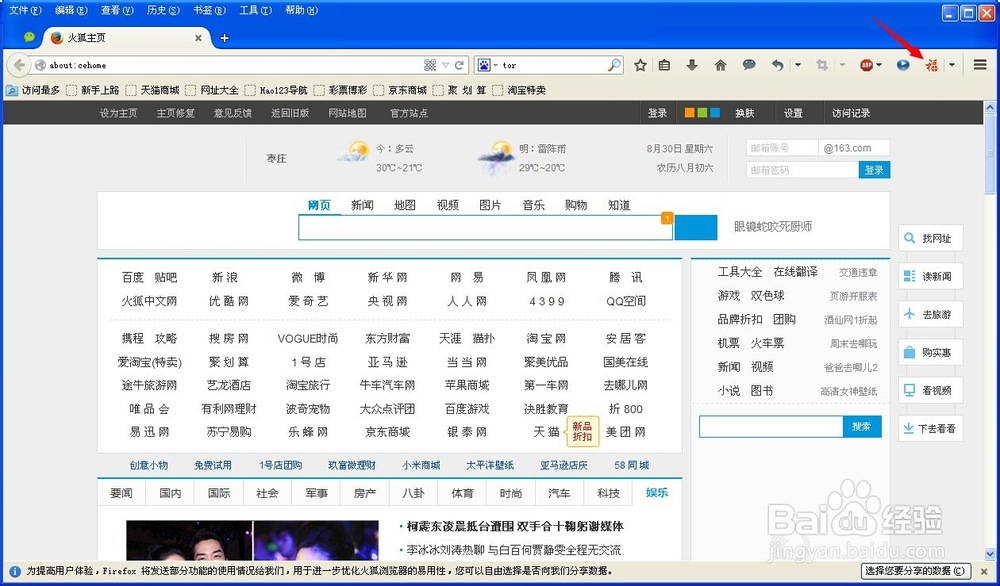
7、可以看到工具栏上又多了一个“福”字图标,它就是自动代理了

怎样安装Firefox浏览器的自动代理组件

  • 美白祛斑面膜哪种好 分享6款超好用美白面膜
  • 微商如何轻松月收入破十万
  • qq服装店怎么驱赶间谍
  • 阴阳师花瓣怎么获得?
  • fcitx设置打开输入法
  • 热门搜索
    连云港旅游景点大全 大专生可以考研吗 月经来了可以洗头吗 压抑怎么办 怎么减肥最有效果 阿莫西林可以喝酒吗 血糖高可以吃什么水果 隆鼻手术怎么做 海口旅游职业学校 浙江乌镇旅游攻略