如何在 Excel中解二元一次方程

 时间:2026-04-21 21:47:48

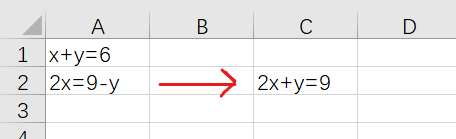
1、打开Excel,下面是求解的二元一次方程

如何在 Excel中解二元一次方程

2、对第二个方程进行转换,让变量在同一边,常量在另一边

如何在 Excel中解二元一次方程

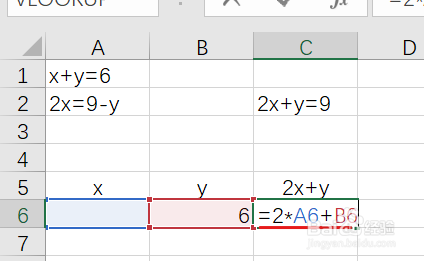
3、然后设置运算表格,表头为变量X、Y,2X+Y

如何在 Excel中解二元一次方程

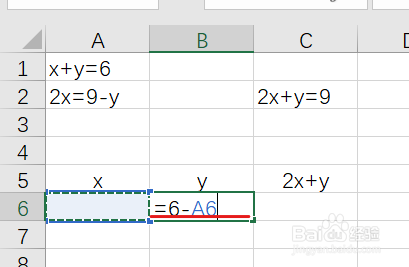
4、在表头下的空白单元格分别设置变量之间的关系

关系1:B6=6-A6,即y=6-x

关系2:C6=2*A6+B6,即2x+y=2x+y
如何在 Excel中解二元一次方程

如何在 Excel中解二元一次方程

5、打开“数据->模拟分析”,选择“单变量求解”

如何在 Excel中解二元一次方程

6、输入目标单元格、目标值,和可变单元格

其中目标单元格为C6,即2x+y;目标值为9,可变单元格为A6,即x

如何在 Excel中解二元一次方程

7、确认后,进行迭代计算,给出当前解为x=3,y=3

如何在 Excel中解二元一次方程

  • 怎样用excel求解二元一次方程
  • 怎么用Excel解二元一次方程?
  • 用Excel解二元一次方程组
  • 怎么用excel解二元一次方程?
  • WPS使用技巧之如何用Excel解二元一次方程
  • 热门搜索
    狮子头怎么做 下标怎么打 杨梅吃多了会怎么样 微信界面怎么设置皮肤 vcf文件怎么打开 三围怎么量 christmas怎么读 怎么追女孩 腹语怎么练 怎么买流量