Word应用技巧总结(53)——添加图片索引

 时间:2026-02-14 23:48:32

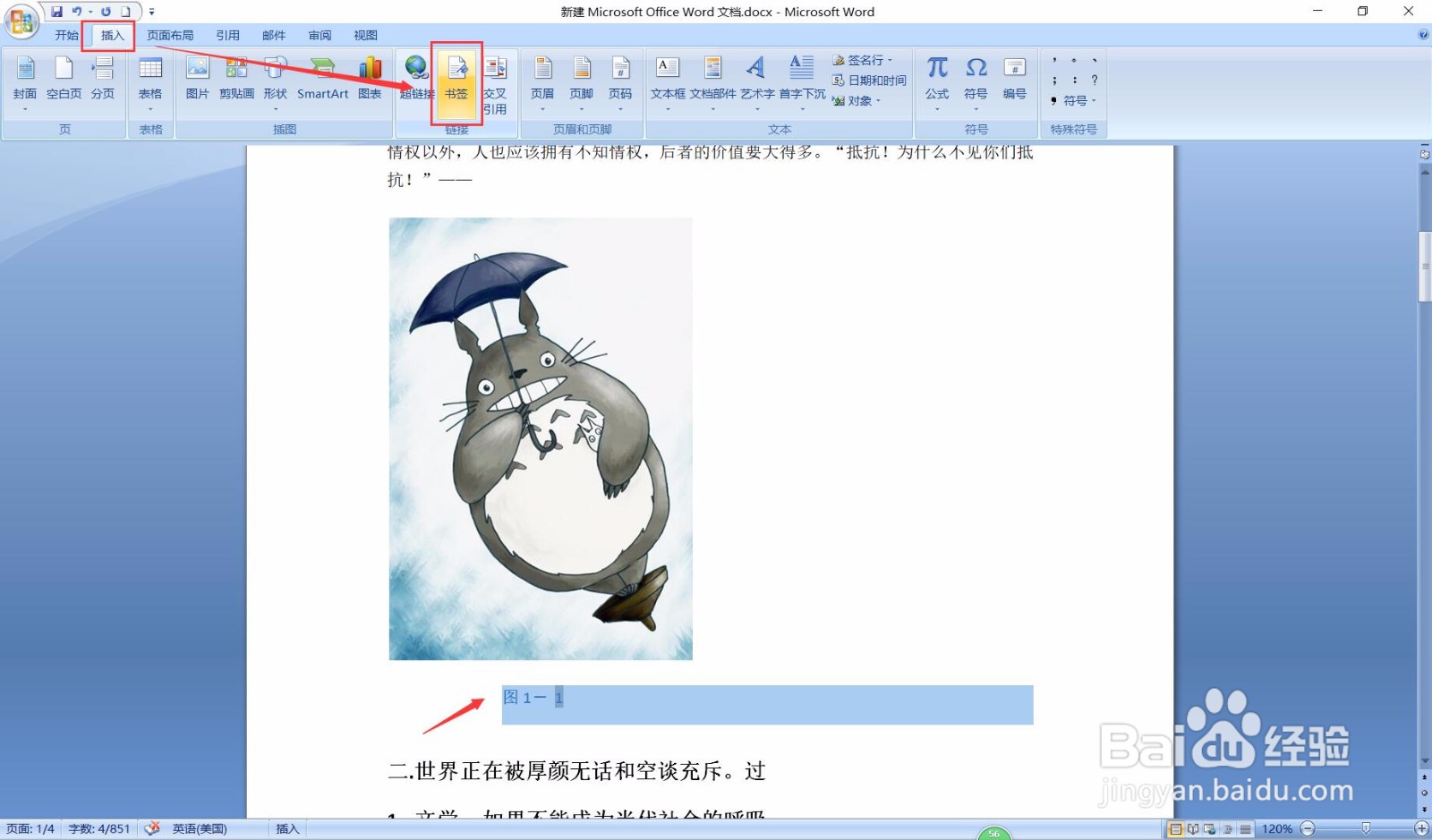
1、首先在一个文档中插入图片,并设置编号(见(52)):
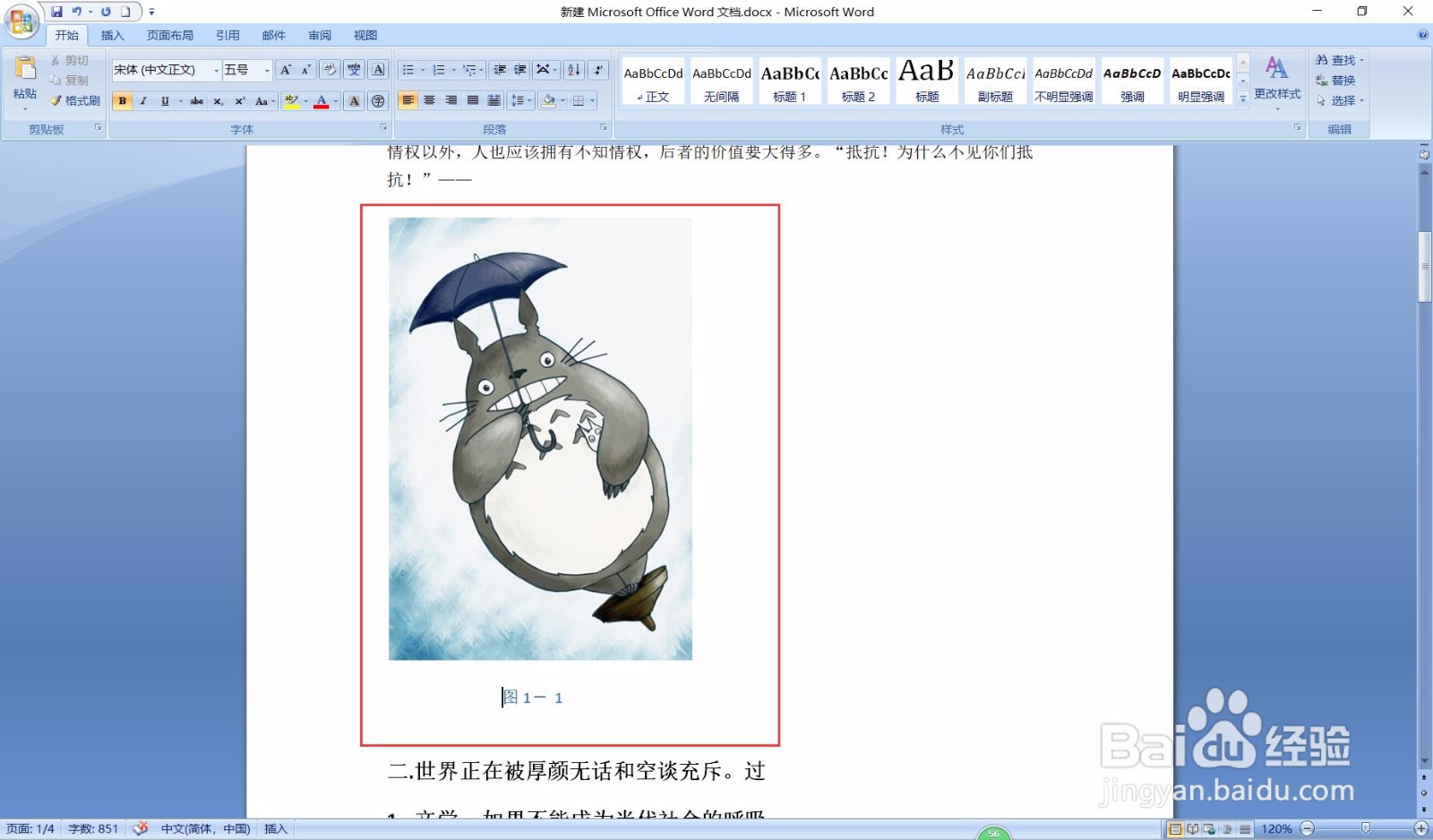
Word应用技巧总结(53)——添加图片索引

2、选中图片编号“图1-1”,点击【插入】——>【书签】:

Word应用技巧总结(53)——添加图片索引

3、在弹出框输入“书签名”(如图片编码引用),然后点击【添加】。这样就把图片编号“图1-1”做成了一个书签。
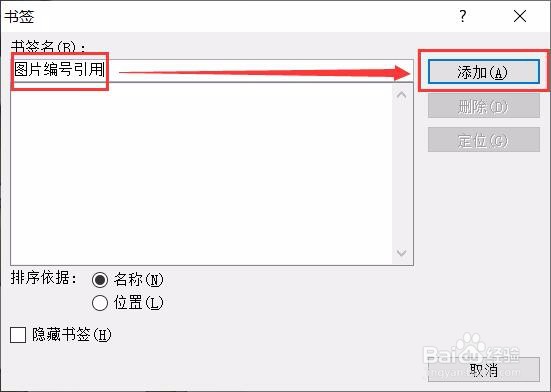
Word应用技巧总结(53)——添加图片索引

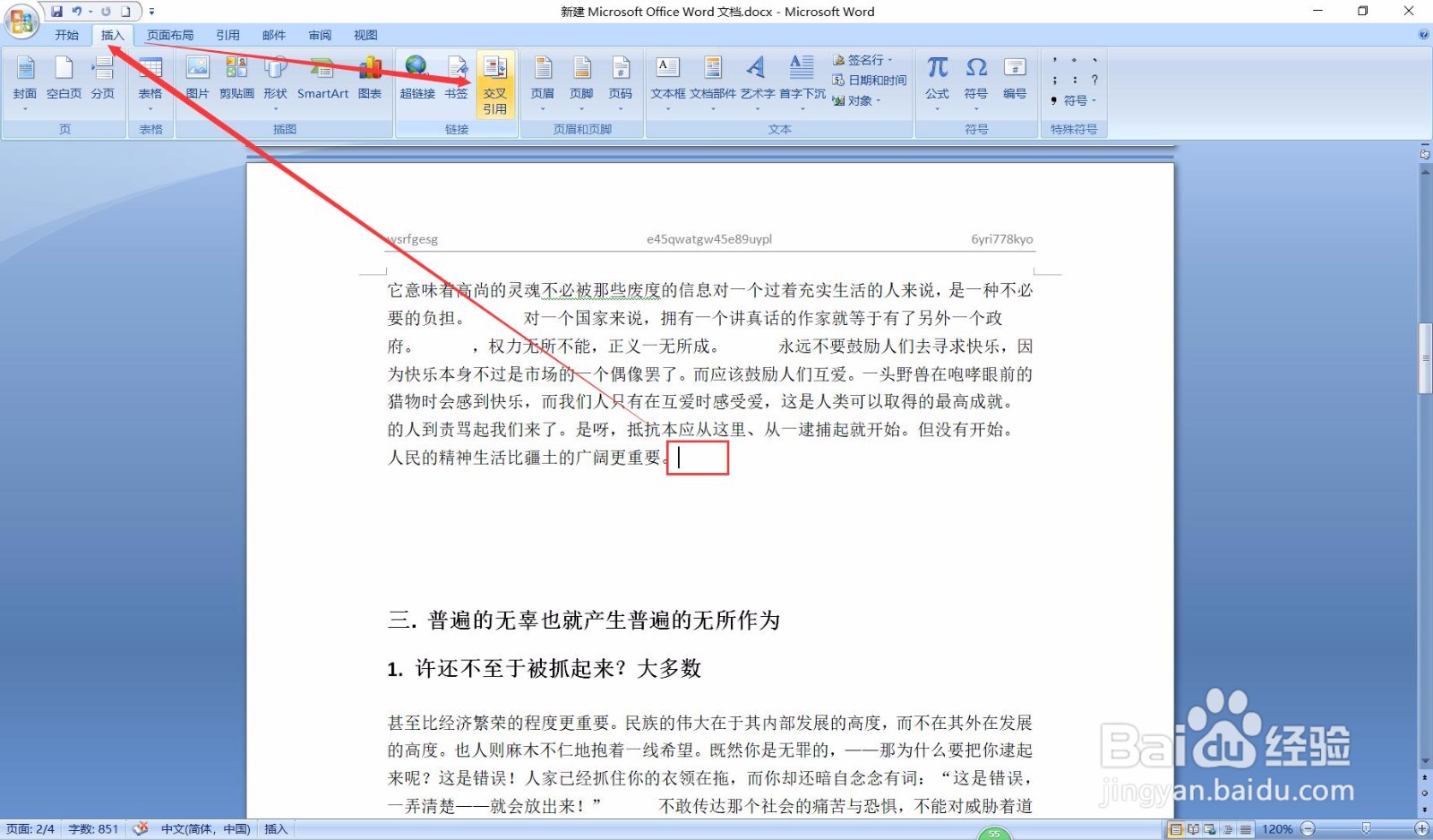
4、将光标移动到需要引用它的地方,点击【插入】——>【交叉引用】:

Word应用技巧总结(53)——添加图片索引

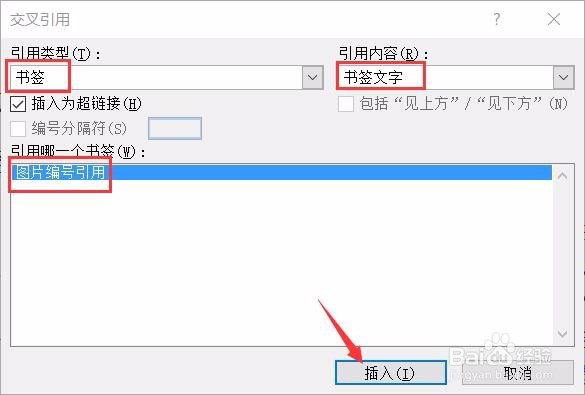
5、在弹出对话框中,在【引用类型】中选择【书签】,【引用内容】为【书签文字】,在【引用哪一个书签】中选择刚才的书签名,然后点击“插入”:
Word应用技巧总结(53)——添加图片索引

6、这样就引用了图片,点击这个标签就可直接找到此图片:

Word应用技巧总结(53)——添加图片索引

7、以后的图片想引用的话,就可以直接“交叉引用”了。

  • 在Word文档中如何按索引快速定位到图片页面
  • word怎么制作图片索引
  • word如何增加图片索引
  • 怎样在Word文档中插入索引
  • Word索引怎么用
  • 热门搜索
    王源发型 合理的近义词 肠胃型感冒症状 儿童博物馆 逼近的近义词 长安马自达怎么样 淘宝转化率怎么算 田螺肉怎么做好吃 完善的近义词 体温表怎么用